
Casadrop
Partage de fichiers
CasaDrop est une application créée par Chicohaager (Lintux) permettant de créer des liens de partage pour tous les dossiers et/ou fichiers de votre ZimaOS. Vous pouvez aussi créer des liens à communiquer pour recevoir des fichiers externes.
SOMMAIRE
1. Efficience
Casadrop Extrait GitHub
Partage de fichiers auto-hébergé pour votre homelab — partagez des fichiers et des dossiers entiers via un lien ou un QR, recevez des téléchargements d'autres personnes, avec protection par mot de passe, expiration et limites de téléchargement. Multi-utilisateur avec OIDC/SSO, streaming multimédia et accès public en une étape via Tailscale, Cloudflare Tunnel ou tout proxy inverse — le tout dans un seul binaire.
2. Pré-requis
Afin de partager un lien de partage accessible à l'extérieur de ton réseau, il te faut créer un sous-domaine (ou wildcard) dédié à l'application et le lier avec un proxy inverse comme Nginx Proxy Manager (solution stable et permanente). Le port local à lier est, par défaut le 8086. Tu peux changer ce dernier pour un autre port disponible, si besoin.
Le développeur Lintux propose aussi d'autres configurations avec Tailscale et Cloudflare (voir vidéo YouTube et le GitHub pour leur configuration respective).
3. Installation
La pré-configuration peut être opérée simplement avec l'installation du dépôt tiers de Lintuxer dans la boutique d'applications.
Soit en copiant-collant le fichier YAML proposé ci-dessous (ouvre la bascule)
YAML
Casadrop
services:
  casadrop:
    image: chicohaager/casadrop:latest
    container_name: casadrop
    hostname: casadrop
    restart: unless-stopped
    ports:
      - mode: ingress
        target: 8080
        published: "8086"
        protocol: tcp
    environment:
      - PORT=8080
      - EXTERNAL_PORT=8086
      - DATA_DIR=/data
      - TZ=Europe/Paris
      - SHARE_ALLOWED_PATHS=/DATA/Media,/DATA/Documents,/DATA/Downloads,/DATA/Gallery,/DATA/Backup
      - TRUSTED_PROXY=
      - WEBHOOK_STRICT_SSRF=true
    volumes:
      - /DATA/AppData/casadrop/data:/data
      - /DATA/Media:/DATA/Media:ro
      - /DATA/Documents:/DATA/Documents:ro
      - /DATA/Downloads:/DATA/Downloads:ro
      - /DATA/Gallery:/DATA/Gallery:ro
      - /DATA/Backup:/DATA/Backup:ro
    security_opt:
      - no-new-privileges:true
    cap_drop:
      - ALL
    cap_add:
      - CHOWN
      - SETUID
      - SETGID
      - DAC_OVERRIDE
      - FOWNER
    read_only: true
    tmpfs:
      - /tmp
    healthcheck:
      test:
        - CMD-SHELL
        - wget -qO- http://localhost:8080/healthz >/dev/null 2>&1 || exit 1
      interval: 30s
      timeout: 10s
      retries: 3
      start_period: 10s
    network_mode: bridge
x-casaos:
  main: casadrop
  id: io.github.chicohaager.casadrop
  version: 2.5.3
  icon: https://chicohaager.github.io/zima-appstore/apps/io.github.chicohaager.casadrop/assets/icon.png
  index: /
  port_map: "8086"
  scheme: http
  title:
    custom: CasaDrop
    en_US: CasaDrop
  hostname: ""
  repo_id: io.github.chicohaager.lintuxer-apps
3.1. Formulaire
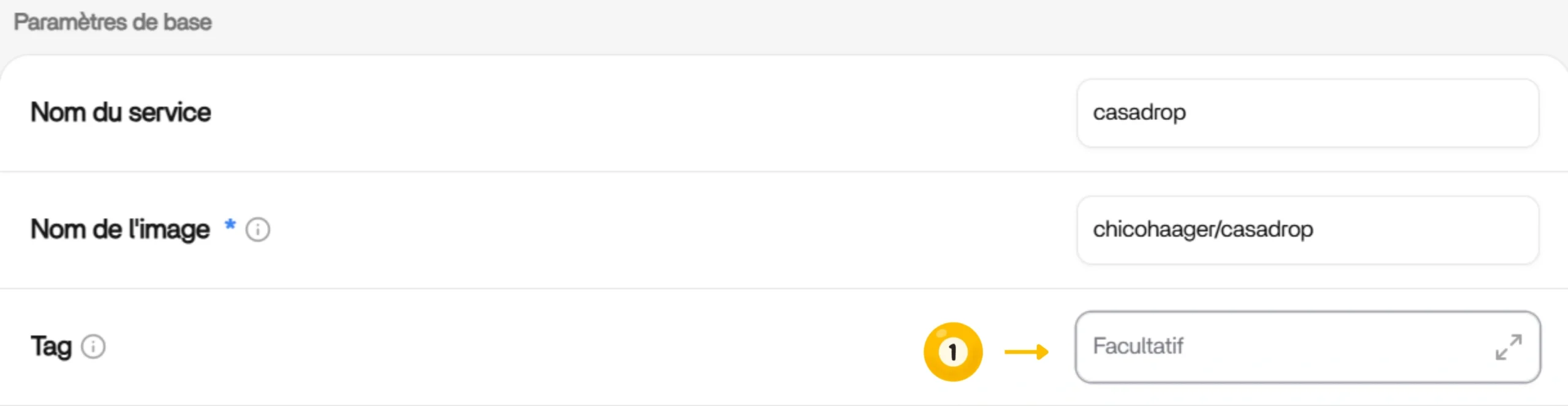
Sur l'onglet Formulaire, si tu as choisis l'application par la Boutique d'applications,
(1) supprime à Paramètres de base sur la fenêtre Tag ce qui est inscrit (version de l'image obsolète) afin de faire apparaître en filigrane Facultatif. L'image sera automatiquement mise en "latest".
(2) Au niveau de Variables, sur la ligne TZ, indique Paris (à la place de Berlin)
TZ
TZ=Europe/Paris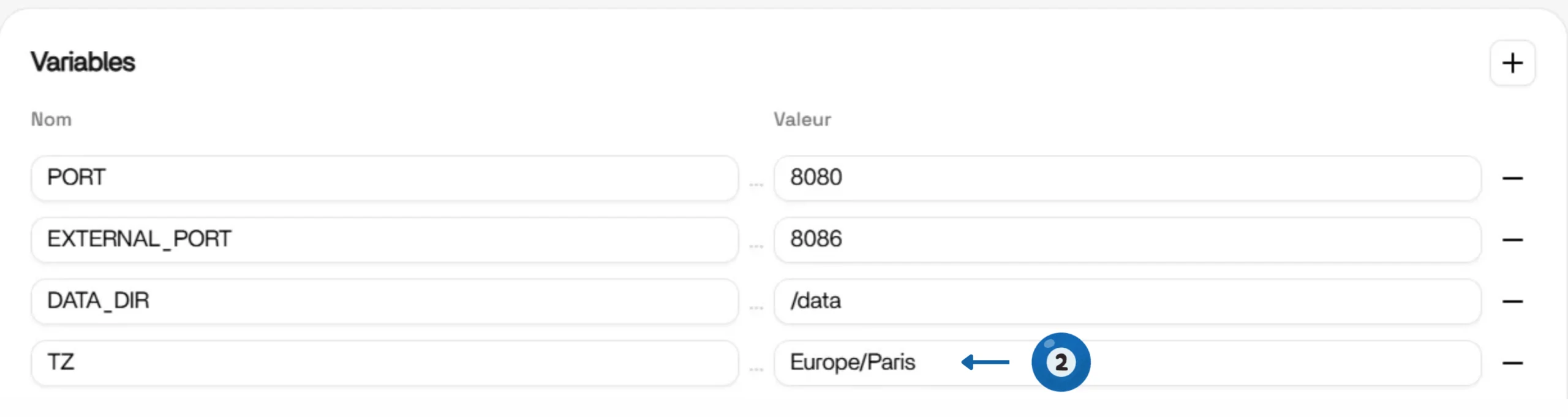
Au niveau de Monter, tu trouveras les dossiers liés et montés par défaut,
/data = dossier de configuration de l'application (dans AppData)
/DATA/Media, Documents, Dowloads... correspond aux dossiers/fichiers (par défaut) à partager (dossiers du volume ZimaOS-HD).
(3) Pour partager d'autres volumes ou dossiers de ton ZimaOS, icône +, sélectionne-les avec l'icône dossier (Hôte) et indique en face la correspondance (Conteneur) ex. /media/mondossier=/media/mondossier
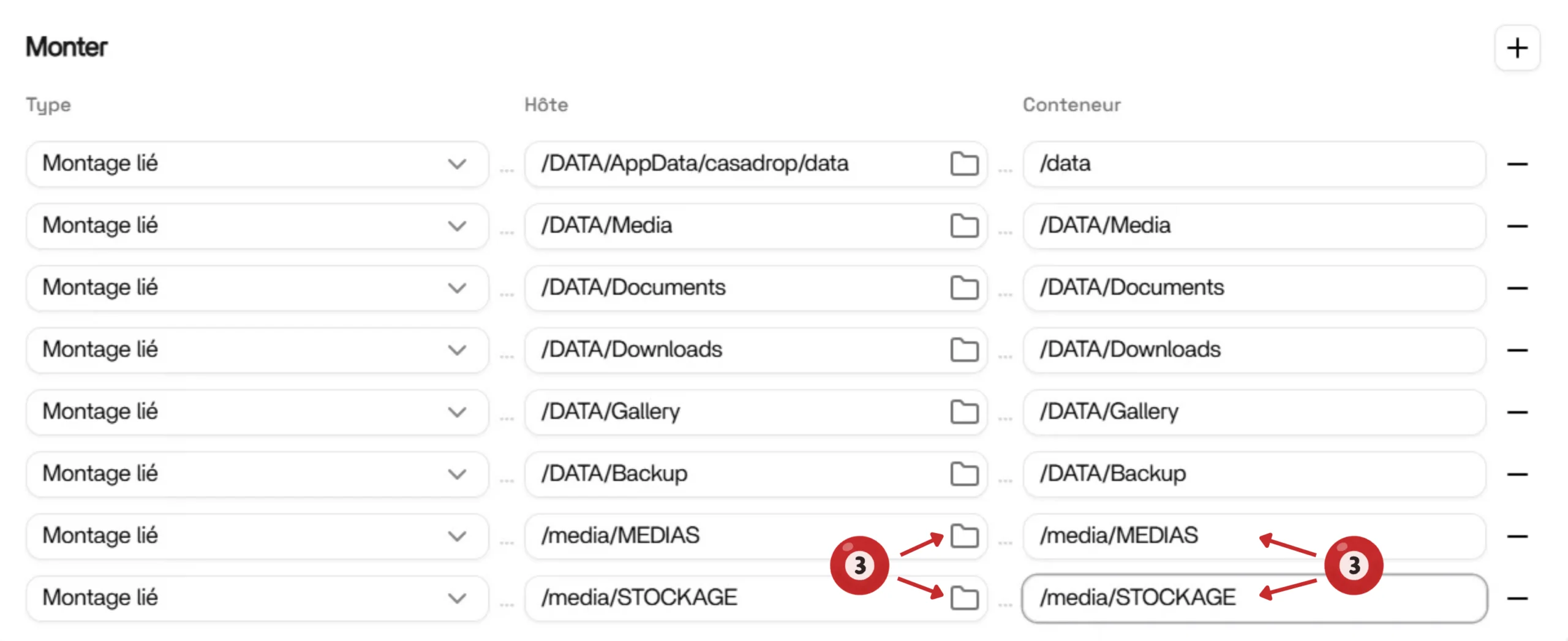
Si tu montes des volumes ou des dossiers supplémentaires, il te faut aussi les ajouter sur la Valeur de la Variable : SHARE_ALLOWED_PATHS - avec les chemins correspondants que tu as inscrits dans la colonne Monter ⇾ Conteneur
La saisie étant difficile à opérer dans la fenêtre Valeur, ouvre l'onglet YAML (en grand ⇾ icône agrandir).
(4) Saisis le(s) chemin(s) supplémentaire(s) inscrit(s) sur la colonne Conteneur - séparé(s) par une virgule (sans espace).

3.2. Installer
Valide avec le bouton Installer et patiente le temps du chargement de l'image et de la création du dossier de configuration casadrop dans AppData.
Si tu as installé cette application sur l'app-store (conseillé), ferme la fenêtre pour revenir sur la Web-UI de ZimaOS.
3.3. Autoriser ZFW
Si tu as installé le pare-feu, ZFW t'informe d'ouvrir le port de l'application casadrop. Autorise ce port pour un accès dans un premier temps sur l'interface du réseau local.
3.4. Le token
Si tu as pris un peu de temps pour ouvrir le port sur ZFW, redémarre la pile (en sélectionnant l'icône des trois points horizontaux sur la nouvelle tuile).
Puis, dans le menu (trois points horizontaux de la tuile), sélectionne "Journaux" et repère le code qui suit SETUP TOKEN
(1) Copie ce code et, clique sur la tuile pour ouvrir une nouvelle page web.

4. CONFIGURATION
4.1. Création du compte
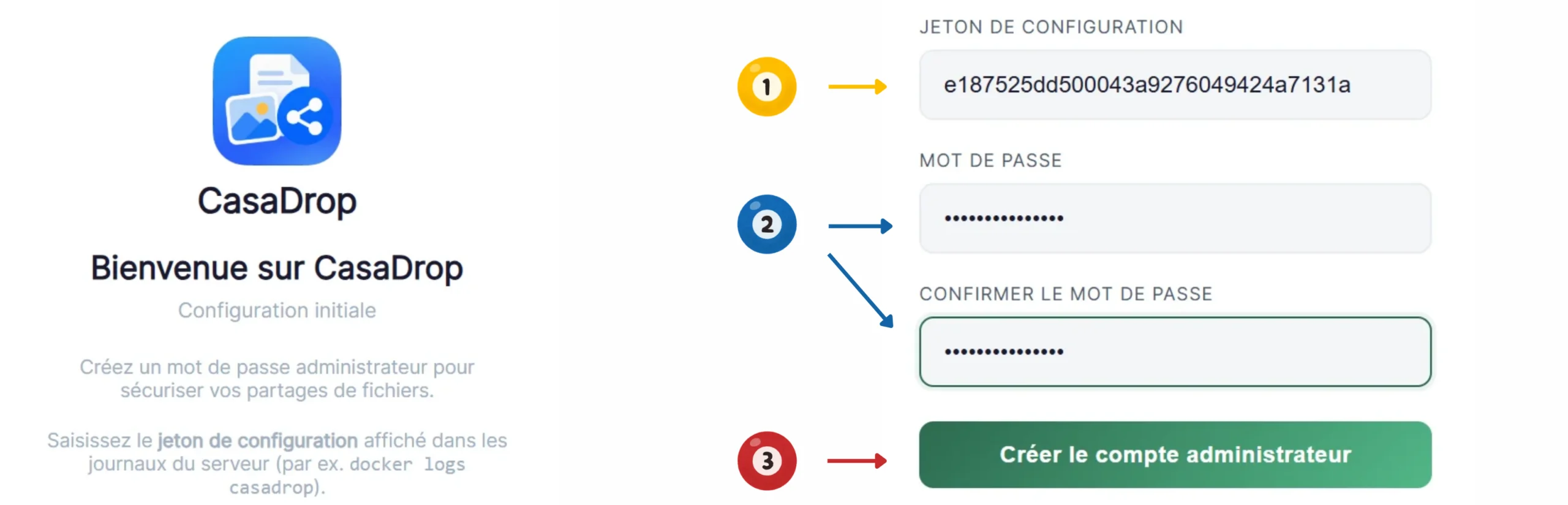
Sur la page de connexion, tu es invité à créer ton compte administrateur.
(1) Colle à présent le code (token) dans la fenêtre Jeton de configuration
(2) Indique un mot de passe de ton choix et confirme-le. Puis clique sur le bouton (3) Créer le compte administrateur
4.2. Paramètres
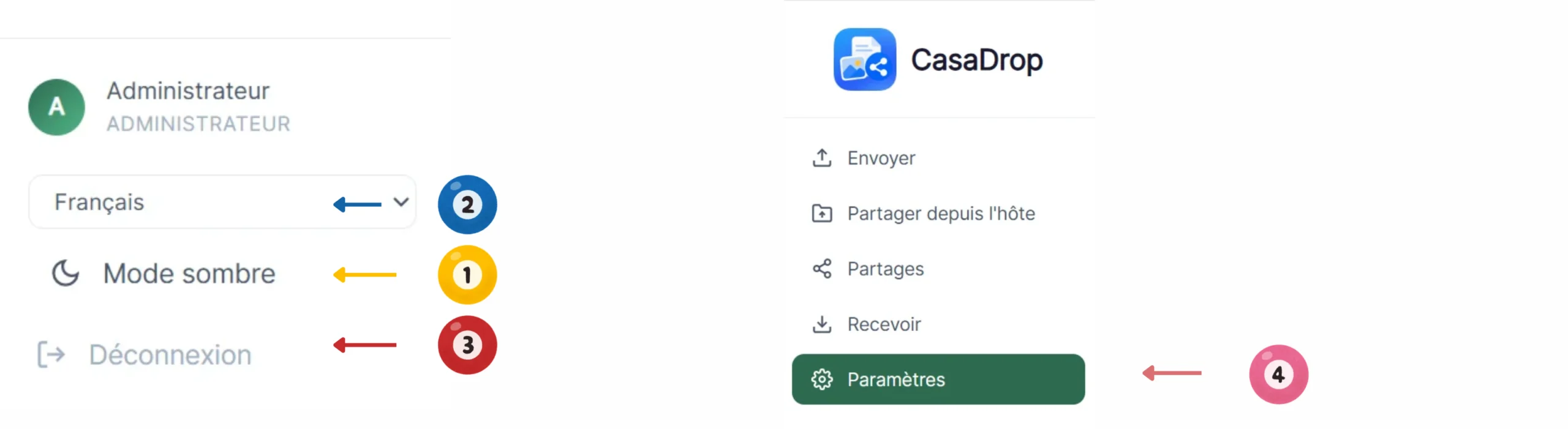
Sur la page d'atterrissage, le menu de la colone de gauche t'indique les différentes fonctionnalités de l'application.
Au bas de celui-ci les modes sombre et clair (1) sont disponibles ainsi que le changement de langue (2) et la déconnexion (3).
Ouvre à présent, l'onglet Paramètres (4).
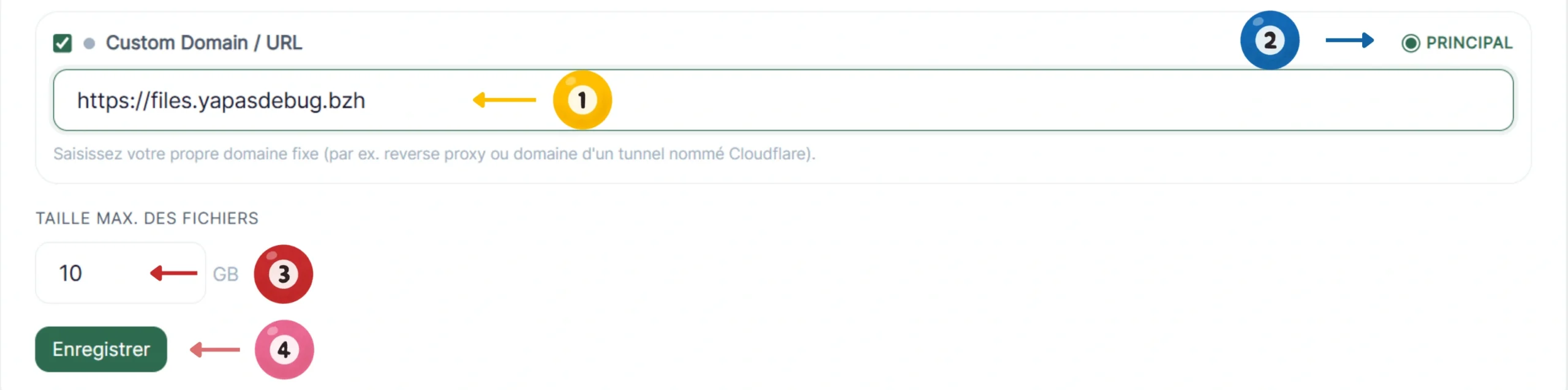
Sur la première étagère, Configuration réseau :
(1) Indique le NDD (Sous-Domaine ou Wildcard) créée en Préambule et indique le en (2) Principal (ou autre option).
(3) Indique la taille maximale des fichiers/dossiers à envoyer ou recevoir.
(4) et, Enregistrer
Options facultatives :
- Extention de fichiers : tu peux ajouter ou supprimer des extensions suivant le type de fichiers partagés.
- Webhook : si tu as un lien d'une programmation active.
- Gestion des utilisateurs : création d'utilisateurs
- Authentification à deux facteurs
- Clés API
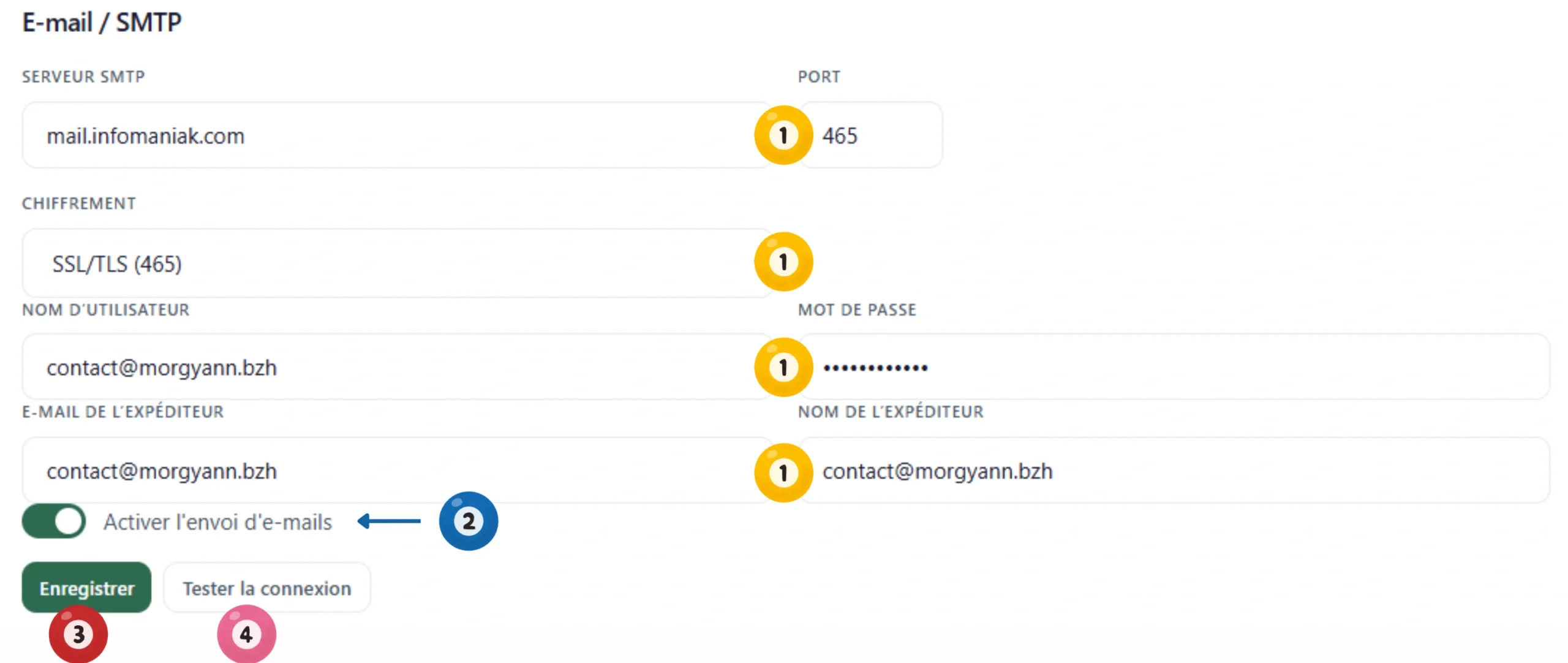
E-mail / SMTP à configurer en fonction de ton hébergeur (1). Activer l'envoi d'e-mails (2).
Avertissement : il te faut commencer par Enregistrer (3) puis, Tester la connexion (4).
Informatifs : suivent les journaux des Sessions actives et des activités.
La première configuration effectuée, tu peux maintenant te déconnecter de l'interface locale.
5. UTILISATION
5.1. Connexion
Connecte-toi à Casadrop en https avec l'adresse du NDD dédié à l'application (Proxy inverse). Si tu n'as pas créer d'utilisateur, seul le mot de passe créé administrateur est nécessaire. Puis, Se connecter.
5.2. Envoyer
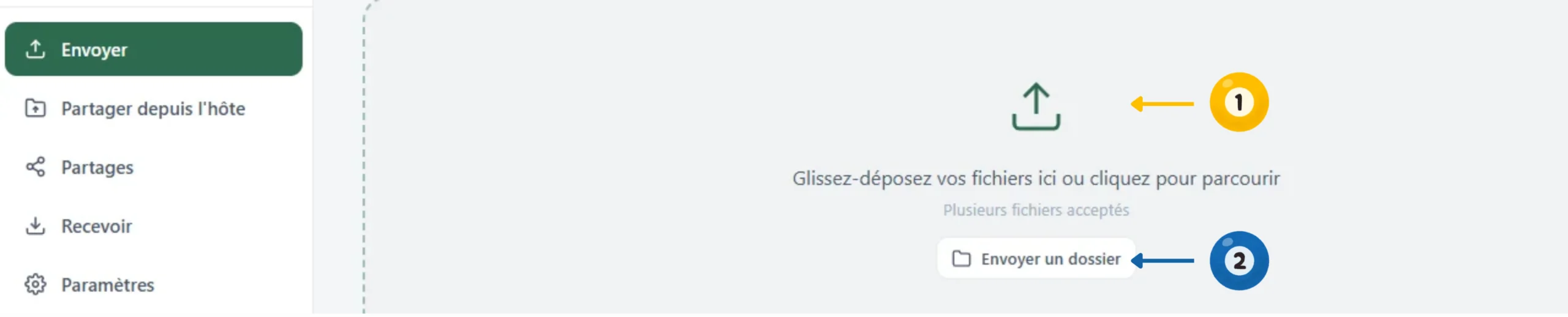
1. Le premier onglet Envoyer, ouvre une page qui te permet de téléverser un dossier (1) ou un fichier (2) situé sur ton poste de travail (PC). Attention au volume disponible sur ZimaOS-HD : le dossier ou le fichier est stocké dans le dossier /data de casadrop.
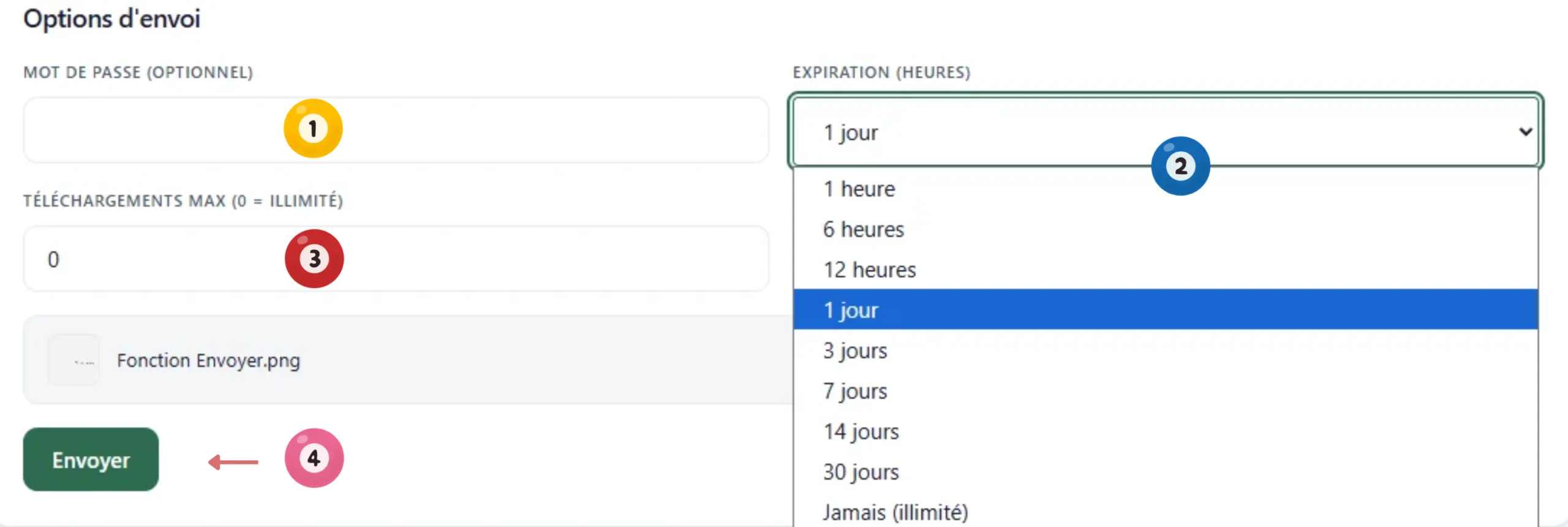
2. Le fichier ou le dossier téléversé... détermine à présent les Options d'envoi avec une sécurité par un mot de passe optionnel (1), la durée de la mise en ligne (2), le nombre d'action possible (3) et Envoyer (4).
5.3. Partager depuis l'hôte
1. Le deuxième onglet Partager depuis l'hôte, ouvre une page qui te permet de téléverser un dossier ou un fichier situé sur ton stockage de ta machine ZimaOS affichage des Volumes et dossiers (indiqués lors de l'installation).
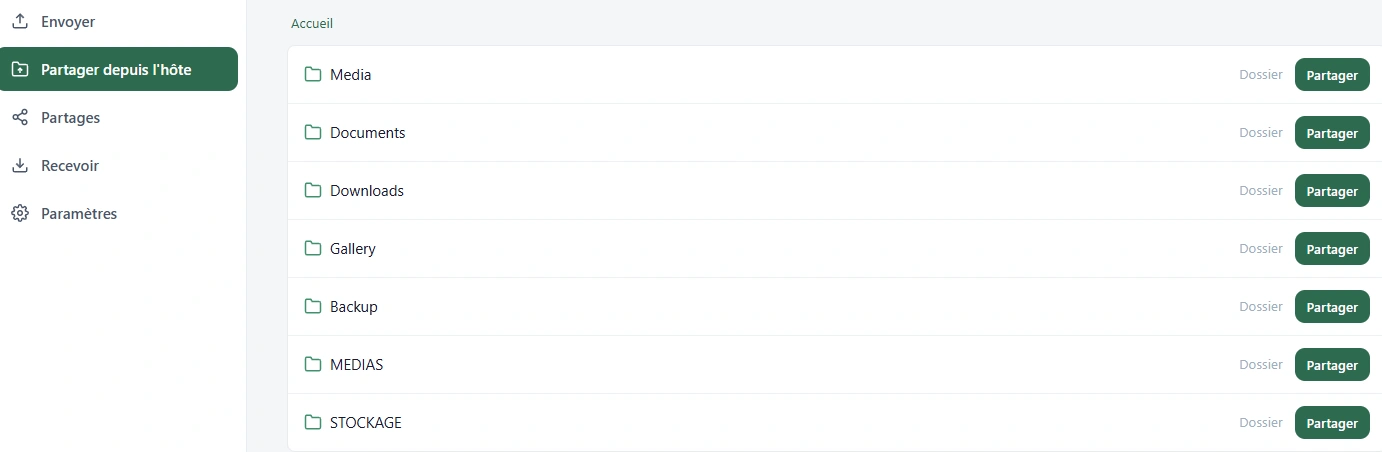
2. Sélectionne parmis les répertoires, le dossier ou le fichier à Partager.

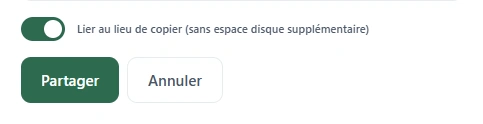
3. Indique sur le pop-up qui s'affiche, et comme précedemment pour "Envoyer", les Options d'envoi avec une sécurité par un mot de passe optionnel, la durée de la mise en ligne, le nombre d'action possible.
Laisse le curseur activé afin de ne pas mettre en doublon le dossier ou fichier sélectionné et Envoyer.
5.4. Partages
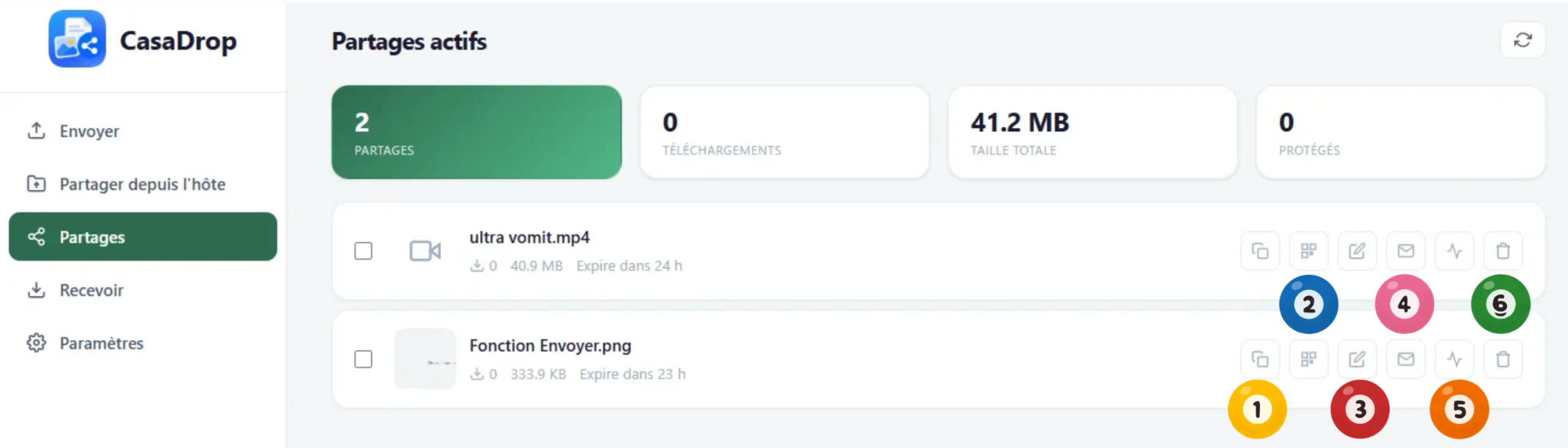
1. Le troisième onglet Partages actifs , ouvre une page qui répertorie l'ensemble des partages créés et, avec les fonctionnalité suivantes:
Copier le lien (1), Code QR (2), Modifier (3), Envoyer par e-mail (4), Activité (5), Supprimer (6).
5.5. Recevoir
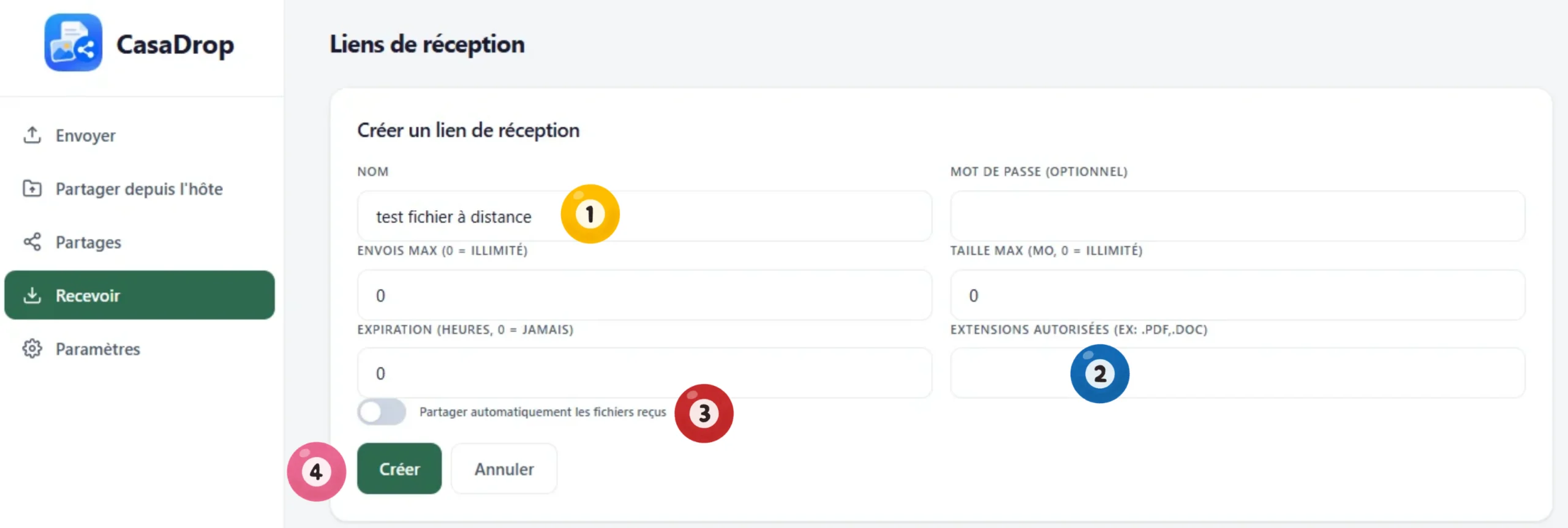
1. Le quatrième onglet Liens de réception, permet de créer des liens (à transmettre) pour recevoir des fichiers à distance.
Clique sur le bouton + Nouveau lien.
Indique le Nom du lien (1), les caractéristiques optionnelles et les extensions autorisées (vide = toutes) (2), si le fichier reçu peut être à nouveau mis en Partages (3) et pour finir Créer (4). Un lien à transmettre est généré.
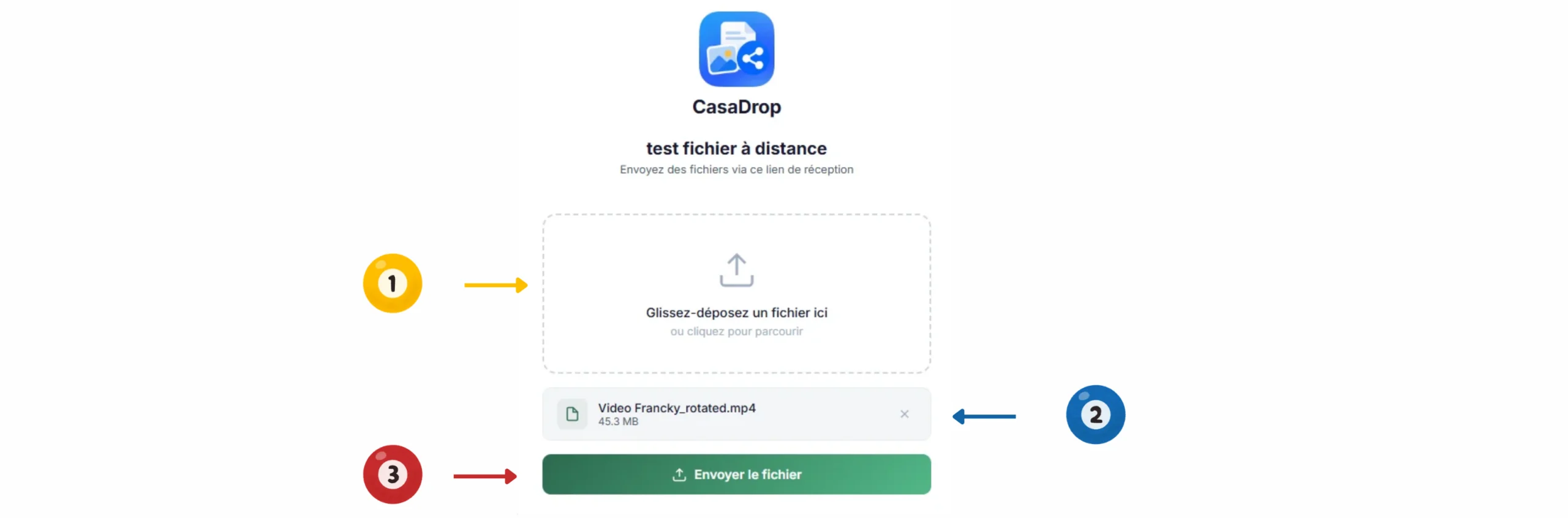
2. Le lien génère sur le navigateur, une interface sur laquelle le fichier peut être téléversé (1). Lorsque ce dernier est chargé (2) il suffit de cliquer sur Envoyer le fichier (3)
Ce fichier est réceptionné dans le dossier /data de casadrop.
6. Soutenir le projet
Derrière chaque conteneur, il y a du temps, des idées et du travail. Un petit geste fait la différence.
L'application te satisfait pleinement et tu souhaites participer à son développement. N'hésite pas à "Payer un café" à chicohaager/Lintux au bas de la Page GitHub de l'application.
