
Box Routeur
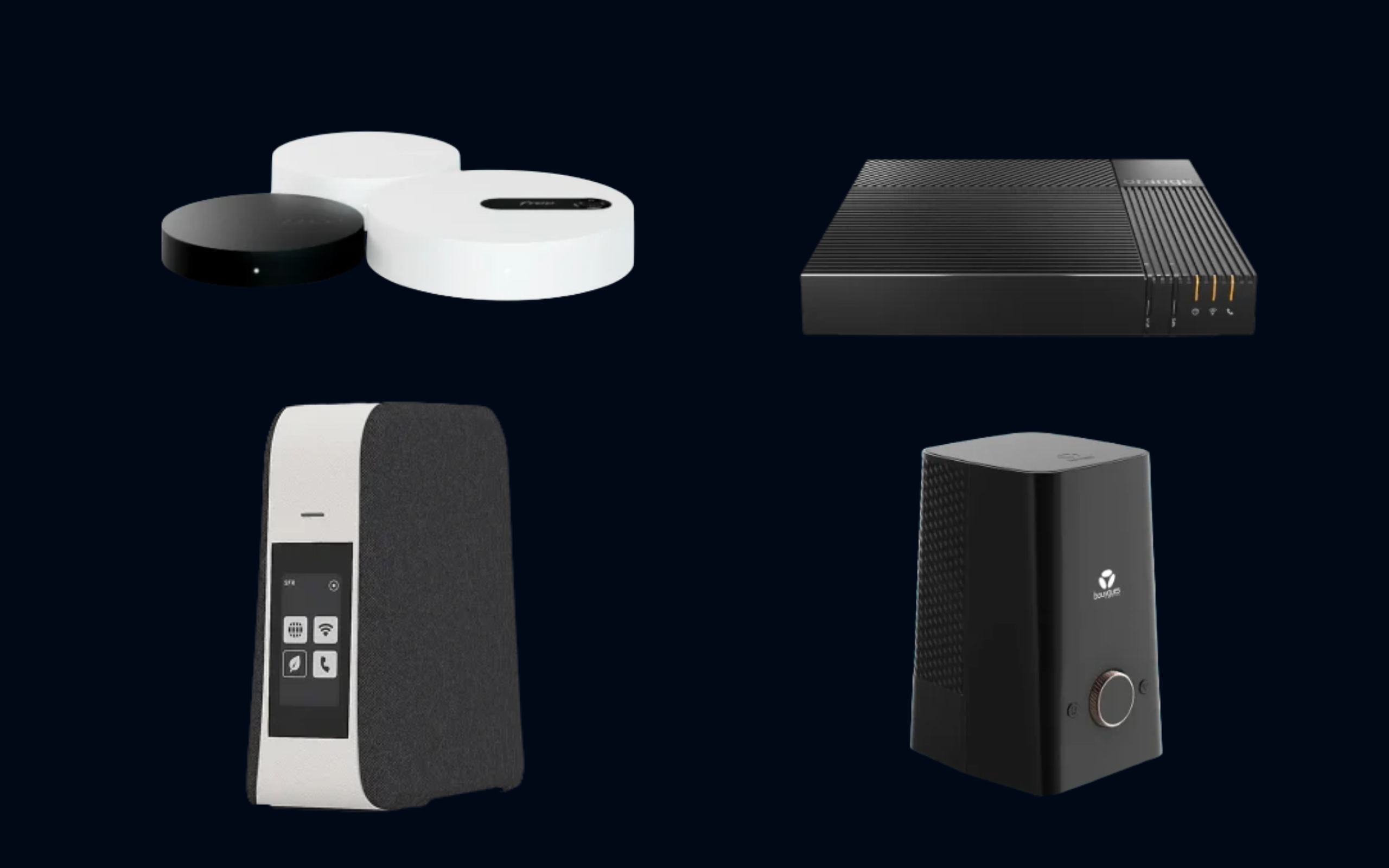

La grande majorité des box internet actuelles combinent les fonctions de modem et de routeur dans un seul boîtier.
Fonction modem : Elle convertit le signal brut de la ligne (fibre, ADSL, câble) en données numériques exploitables par les appareils du réseau local.
- Fonction routeur : Elle distribue cette connexion aux différents équipements (via Wi-Fi et ports Ethernet), attribue des adresses IP et gère la sécurité (pare-feu).
La configuration de la box (fonction routeur) est indispensable car l'adresse IP publique fournie par l'internet est attribuée à la box elle-même, et non directement à votre serveur.
SOMMAIRE
1. L'opérateur
En France, quatre F.A.I. (opérateurs) - Bouygues Télécom, Free, Orange et SFR - proposent différentes offres internet à l'intention des particuliers. Le rapport qualité / services / prix dépend de tes besoins et exigences... Tu devras être attentif à plusieurs points indispensables à l'auto-hébergement d'un serveur :
- Avoir une IPv4 publique dédiée (de préférence statique) si tu exposes des applications sur le web (voir Nom De Domaine),
- Disposer d'un débit confortable en téléchargement et téléversement ainsi que des ports de 2.5G ou plus sur l'équipement,
- Une assistance avec un interlocuteur est un plus, en cas de panne d'internet ou du matériel.
L'opérateur Free est souvent privilégié par les auto-hébergeurs pour les facilités offertes quant à l'obtention (en un clic) d'une IPv4 dédiée ainsi que pour l'ergonomie de l'interface de gestion (WebUI) du matériel Box.
2. Fixer l'IP locale du serveur
Sur ton réseau local, chaque appareil se voit attribuer une adresse locale, le plus souvent du type 192.168.1.21 ou 192.168.0.21. Ces adresses ont un bail attribué souvent limité à plusieurs jours et en cas de redémarrage de la box, ces dernières peuvent changer. Concernant ton serveur, il te faut fixer son adresse sur ton réseau local.
Le plus simple est généralement d'ouvrir l'interface d'administration de ta box, puis de chercher DHCP, Baux DHCP statiques ou Adresse IP statique.
Sur cette page, repère ton équipement serveur et passe son adresse en mode "statique" / "fixe".

2.1. Le DHCP
Le DHCP (Dynamic Host Configuration Protocol), ou protocole de configuration dynamique des hôtes, est un protocole réseau qui attribue automatiquement des adresses IP et des paramètres de configuration aux appareils connectés à un réseau.
2.2. La passerelle
La passerelle est l'adresse IP locale (du routeur) de ta Box. Elle est le plus souvent fixée (ne change pas) à 192.168.1.1 chez Orange et SFR et, à 192.168.1.254 chez Bouygues Télécom et Free.
2.3. Le Masque
Dans les réseaux domestiques standards, le masque est le plus souvent 255.255.255.0, ce qui correspond à la notation /24 en CIDR.
2.4. L'adresse Mac
L'adresse MAC (Media Access Control) est un identifiant physique unique attribué à chaque interface réseau (carte Ethernet, Wi-Fi, Bluetooth) lors de sa fabrication. Souvent comparée à une plaque d'immatriculation, elle sert à identifier de manière permanente un appareil sur un réseau local.
3. Les Ports
Tu peux imager les ports comme les issues d'une maison. Tout le monde peut sortir mais ne peuvent entrer que ceux autorisés.
Le principe de base à retenir sont :
- Toutes les connexions sortantes sont autorisées (accès à internet)
- Toutes les connexions entrantes sont bloquées (pour protéger tes données).
Important : si tu n'exposes aucun service / application sur internet aucun port de connexion entrante ne doit être ouvert.
3.1. L'UPnP
L'Universal Plug and Play (UPnP) est un ensemble de protocoles réseau permettant la connexion automatique et la communication entre les appareils sur un même réseau local, sans nécessiter de configuration manuelle ou l'installation de pilotes spécifiques.
Il permet aussi l'ouverture et la fermeture automatiques des ports (NAT traversal) pour permettre aux appareils de communiquer avec l'extérieur ou entre eux.
Cette fonctionnalité est généralement présente et activée sur les Box domestiques.
Bien que pratique pour le streaming multimédia, le jeu en ligne (comme sur Xbox) et la domotique, l'UPnP présente des risques de sécurité significatifs :
1. Il fonctionne souvent par défaut avec une absence d'authentification, supposant que tous les appareils du réseau local sont fiables.
2. Il peut permettre à des acteurs malveillants d'accéder au réseau local ou d'installer des logiciels malveillants si le routeur est mal configuré.
3. Il te faut désactiver l'UPnP sur le routeur et de configurer manuellement les redirections de ports pour les applications spécifiques nécessitant un accès distant, afin de renforcer la protection du réseau.
3.2. Redirection de port
La redirection de port consiste à ouvrir un port externe sur la box pour acheminer le trafic vers un appareil spécifique du réseau local (NAS, caméra IP, serveur de jeu), contournant ainsi le pare-feu par défaut.
Configurer la redirection de ports (NAT/PAT)
Dans l'interface de la box, cherche un menu nommé : Redirection de ports, NAT/PAT, Port forwarding...
Crée ensuite une règle qui dirige le trafic entrant vers ton serveur.
Exemple pour des applications avec Proxy Inversé : Nom=NPM, Protocole=TCP, Port externe= 443, Adresse IP de destination=192.168.1.50 (adresse locale fixée de ton serveur), Port interne=443, Source=tous
Attention : les ports dépendent du service hébergé. N'ouvre que ceux dont tu as réellement besoin.
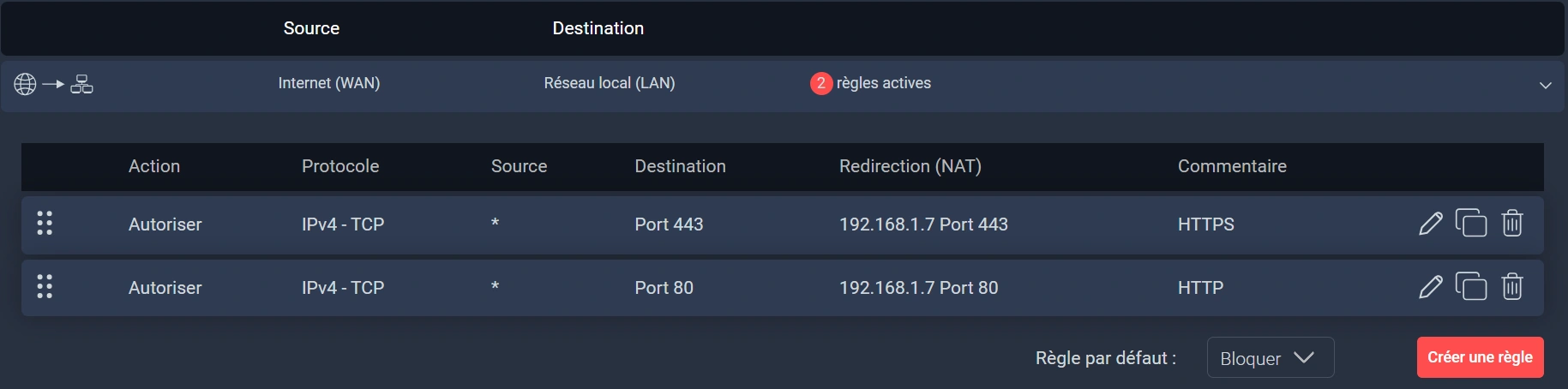
Sur la capture ci-dessous, seuls deux ports ont été ouverts en direction du serveur en IP locale 192.168.1.7. Le 443 (en permanence) par lequel sont "liés" les applications qui sont exposées, pour tous, sur internet et le 80 (ponctuellement) pour le renouvellement des certificats HTTPS.
4. En résumé
1. Fixe l'IP locale de ton serveur
2. Désactive l'UPnP
3. N'ouvre de l'externe (Internet) vers l'interne (ton serveur), uniquement le(s) ports nécessaire(s)
Si tu exposes des applications sur le web comme un site, un serveur multimédia, un stockage partagé... avec un Nom De Domaine, par un Proxy Inversé, seul les ports 443 et 80 devront être ouverts.
Certaines applications peuvent aussi nécessiter l'ouverture de port spécifique (modifiable ou pas) pour un accès externe, par exemple pour des logiciels ou protocoles (VPN, RDP, Plex...).
Accès à ZimaOS
Tu peux accéder à ton serveur ZimaOS, à son stockage et aux applications installées, à distance, sans ouvrir de port sur ta Box. Le système intègre le protocole ZeroTier (à activer sur ZimaOS) et la connexion s'opère en installant le client sur ton PC, Mac, Mobile.