Éditeur de texte
Zima-Notepad est un éditeur de texte de type Bloc-notes pour les fichiers du répertoire /DATA sur ZimaOS — un module sysext avec une tuile de tableau de bord.
1. Préambule
Sur ZimaOS, tu ne peux pas intervenir directement pour créer ou modifier tes fichiers de configuration. La fonctionnalité était présente sous CasaOS et peut s'avérer pratique pour éditer et finaliser les fichiers d'application comme WordPress, NextCloud, Homepage…
Cependant, une astuce permet d'enregistrer la modification d'un fichier avec les touches CTRL+S.
La création d'un module éditeur de texte intégré au système, m'apparaissait des plus utiles. Je remercie le développeur chicohaager dit Lintux d'avoir répondu à cette demande.
2. Installation
2.1. Avec Module Manager
Ce module peut être installé depuis la version 0.3.3 de Module Manager.
(1) Mets à jour Module Manager.
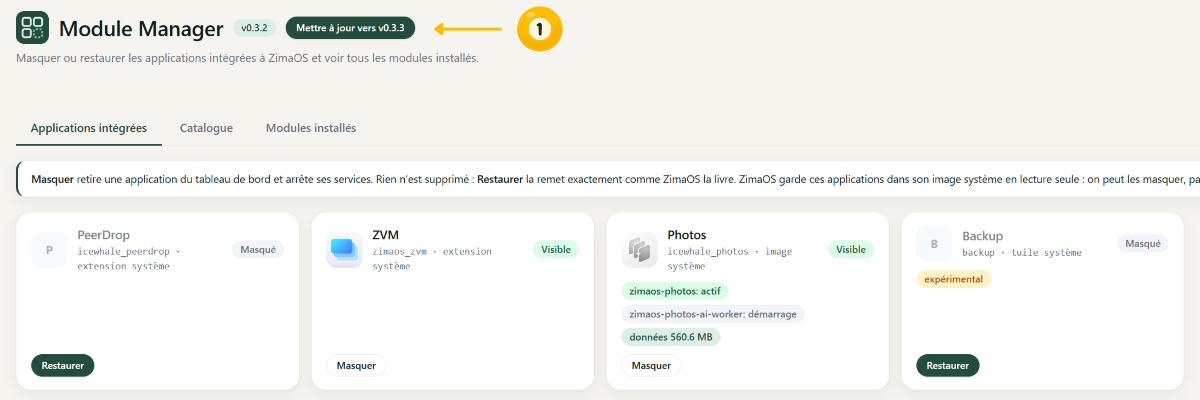
(2) Il te faudra aussi redémarrer ton serveur.

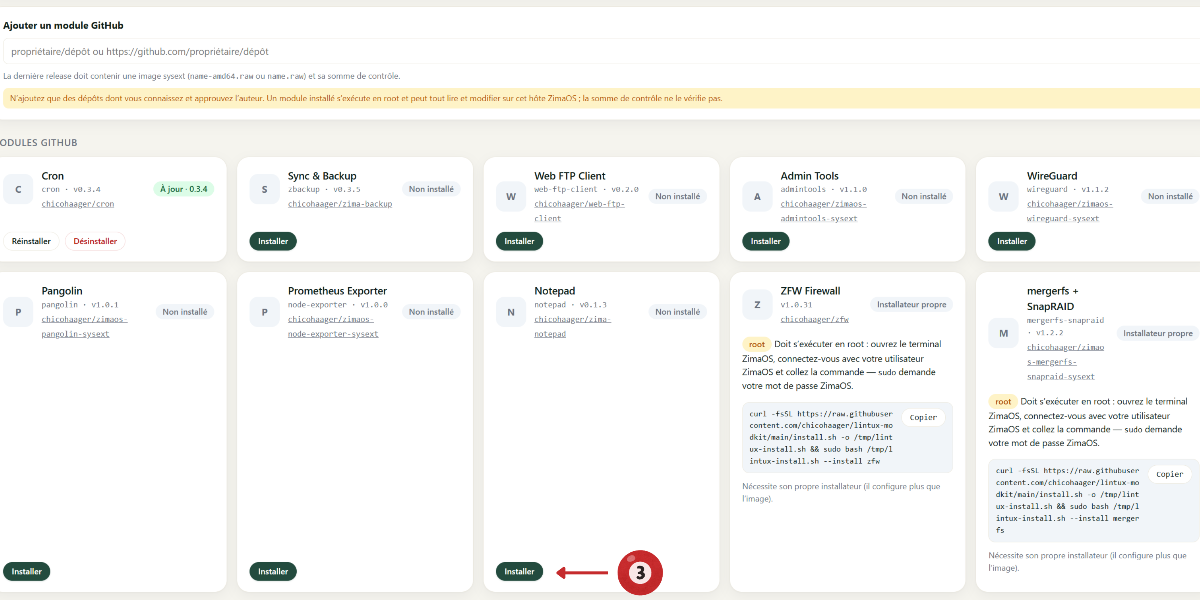
(3) ZimaOS redémarré, ouvre à nouveau Module Manager à l'onglet Catalogue et installe Notepad en un clic.
2.2. Avec le Terminal
Si tu souhaites installer uniquement Notepad sans Module Manager, l'installation et la mise à jour sont opérées avec le Terminal. Ce module s'intégrera dans le système de ZimaOS. La désinstallation, si besoin, passe aussi via le Terminal web. Si tu débutes, pas d'inquiétude, et suis simplement les opérations décrites dans l'article.
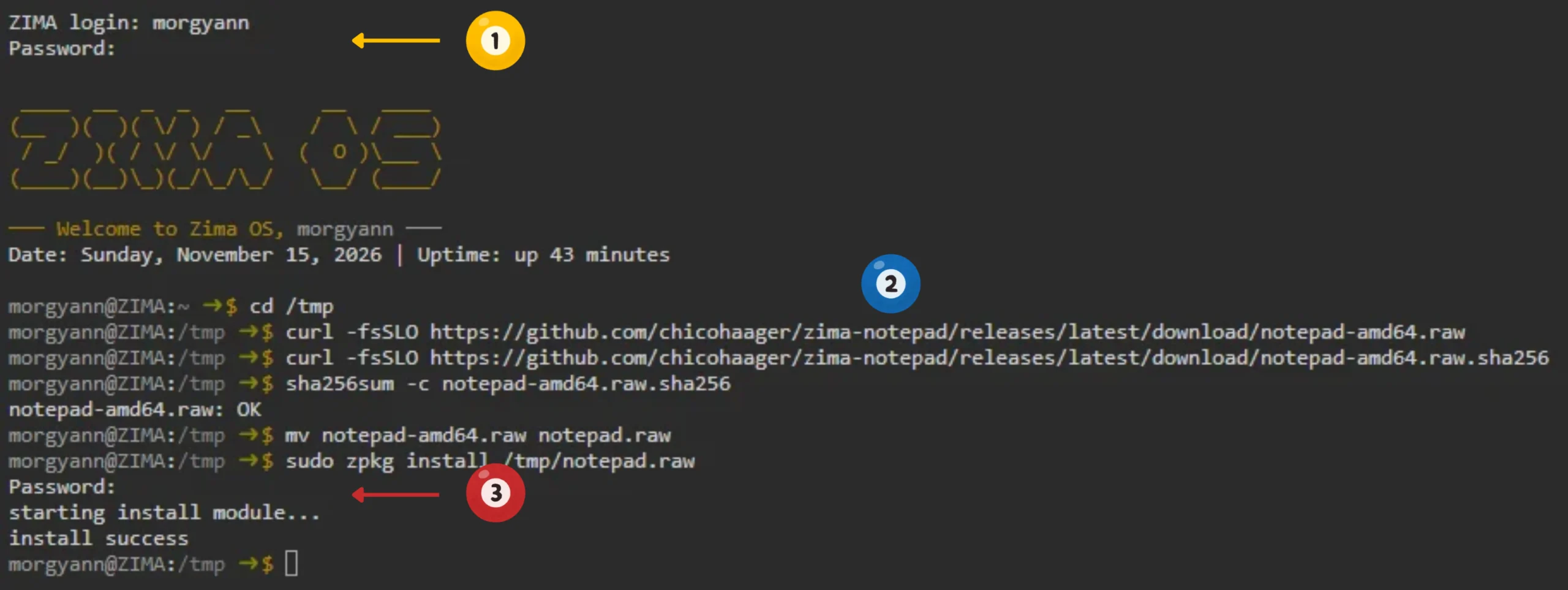
Connecte-toi au terminal (1) et copie-colle (2) ce qui suit.
Valide chaque ligne avec la touche "Entrée".
Se positionner sur le dossier
cd /tmpRécupérer le fichier 1
curl -fsSLO https://github.com/chicohaager/zima-notepad/releases/latest/download/notepad-amd64.rawRécupérer le fichier 2
curl -fsSLO https://github.com/chicohaager/zima-notepad/releases/latest/download/notepad-amd64.raw.sha256Imprimer avec réponse OK
sha256sum -c notepad-amd64.raw.sha256Renommage
mv notepad-amd64.raw notepad.raw Installation
sudo zpkg install /tmp/notepad.rawLe mot de passe est à nouveau demandé (3) pour confirmer l'action (l'indiquer "à l'aveugle") et revalider avec Entrée.
Le module notepad est à présent installé.
Désinstallation
Connecte-toi (1) puis passe en root (2) et copie-colle (3) ce qui suit :
Désinstallation
sudo zpkg remove notepad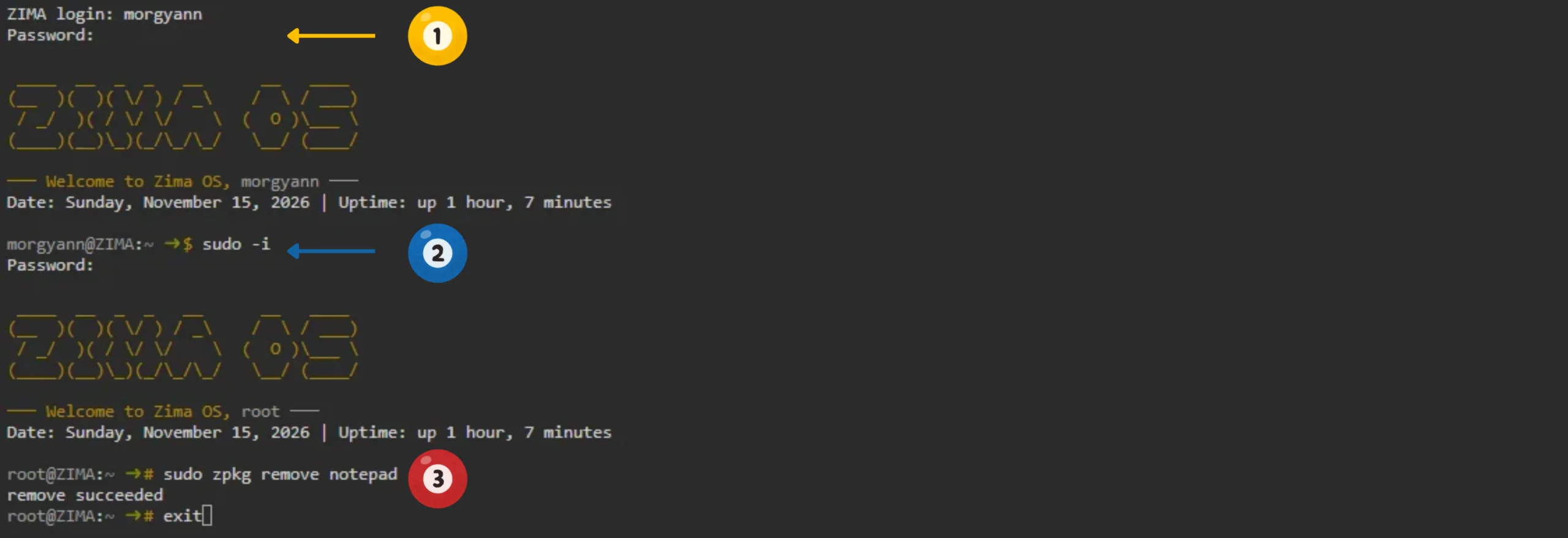
3. Utilisation
Ouvre à présent la nouvelle tuile créée Notepad.
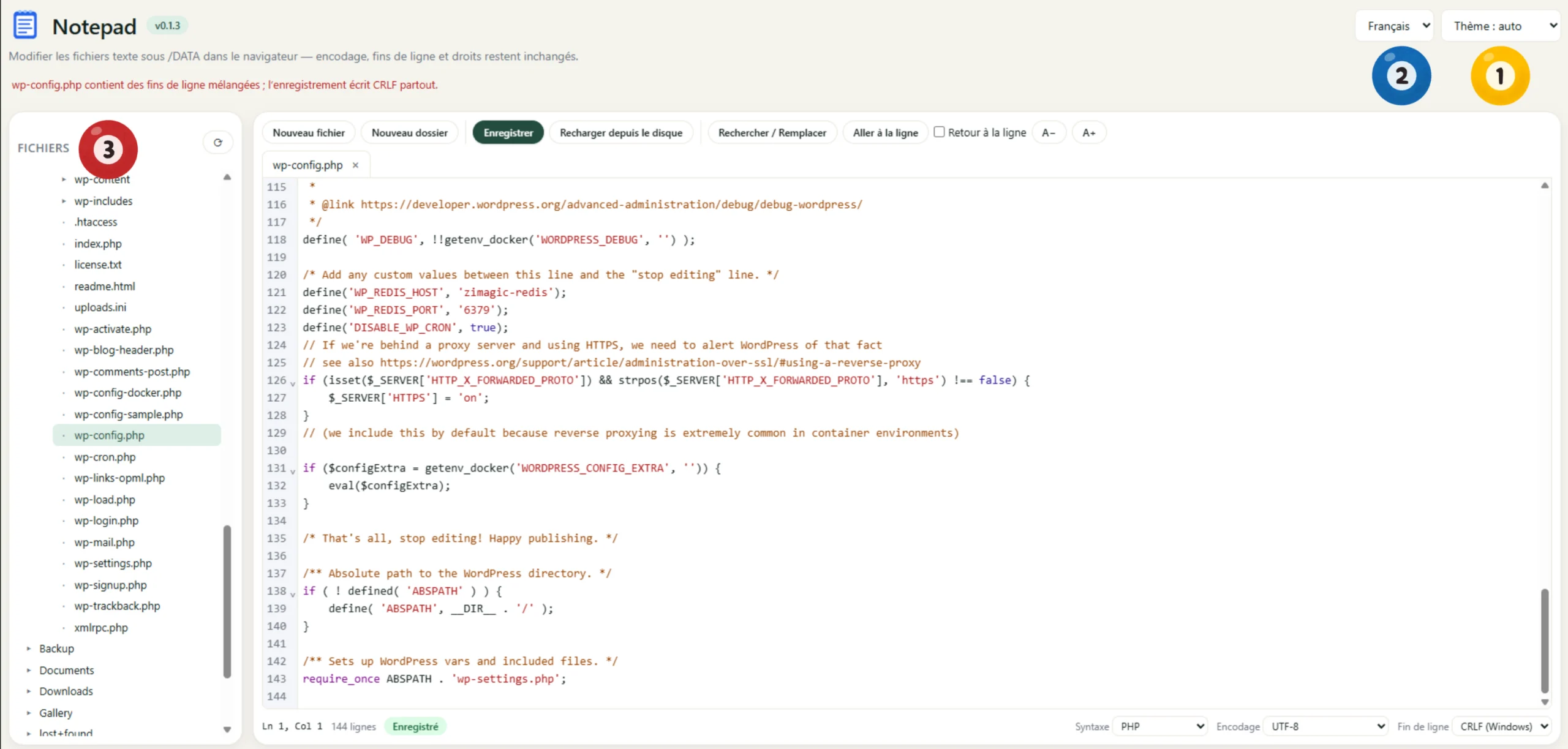
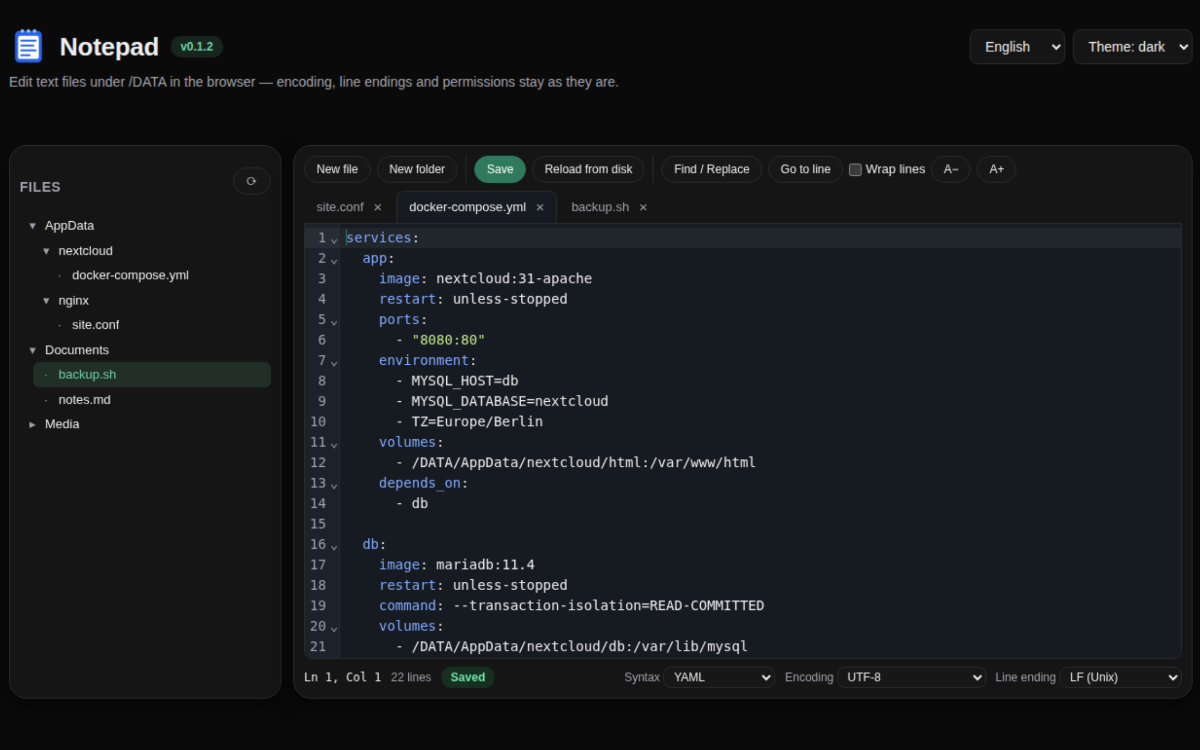
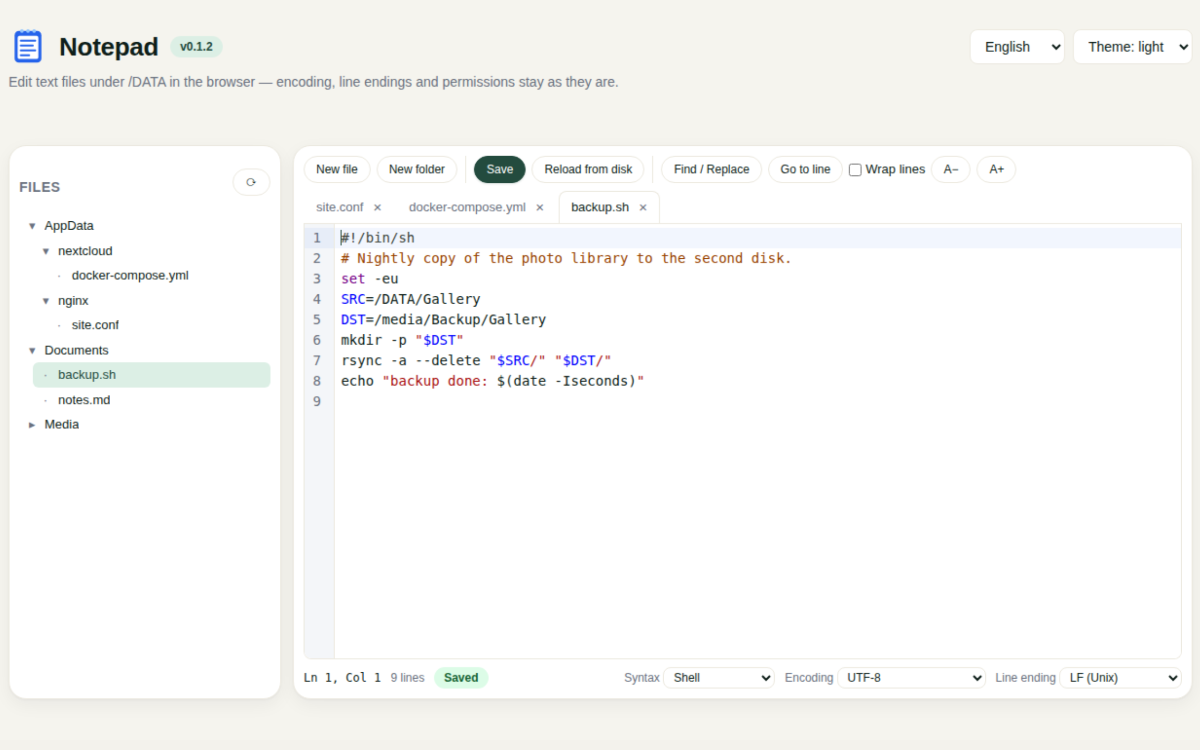
Le thème peut être réglé en mode sombre ou clair (1) et les langues proposées sont l'anglais, l'Allemand, l'espagnol et le Français (2).
(3) Sur la colonne de gauche, tu retrouveras tous les dossiers de ton volume DATA.
Tu peux maintenant intervenir directement sur les fichiers de tes apps si nécessaire.
Attention : les dossiers / fichiers avec un point devant, sont les fichiers normalement cachés et le plus souvent Système. Tu n'as normalement pas à intervenir dessus.