
Planificateur de tâches
Cron est un planificateur de tâches natif des systèmes UNIX et Linux (et macOS) conçu pour automatiser l’exécution de commandes, de scripts ou de logiciels à des moments précis ou selon des cycles définis.
1. Efficience
Le développeur "chicohaager" propose cette fonctionnalité spécifiquement adaptée à ZimaOS avec,
"Un planificateur de tâches moderne et fiable pour ZimaOS avec une interface Web entièrement repensée. Remplace l'implémentation cron précédente par une persistance des tâches améliorée, des options de planification avancées et une prise en charge complète des notifications."
Certaines applications comme WordPress, Matomo, sauvegardes… proposent d'installer cette fonctionnalité sur un module périphérique afin d'actualiser les données de façon plus efficientes.
Voir quelques commandes en fin de l'article.
2. Installation
2.1. Avec Module Manager
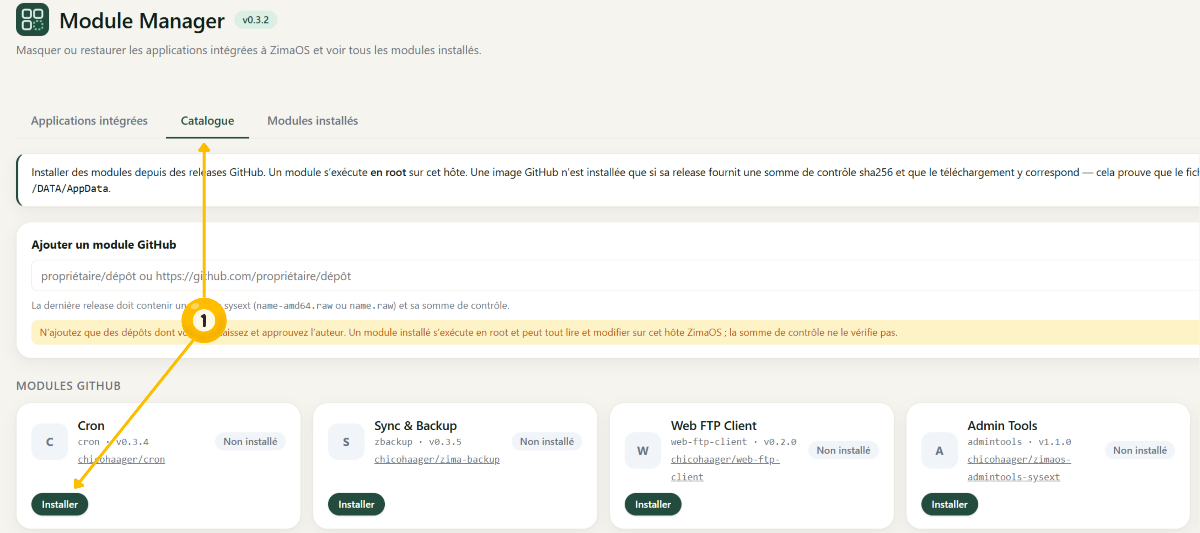
Le plus simple pour l'installation, la désinstallation, du module et de ses mises à jour futures sont d'utiliser l'application système Module Manager.
(1) Ouvre Module Manager sur l'onglet Catalogue et clique sur le Bouton Installer du module Cron.
2.2. Avec le Terminal
Si tu souhaites installer uniquement Cron sans Module Manager, l'installation et la mise à jour sont opérées avec le Terminal. Ce module s'intégrera dans le système de ZimaOS. La désinstallation, si besoin, passe aussi via le Terminal web. Si tu débutes, pas d'inquiétude, et suis simplement les opérations décrites dans l'article.
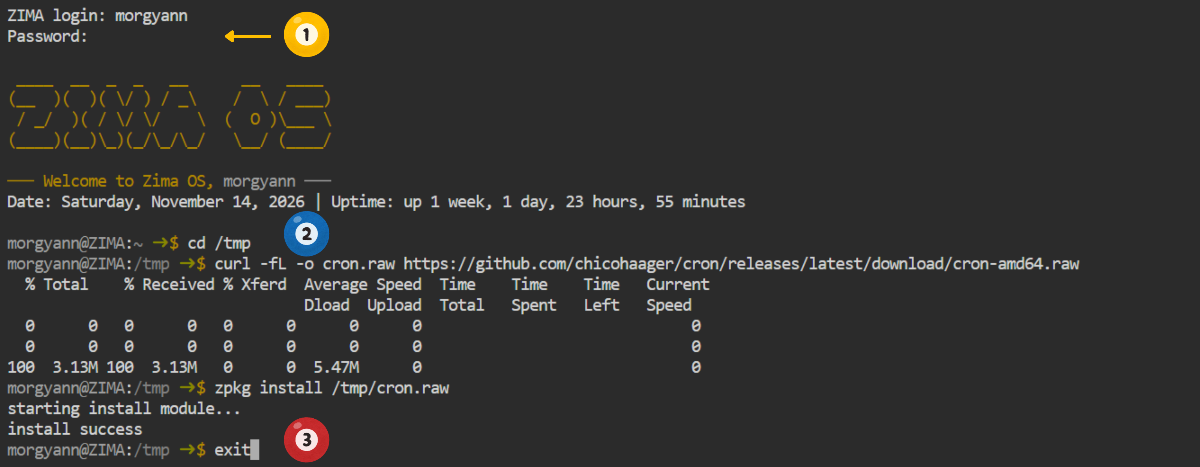
Connecte-toi au terminal (1) et copie-colle (2) ce qui suit.
Valide chaque ligne avec la touche "Entrée".
Se positionner sur le dossier
cd /tmpRécupérer le fichier cron.raw
curl -fL -o cron.raw https://github.com/chicohaager/cron/releases/latest/download/cron-amd64.rawInstallation
zpkg install /tmp/cron.raw(3) Le module Cron est installé . Tape exit pour déconnecter le terminal.
Désintallation Cron
sudo zpkg remove cron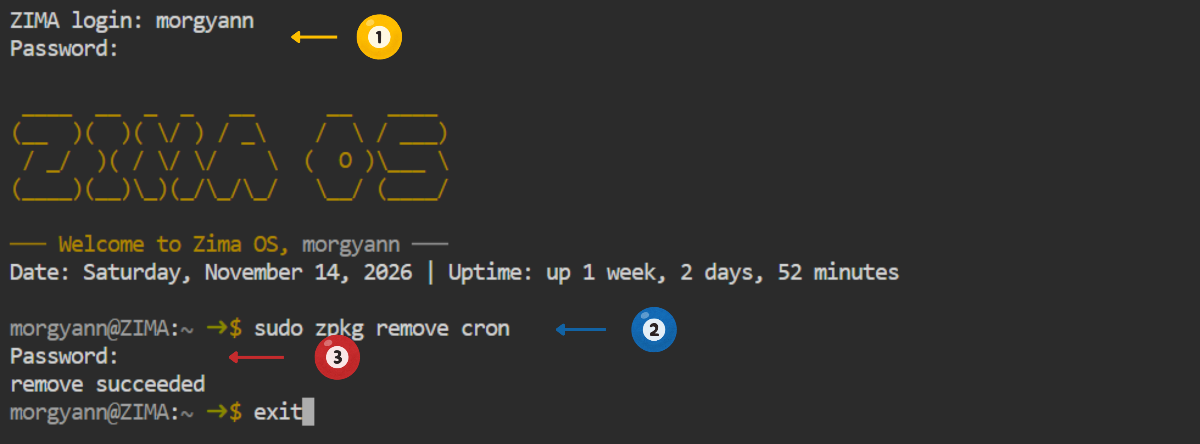
3. Configuration
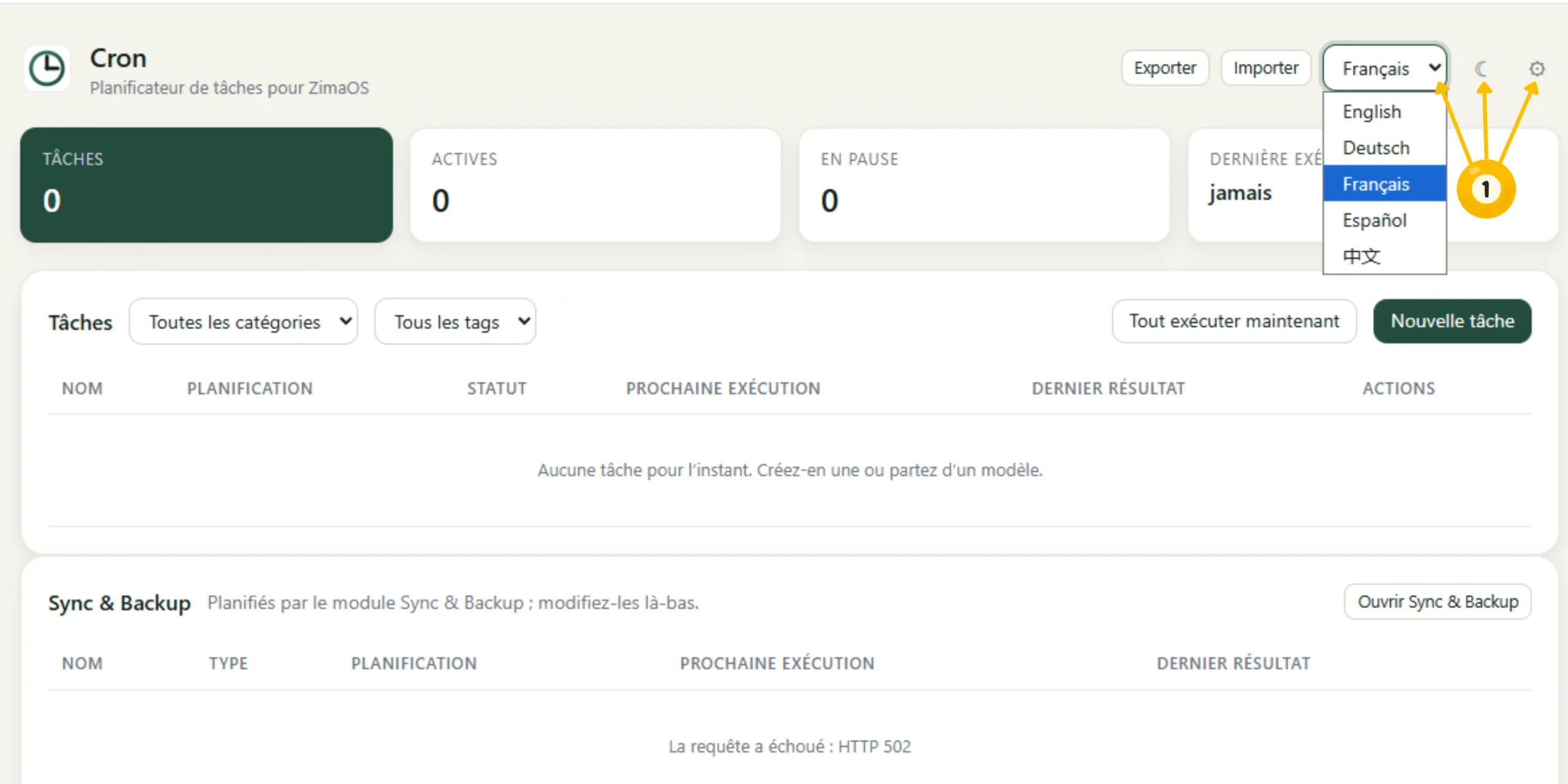
(1) L'interface est multilingue, en mode sombre ou clair et permet aussi de configurer des modifications via Telegram.
Si tu installes Zima Backup, les tâches programmées apparaîtront dans la fenêtre dédiée. Ces dernières doivent être uniquement configurées sur Zima Backup.
4. Utilisation
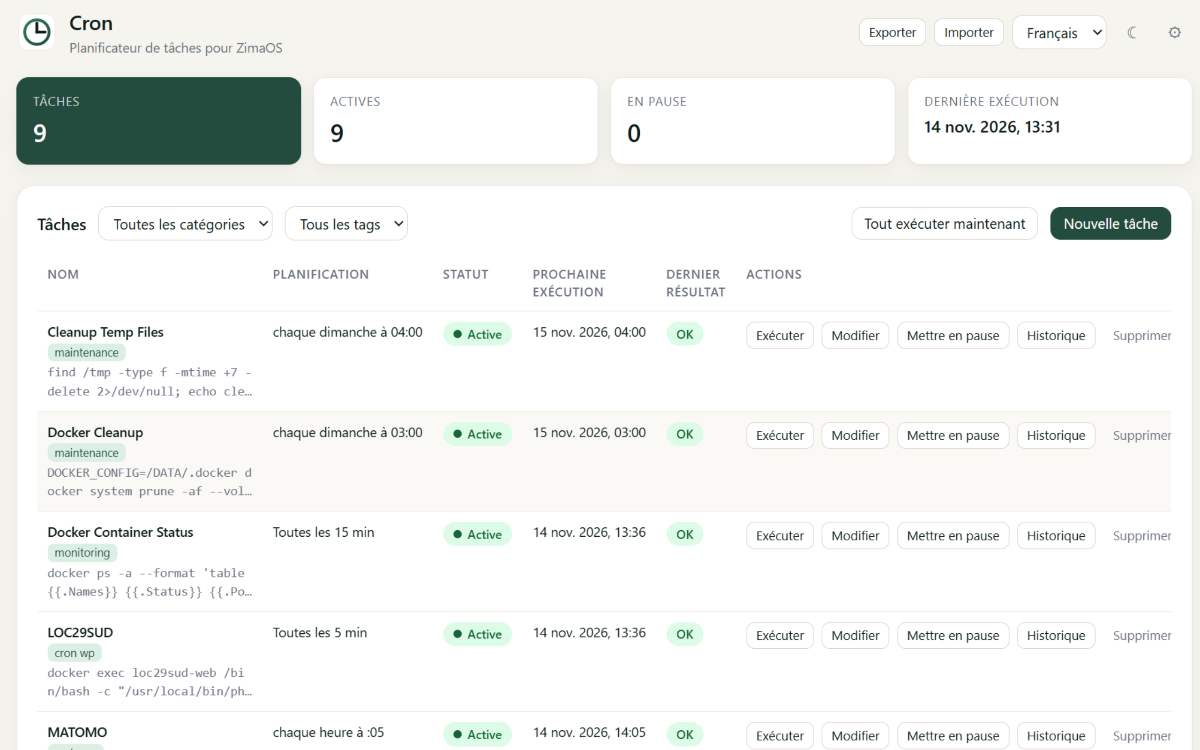
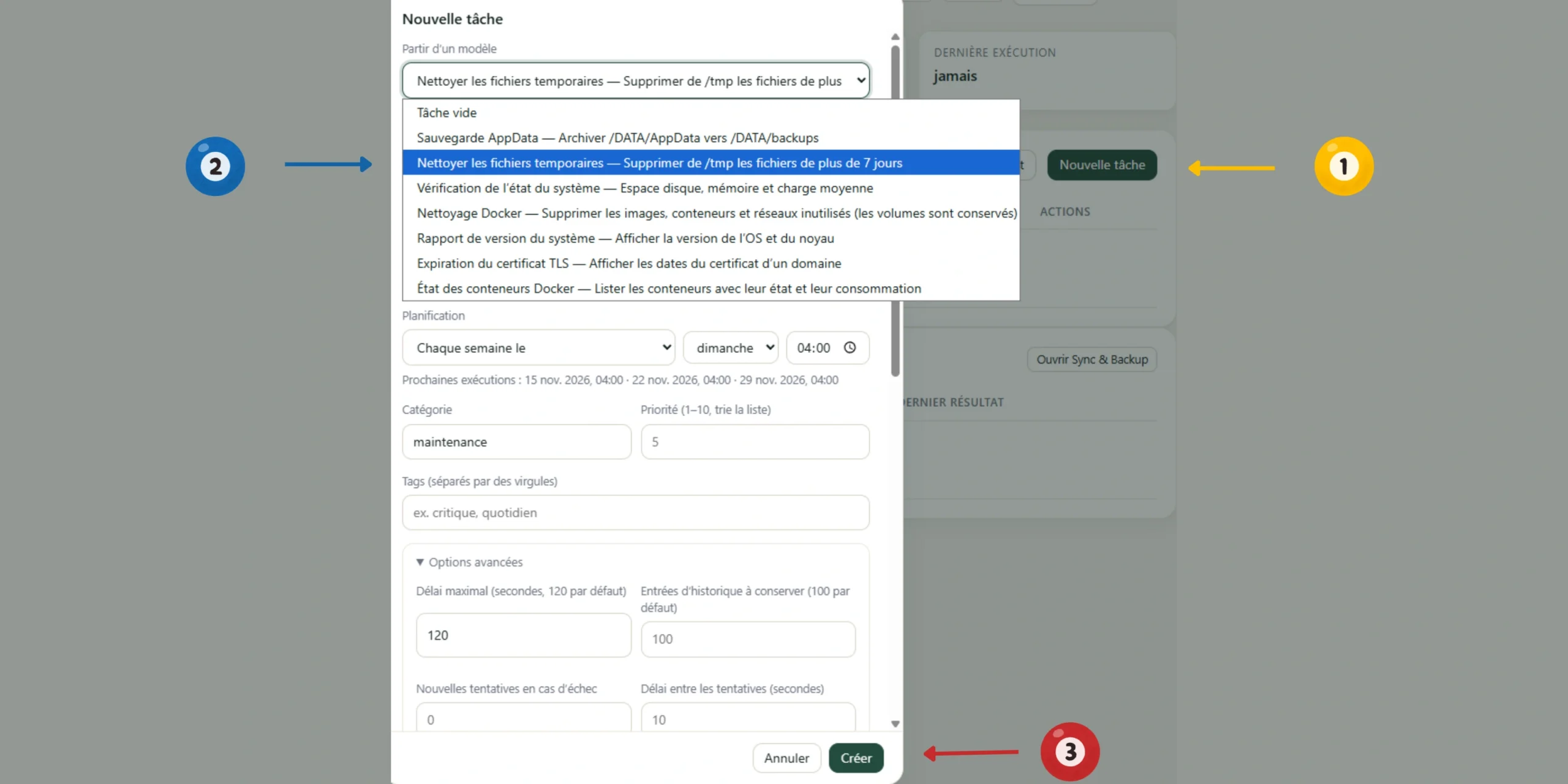
L'interface propose quelques modèles de tâches programmables.
Clique sur (1) nouvelle tâche, (2) choisis, configure et (3) Créer.
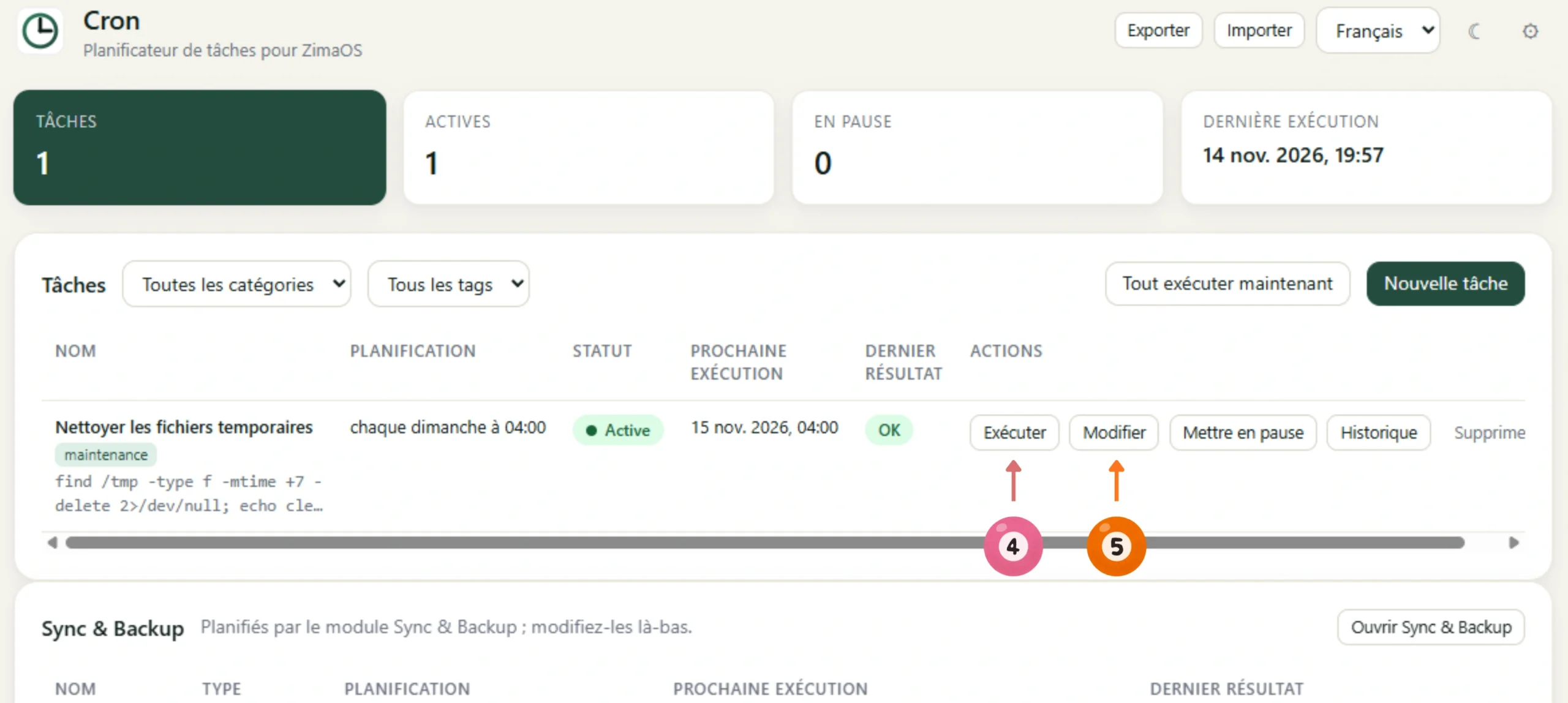
La tâche créée, (4) vérifie son bon fonctionnement avec le bouton Exécuter. (5) Tu peux aussi modifier sa configuration comme la fréquence d'exécution.
4.1. Cron WordPress
L'installation ou la configuration d'un cron serveur (en désactivant le WP-Cron par défaut) est recommandée pour optimiser les performances et garantir la fiabilité des tâches automatisées de votre site WordPress.
Modifier wp-config.php
Ouvre le dossier web de wordpress et sélectionne le fichier wp-config.php
(1) Ajoute (et enregistre) sous la ligne /* Add any custom values between this line and the "stop editing" line. */ le code qui suit pour désactiver le cron natif de WP. Cette ligne peut être ajoutée sous les lignes pour la connexion de redis.
define('DISABLE_WP_CRON', true);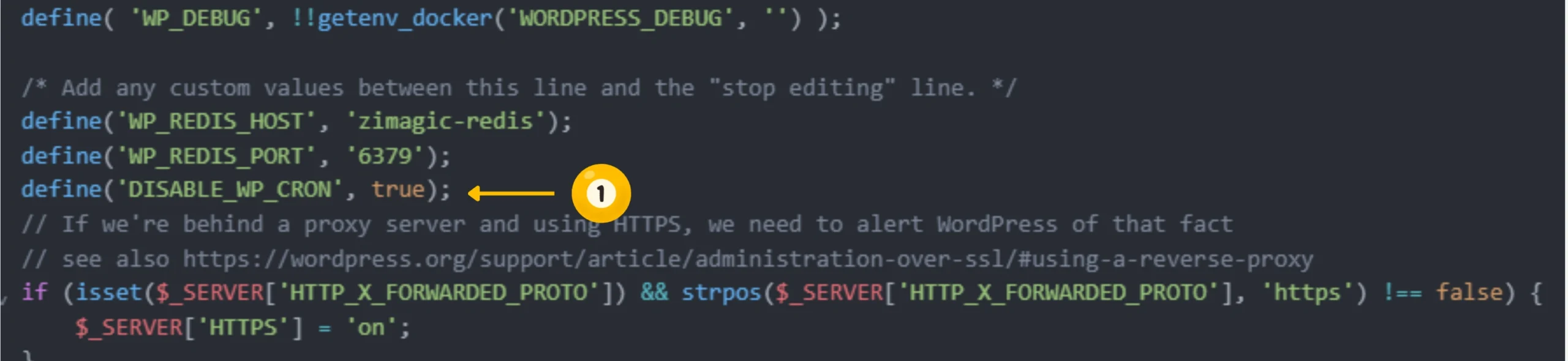
Nom du conteneur
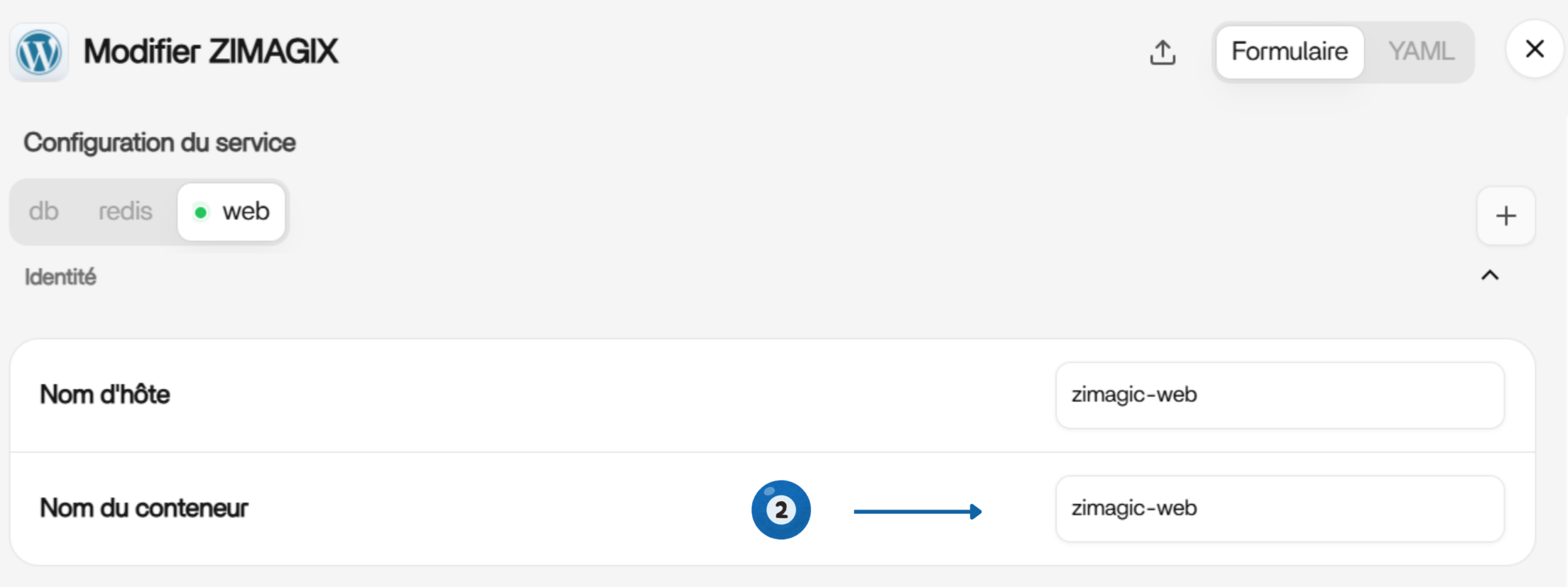
(2) Retourne sur le tableau de bord de ZimaOS et ouvre ton application WordPress avec Gérer. Sur l'onglet web, ouvre le Formulaire avec Avancé. Au niveau de Identité, note le Nom du conteneur.
Tâche Zima-Cron
(3) Sur le panneau de configuration Nouvelle tâche et remplis les fenêtres avec :
(4) Nom : le nom de la tâche comme Cron WP ou nom du site si plusieurs WP
(5) Copie-colle la tâche en modifiant le Nom du conteneur si besoin. Ici "wordpress-web" par défaut.
Tâche cron wordpress
docker exec wordpress-web /bin/bash -c "/usr/local/bin/php -f /var/www/html/wp-cron.php"(6) Planification : Indique la fréquence d'exécution de 5 à 15 min
(7) Indique une catégorie à ta convenance et optionnel l'ordre d'affichage.
(8) Créer
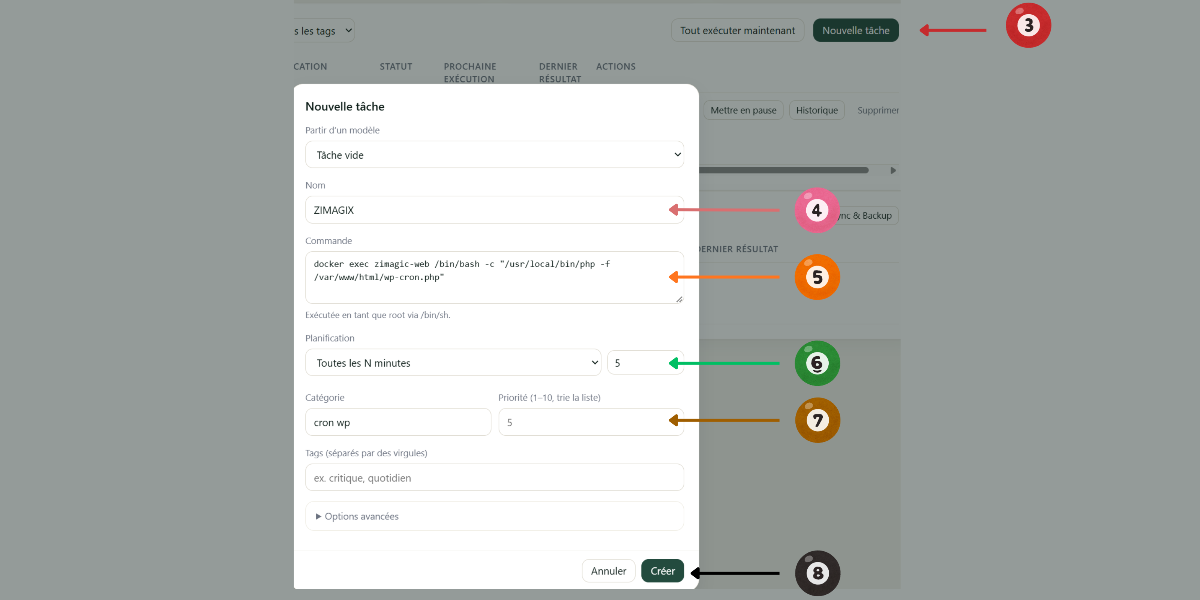
La tâche créée, vérifie son bon fonctionnement avec le bouton Exécuter.

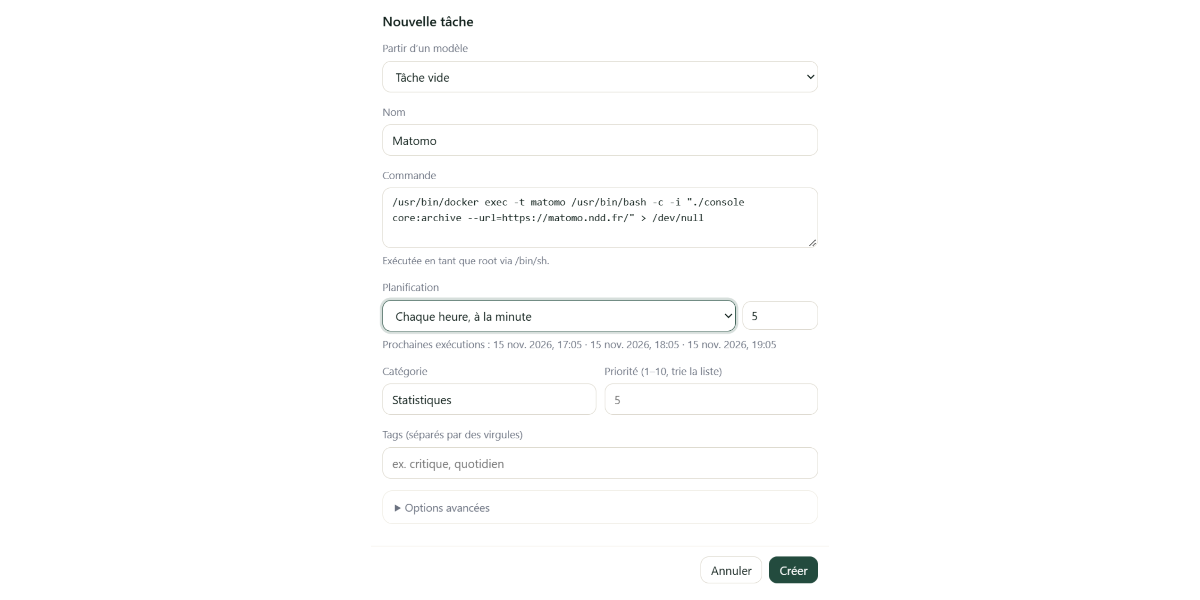
4.2. Cron Matomo
L'activation de la tâche Cron sur Matomo est essentielle pour garantir des performances optimales et un chargement rapide des tableaux de bord. Sans elle, Matomo doit recalculer les statistiques à chaque visite d'un rapport, ce qui ralentit considérablement l'interface et augmente la charge sur la base de données.
Pour une installation de Matomo sur Docker, il te faut adapter le script pour déclencher la tâche.
Nom du conteneur & Adresse web
Pour adapter la tâche cron de Matomo, il te faut :
1. Noter le Nom du conteneur (voir pour cron WP).
2. Indiquer l'adresse HTTPS attribuée à l'app Matomo.
Adapte "matomo" et "https://matomo.ndd.fr"
/usr/bin/docker exec -t matomo /usr/bin/bash -c -i "./console core:archive --url=https://matomo.ndd.fr/" > /dev/nullLe guide de Matomo conseille de déclencher la tâche toutes les heures à 5 min. À Planification, sélectionne "Chaque heure à la minute 5"