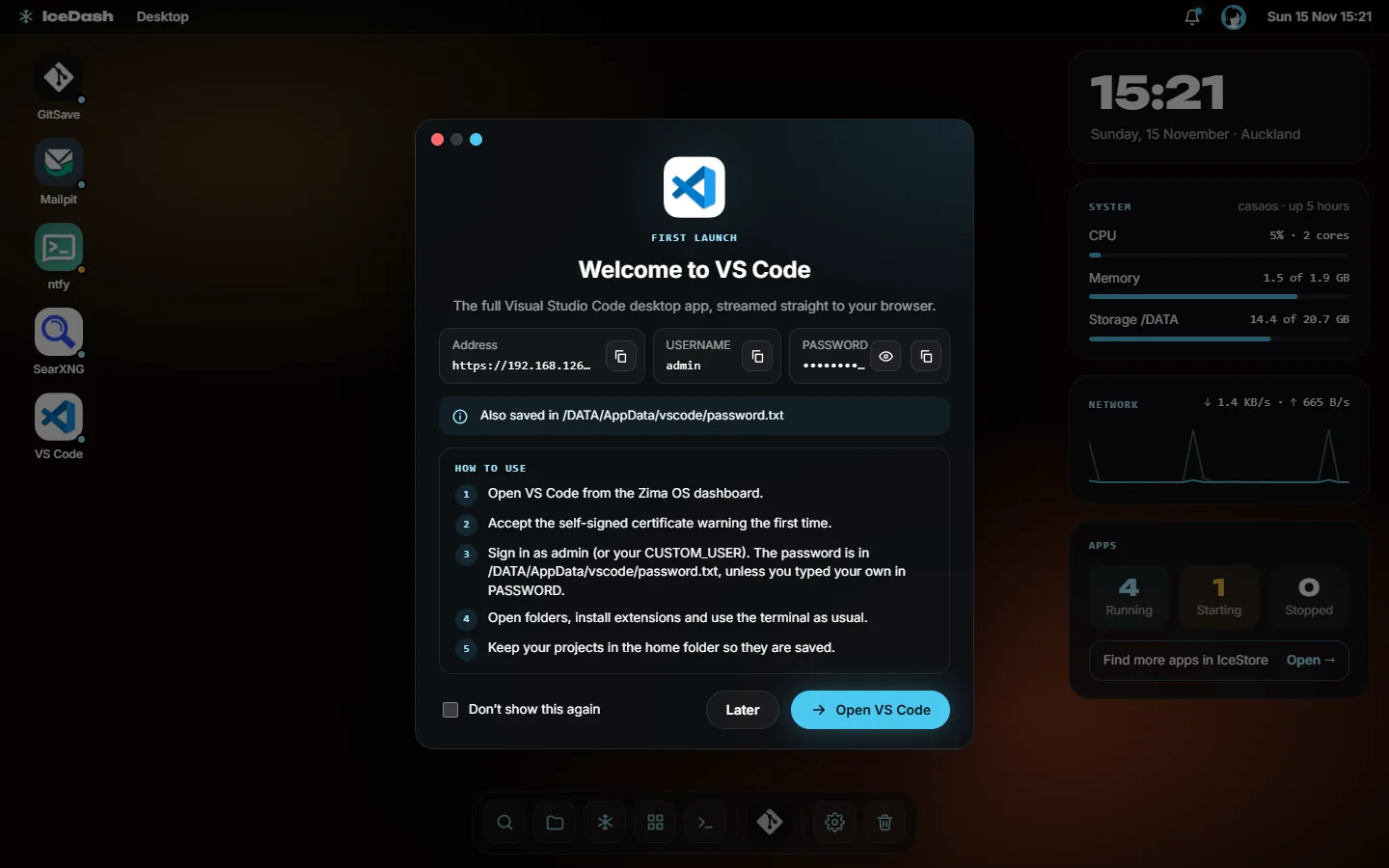

Tableau de bord & IceStore
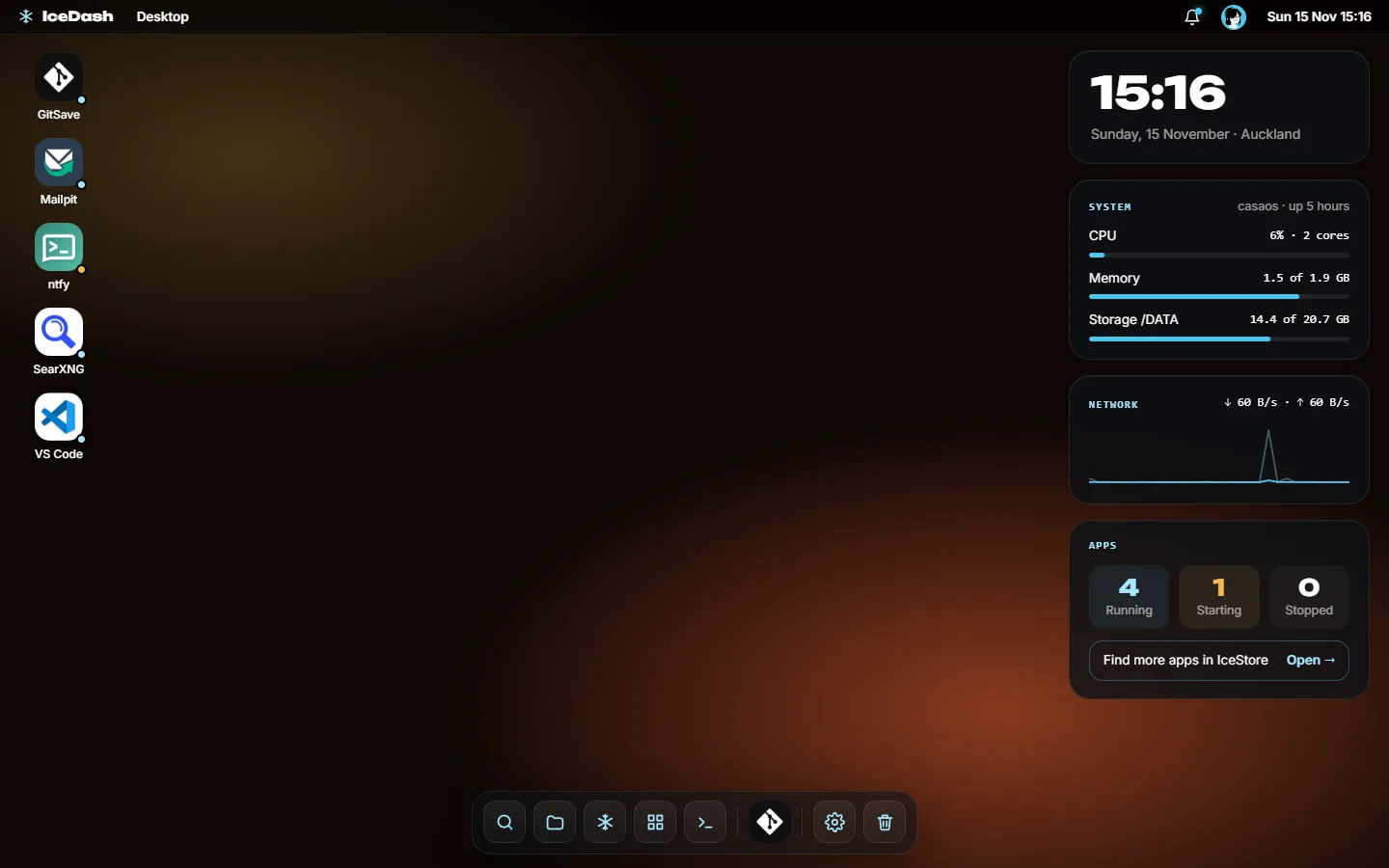
Un bureau pour ton serveur ZimaOS. Tes applications sur un ordinateur de bureau et dans un dock, widgets, notifications, fichiers, un terminal et IceStore intégrés. Pour ZimaOS et CasaOS, gratuit et open source. Images et descriptif de IceDash.
1. Efficience
Proposé sur son GitHub avec une première version (v1.1.0) le 15/11/2026, le développeur Harman Singh Hira travaille activement sur le développement de IceDash. Un bureau de gestion en complément de ton ZimaOS avec un magasin d'applications à installer en un clic et, à modifier ou ajuster si nécessaire sur l'interface principale (depuis la v1.4.1 sortie le 22/11/2026). Tu peux consulter sur son site la longue et ambitieuse feuille de route. Ce dock te permet d'avoir toujours le magasin d'application de l'auteur à jour, contrairement aux liens des magasins tiers qu'il te faut recharger.
2. Installation
L'installation et la mise à jour sont opérées avec le Terminal. Ce module s'intégrera dans le système de ZimaOS. La désinstallation, si besoin, passe aussi via le Terminal web. Si tu débutes, pas d'inquiétude, et suis simplement les opérations décrites dans l'article.
Connecte-toi au terminal (1) et copie-colle (2) ce qui suit.
Valide le ligne avec la touche "Entrée".
(3) Tapes ton mot de passe à nouveau et IceDash est installé.
IceDash Installation
curl -fsSL https://icedash.hsinghhira.me/install.sh | sudo sh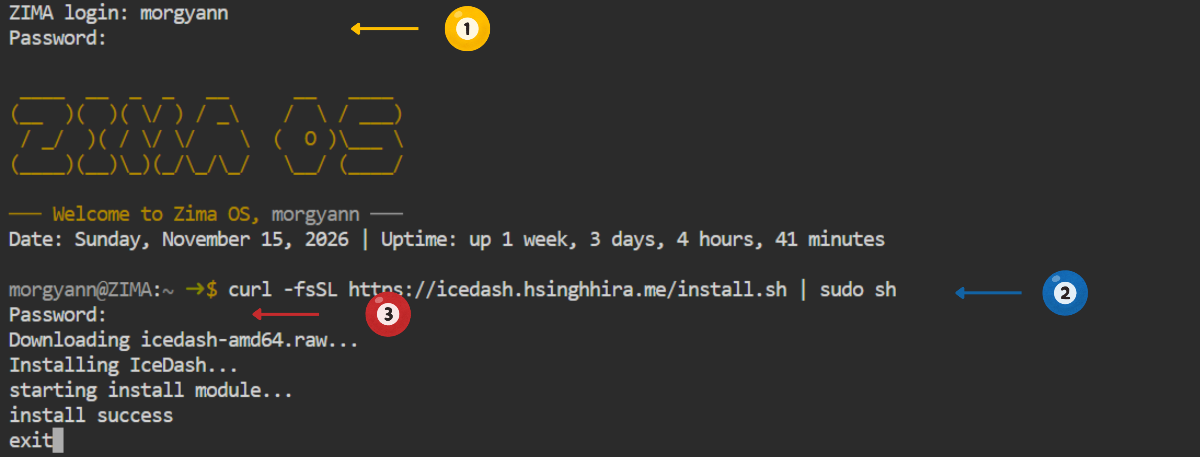
Désintallation de IceDash
Si tu souhaites désinstaller IceDash opère le même opération avec la commande qui suit. Les applications installées avec le IceStore restent opérationnelles.
Désinstallation de IceDash
curl -fsSL https://icedash.hsinghhira.me/uninstall.sh | sudo sh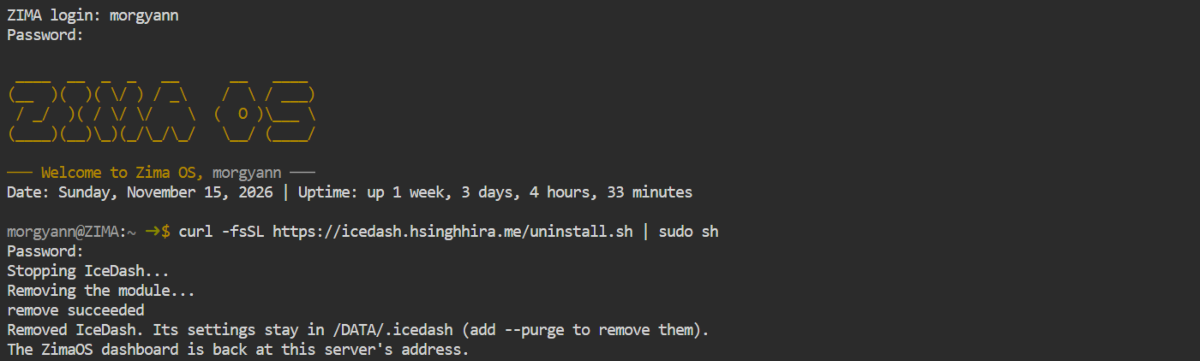
3. Utilisation
3.1. Réglages
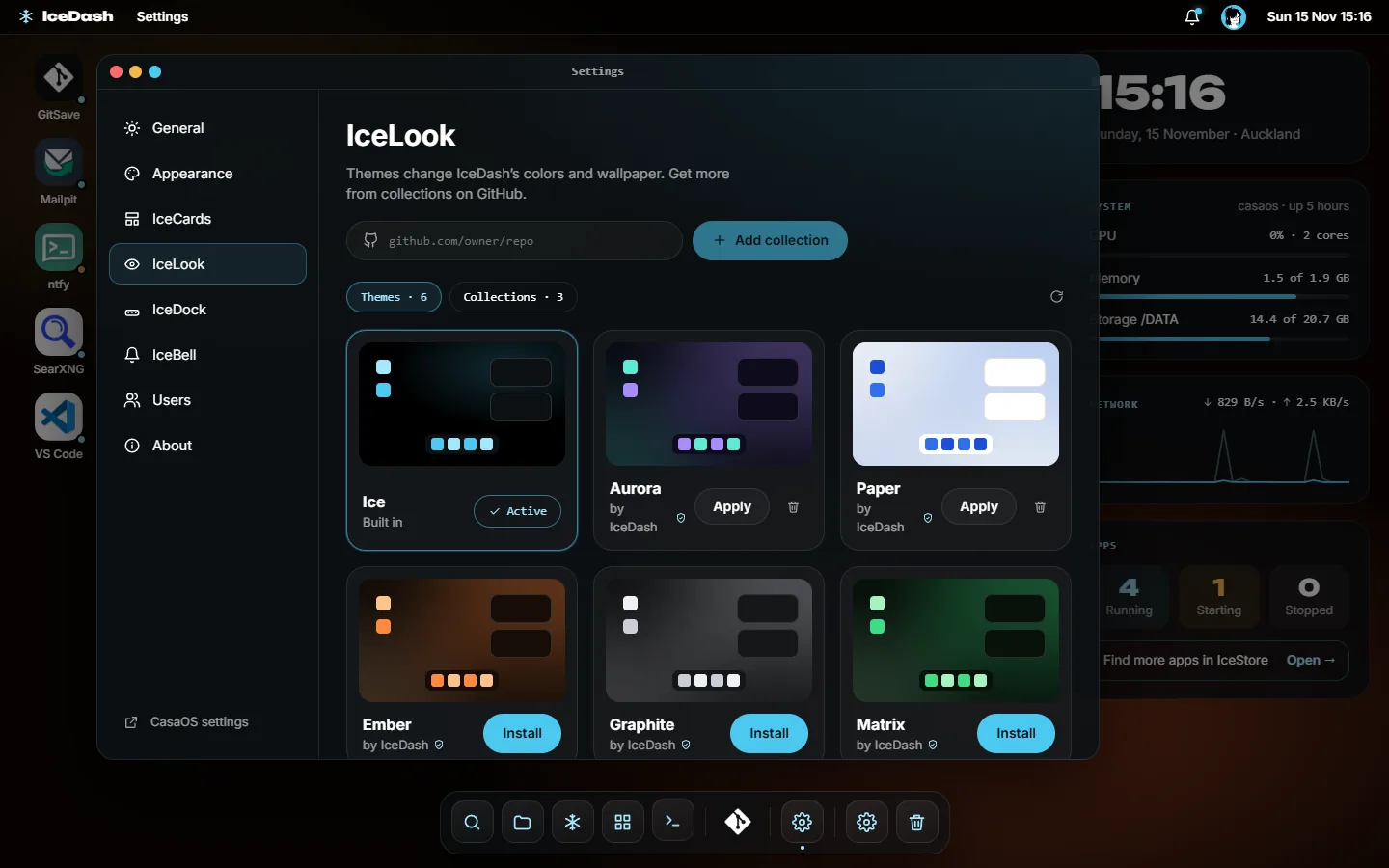
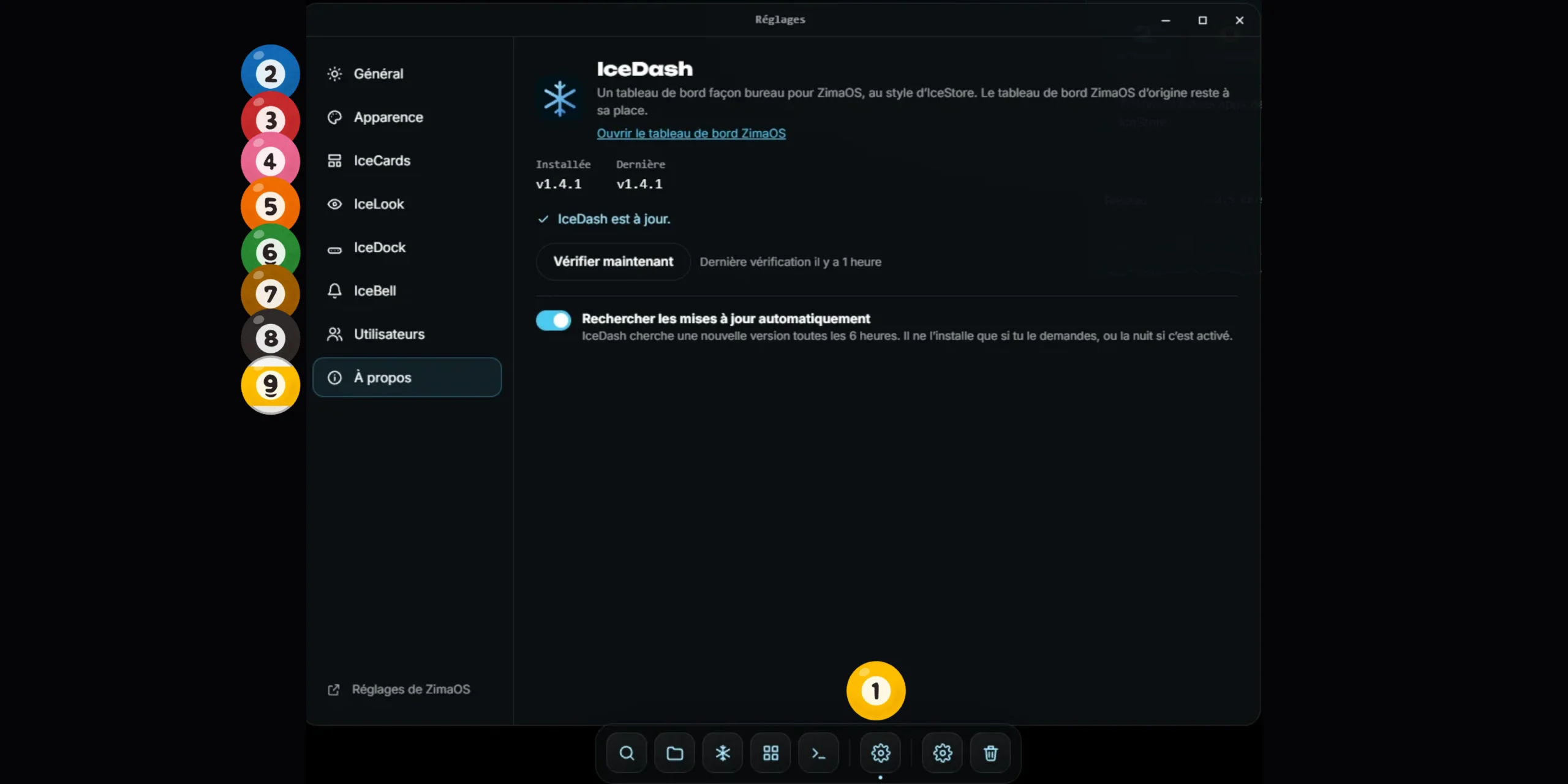
(1) À l'ouverture de la page d'atterrissage, tu peux effectuer quelques réglages (icône engrenage).
(2) Général pour les mises à jour et, optionnel, ouvrir IceDash à l'adresse de ZimaOS.
(3) L'apparence de l'interface (fond, format heures et températures ...).
(4) IceCards = Widgets de la colonne de droite.
(5) Thèmes en complément de apparence
(6) IceDock, choix des rubriques qui s'affichent (Fichiers, IceStore, AppStore et Terminal).
(7) IceBell, notifications sur l'interface.
(8) Utilisateurs de ZimaOS.
(9) À propos, mise à jour de IceDash.
3.2. Création d'une app
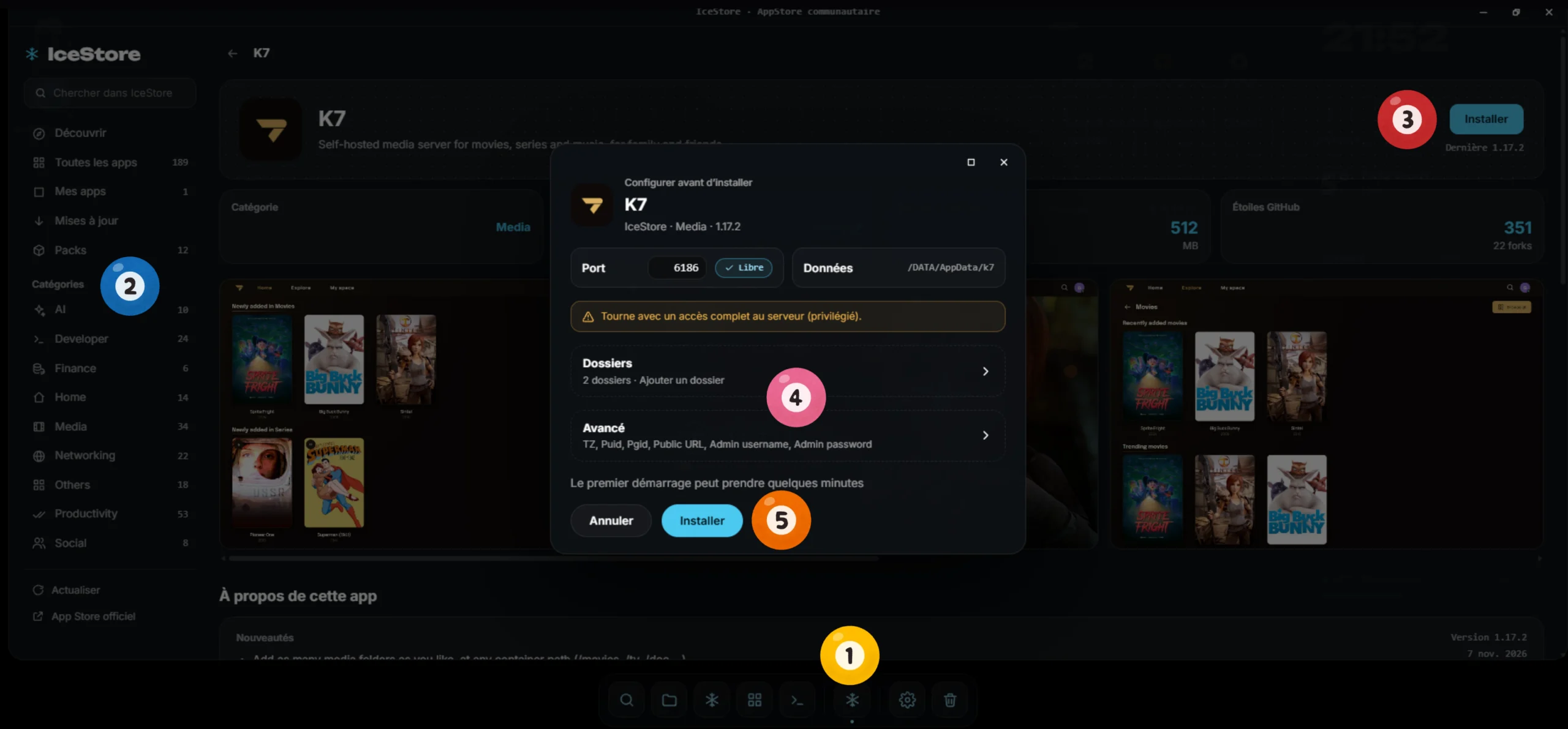
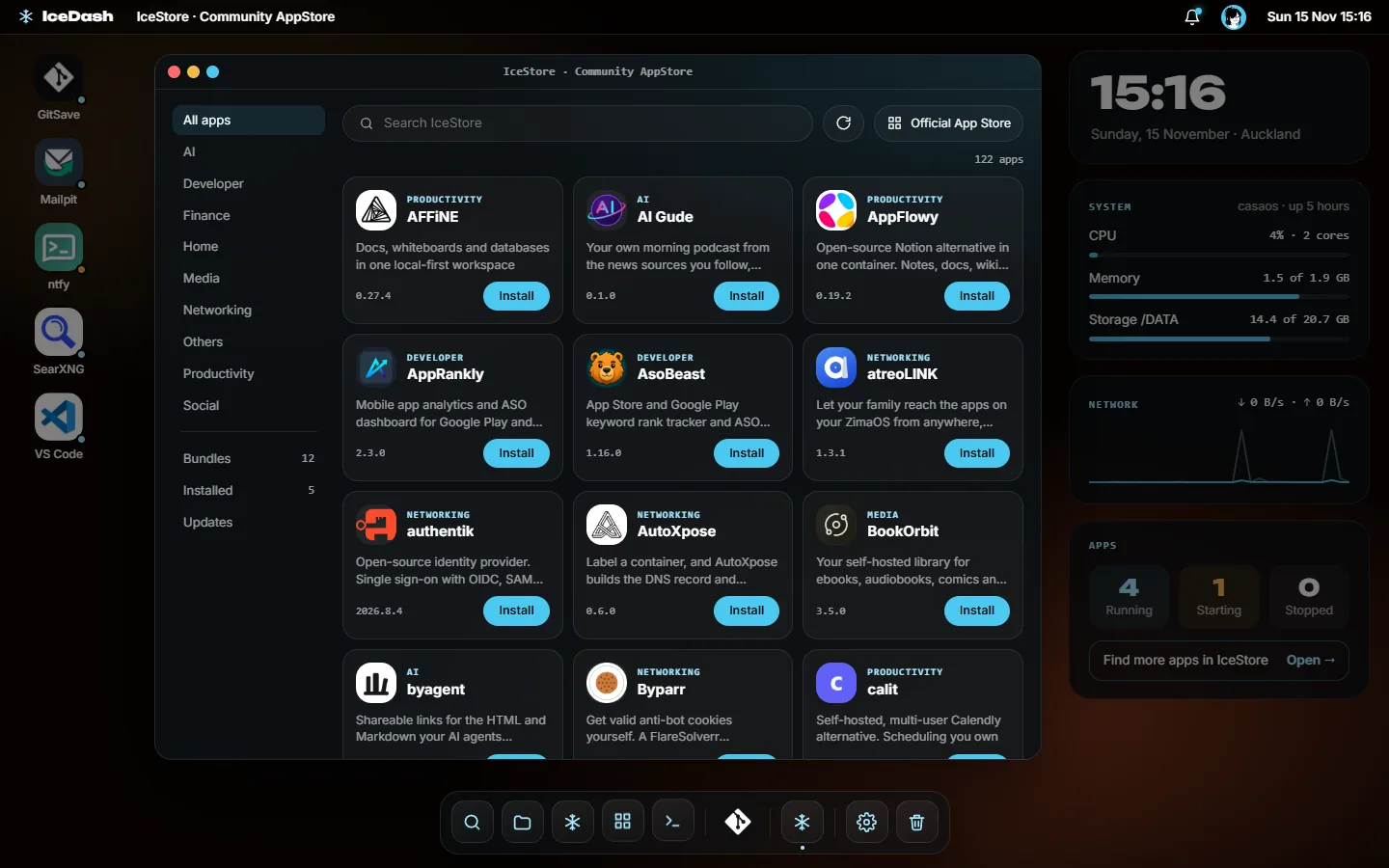
(1) Ouvre le magasin IceStore avec l'icône "flocon".
(2) Sélectionne une application ou un "pack d'application thématique".
(3) Clique sur Installer
(4) Une fenêtre s'ouvre et indique si besoin les éléments complémentaires.
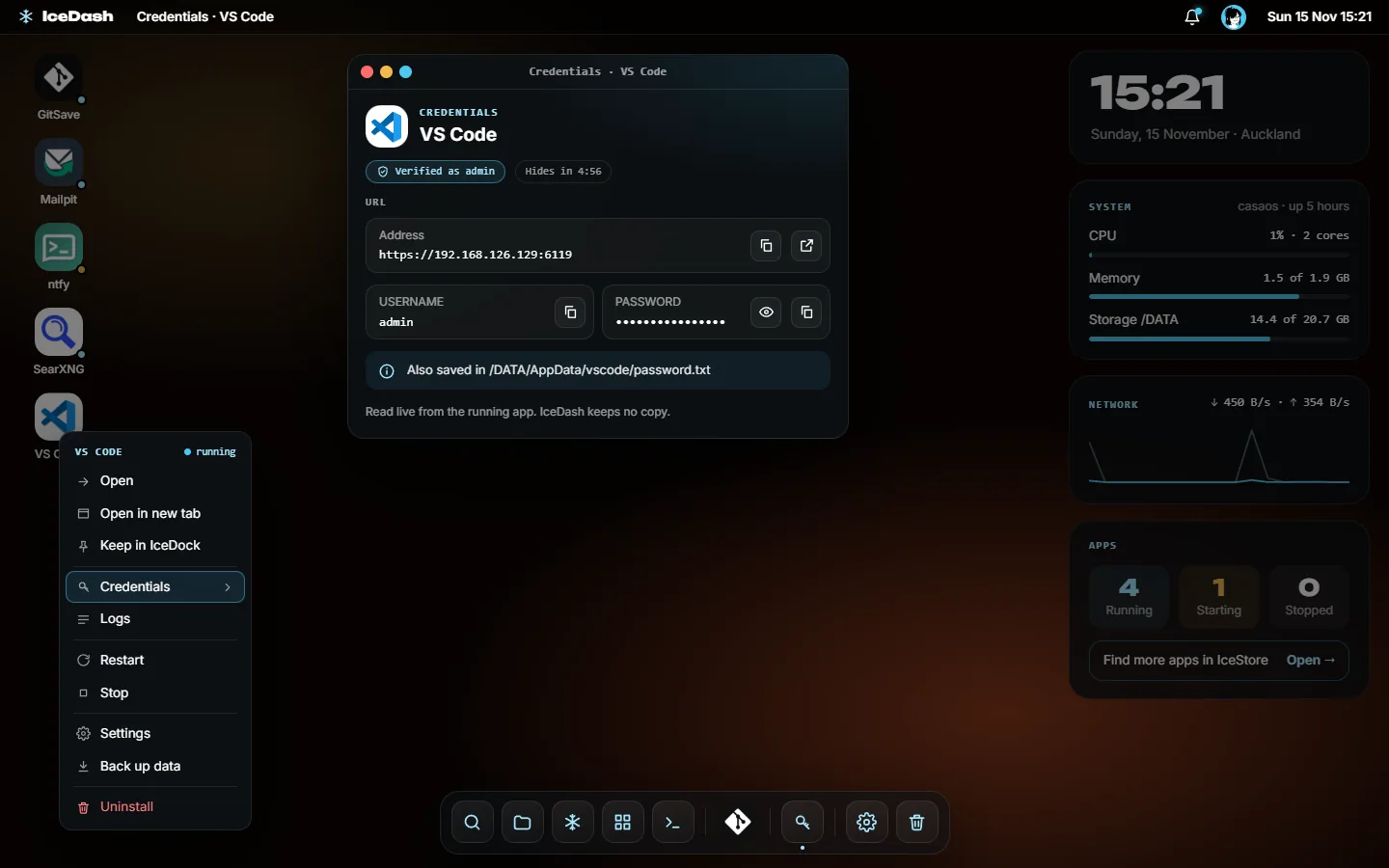
Pour cet exemple avec K7, tu dois indiquer à ce moment le nom et le mot de passe de connexion.
(5) Installer (à nouveau)
Tu pourras finaliser après le déploiement de l'application les paramètres sur l'interface de ZimaOS. (Pour l'exemple de K7 finalise les montages de médias).