

Extension ZimaOS-Photos
Folbum est une extension type plugin pour ZimaOS-Photos qui transforme automatiquement les dossiers NAS en albums organisés. Folbum crée des albums à partir de dossiers indexés par ZimaOS Photos. Chaque album fait référence aux photos et vidéos originales, qui restent dans leurs dossiers existants.
Tes photos et vidéos originales restent dans leurs dossiers existants. Rien n'est déplacé ou dupliqué.
1. Efficience
Extrait commentaire du développeur :
"J'ai toujours organisé mes photos et vidéos dans des dossiers sur mon NAS. Lorsque j'ai commencé à utiliser ZimaOS Photos, je voulais que l'organisation de mes dossiers existants apparaisse sous forme d'albums sans tout recréer manuellement.
C'est pour ça que j'ai construit Folbum !"
Caractéristiques
- Création automatique d'albums : crée des albums basés sur des dossiers contenant des photos et des vidéos indexées.
- Prise en charge des dossiers imbriqués : découvre automatiquement les sous-dossiers contenant des médias.
- Synchronisation des albums : ajoute des médias nouvellement indexés aux albums correspondants.
- Synchronisation manuelle et programmée : exécutez la synchronisation à la demande ou configurez des intervalles automatiques.
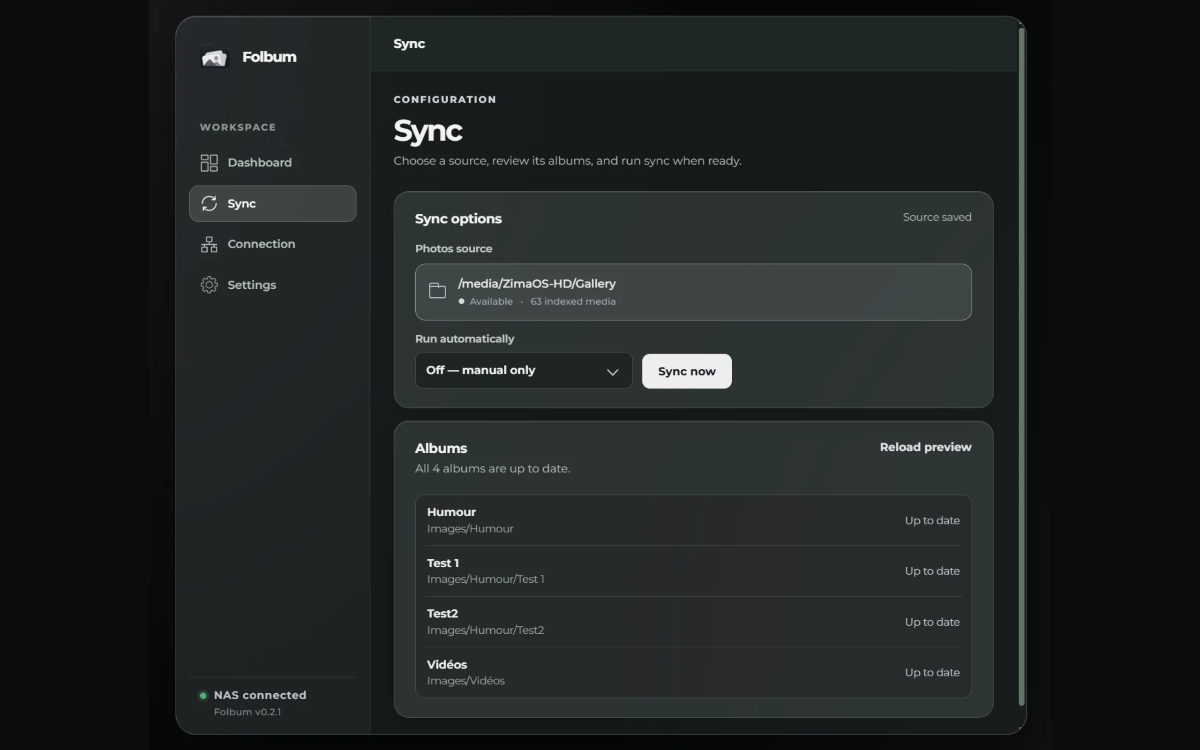
- Aperçu de la synchronisation : examinez les albums et leur état de synchronisation.
- Gestion des noms en double : distingue les dossiers portant des noms identiques à l'aide de leurs chemins relatifs.
- Gestion des connexions : connectez Folbum à votre NAS ZimaOS et surveillez l'état des connexions.
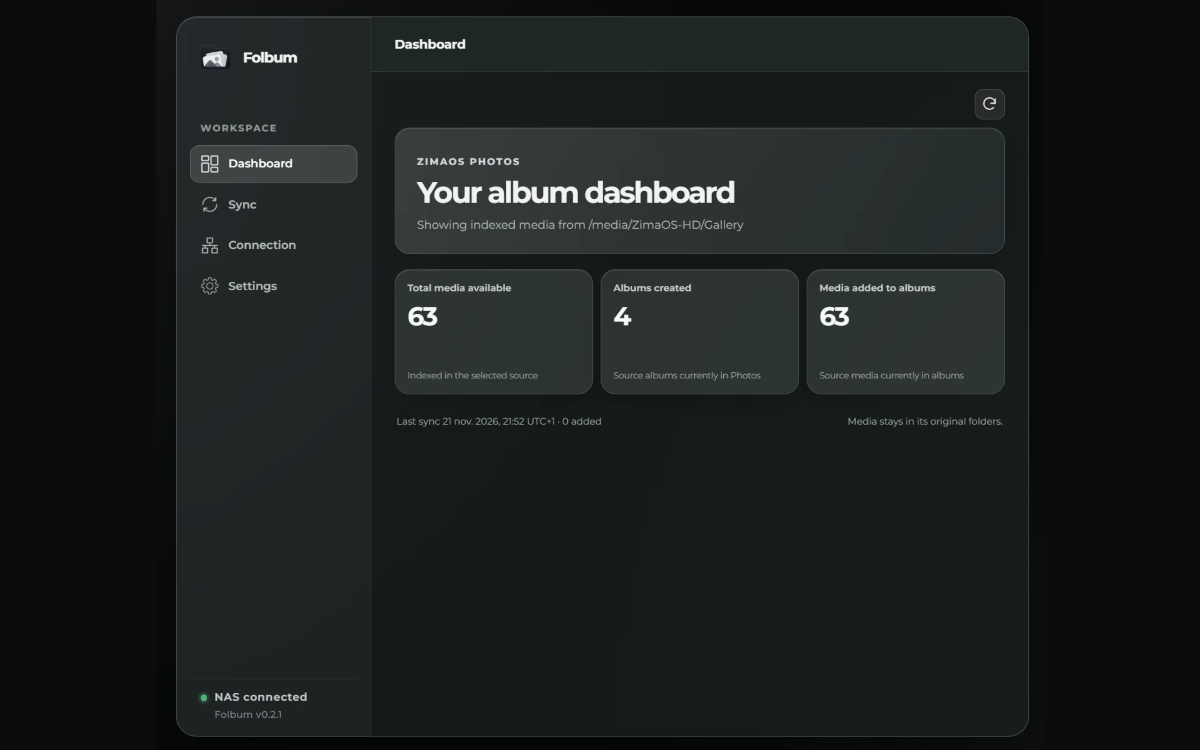
- Tableau de bord Web : surveillez les médias indexés, le nombre d'albums et l'activité de synchronisation.
- Fonctionnement non destructif : ne déplace pas, ne copie pas et ne supprime pas les fichiers multimédias originaux.
Tes albums apparaissent directement dans l'application native ZimaOS Photos.
2. Installation
Prérequis : Un ZimaOS avec la version 1.8.0 et l'application Photos avec un répertoire (ou plus) monté. Tes médias photos, classés en dossiers et/ou sous-dossiers.
L'installation est à opérer avec un simple copier-coller du YAML proposé dans le GitHub. Tu n'as aucune configuration particulière à opérer.
Et, Installer. Une tuile dédiée sera générée sur le tableau de bord de ton ZimaOS.
YAML
Foldbum
name: folbum
services:
  folbum:
    image: ghcr.io/theashutoshn/folbum:v0.2.1
    depends_on:
      folbum-data-init:
        condition: service_completed_successfully
    restart: unless-stopped
    ports:
      - target: 8765
        published: "8765"
        protocol: tcp
    environment:
      DATA_DIR: /app/data
    volumes:
      - type: volume
        source: app-data
        target: /app/data
      - type: bind
        source: /etc/localtime
        target: /etc/localtime
        read_only: true
        bind:
          create_host_path: false
    security_opt:
      - no-new-privileges:true
    cap_drop:
      - ALL
    read_only: true
    tmpfs:
      - /tmp:size=16m
    healthcheck:
      test: ["CMD", "python", "-c", "import urllib.request; urllib.request.urlopen('http://127.0.0.1:8765/api/health',timeout=5)"]
      interval: 30s
      timeout: 6s
      retries: 3
  folbum-data-init:
    image: ghcr.io/theashutoshn/folbum:v0.2.1
    user: "0:0"
    restart: "no"
    network_mode: none
    read_only: true
    security_opt:
      - no-new-privileges:true
    cap_drop:
      - ALL
    cap_add:
      - CHOWN
    volumes:
      - type: volume
        source: app-data
        target: /app/data
    command:
      - python
      - -c
      - |
        import os
        import pwd
        from pathlib import Path

        data = Path("/app/data")
        user = pwd.getpwnam("zima")
        owner = data.stat().st_uid
        if owner == 0:
            if any(data.iterdir()):
                raise SystemExit("Existing root-owned Folbum data: verify ownership of the /app/data mount.")
            os.chown(data, user.pw_uid, user.pw_gid)
volumes:
  app-data:
x-casaos:
  id: com.theashutoshn.folbum
  main: folbum
  index: /
  port_map: "8765"
  scheme: http
  icon: https://raw.githubusercontent.com/theashutoshn/Folbum/v0.2.0/Apps/Folbum/icon.png
  title:
    en_US: Folbum
  tagline:
    en_US: Automatically turn indexed Photos folders into albums.
  description:
    en_US: Create and update an album for every indexed media folder. Albums use the last folder name. Preview changes before syncing; existing files stay in place.
  author: Ashutosh
  developer: Ashutosh
  category: Media
  architectures:
    - amd64
    - arm64
  version: "0.2.1"
  repo: https://github.com/theashutoshn/Folbum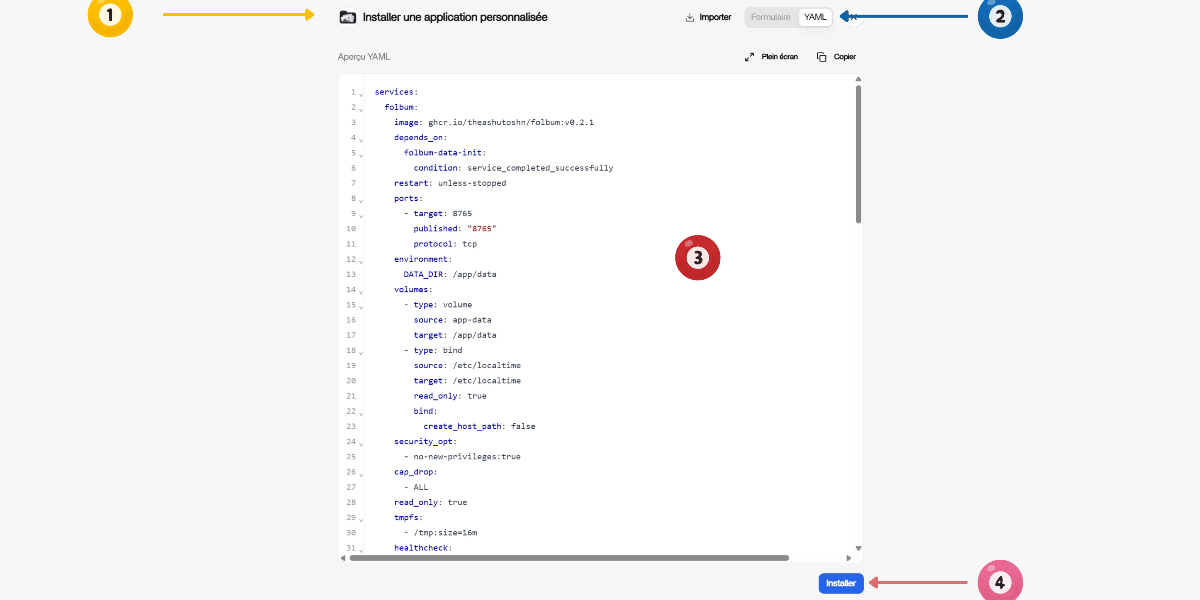
Si le Pare-feu ZFW est actif, une notification t'invitera à autoriser le port 8765.
3. CONFIGURATION
3.1. Créer un compte
Clique à présent sur la nouvelle tuile et crée ton compte.
Puis connecte toi.

3.2. Connexion à ZimaOS
(3) Sur la page d'atterrissage, descend sur la troisième étagère Connection et clique sur le signe +
(4) Connecte ton serveur ZimaOS avec son IP locale (sans HTTP devant) + tes identifiants et Connect NAS.
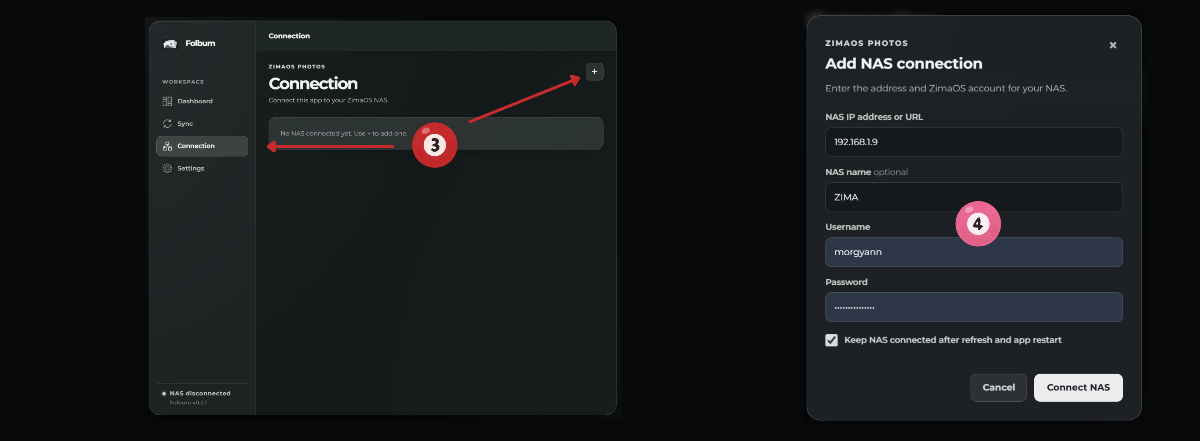
Important : si ton serveur est sur le port 80, l'adresse suffit. Si tu as changé le port d'écoute pour l'installation d'un Proxy Inversé par exemple, tu devras ajouter ce port à la suite de l'IPlocale:Port (ex. 192.168.1.7:82).

3.3. Sync
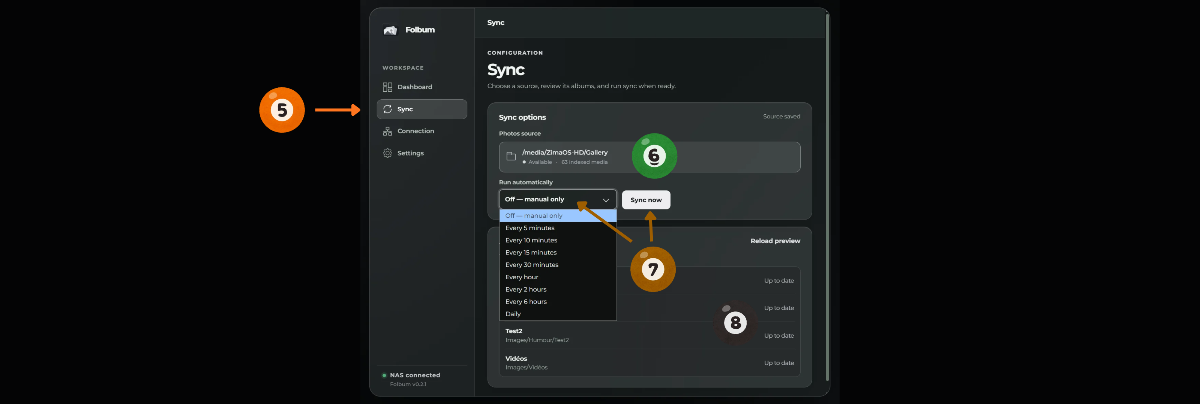
(5) Sur ta deuxième étagère Sync,
(6) Le ou les répertoire(s) photos montés sont indiqués.
(7) Indique la tâche cron souhaitée (manuelle, toues les x minutes, heure, jour). Et, procède au scan avec le bouton Sync Now.
(8) Les dossiers et sous dossiers s'affichent.
4. UTILISATION
Ouvre à présent l'application Photos sur l'onglet Albums et tous tes dossiers s'affichent sous cette forme.