
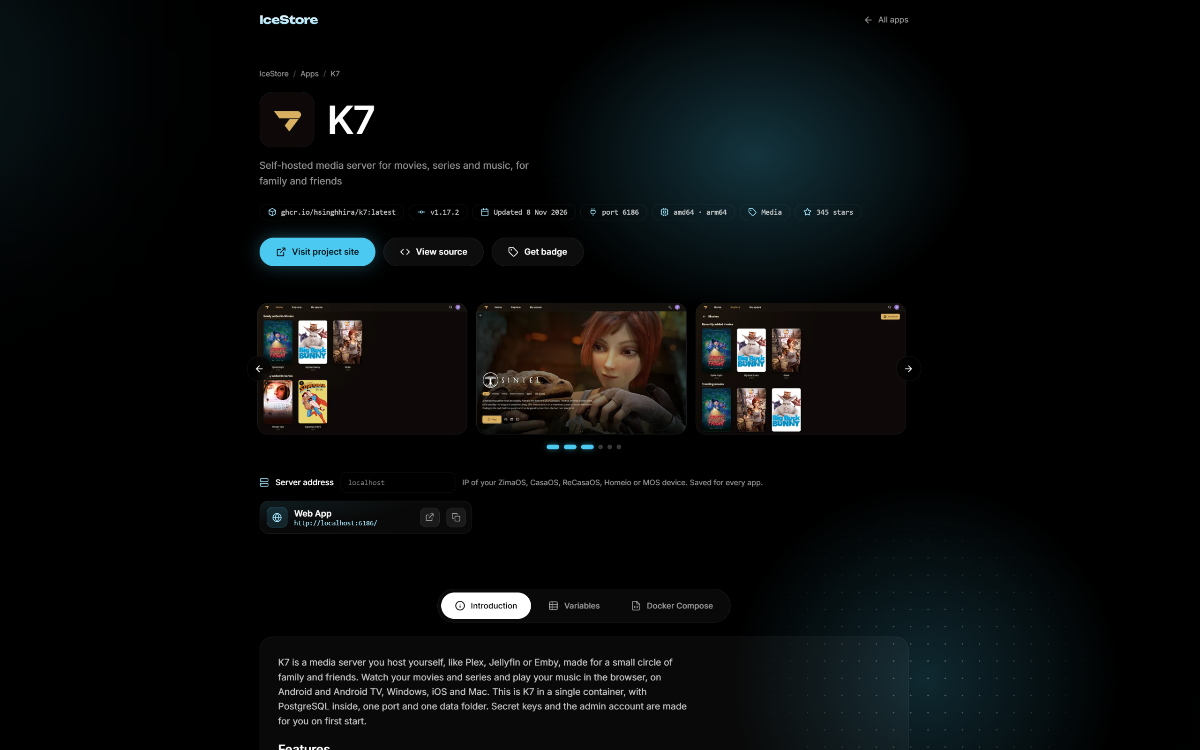

Serveur multimédia
K7 est un serveur multimédia (vidéo & musique) autohébergé pour un petit cercle de famille et d'amis et développé par Kaybi.
Tu trouveras sur Zimagix une adaptation de K7 pour ZimaOS, à partir de la configuration originale.
En accord avec le développeur Kaybi, j'ai demandé à hsinghhira de IceStore de proposer K7 sur son magasin tiers. K7 nous est proposé, à présent, en une version compilée avec une configuration simplifiée.
1. Installation
Cet article ne traitera que de l'installation simplifiée avec l'image compilée par hsinghhira. Tu trouveras les étapes de la première configuration sur K7 Media Server.
1.1. Pré-requis
Installe la dernière version du magasin tiers de IceStore sur ton ZimaOS.
Comme dans le tuto de précédent, prépare tes dossiers médias.
Pour l'accès serveur, le port proposé est, pour cette version, le 6186.
Il est inutile d'indiquer sur le formulaire, le chemin matériel si ton CPU comporte un iGPU Intel (reconnaissance automatique).
1.2. Formulaire
Ouvre l'application K7 du magasin tiers d'IceStore et ouvre Installation personnalisée sur Formulaire.
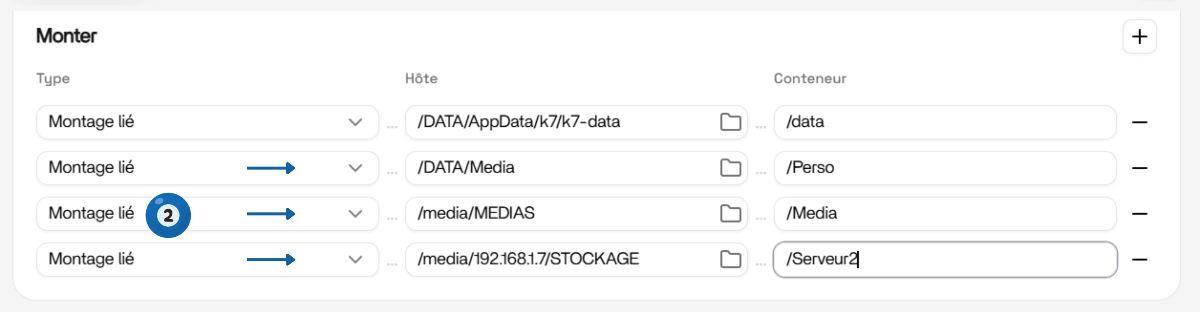
(2) Il te faut monter les Volumes ou Dossiers dans lesquels sont tes médias. Il est inutile de monter dossier par dossier si ceux-ci sont situés dans un même volume. La correspondance de la colonne conteneur peut être personnalisé à ta guise et afin de te permettre d'identifier les volumes ou dossiers mappés sur la Web-UI de K7 (ex. /Films, /Series, /Musique etc.)
/DATA/Media=/Media : si situé dans ZimaOS-HD [ne pas mapper l'ensemble du volume système, mais uniquement le(s) dossier(s)]
/media/Volume2=/MEDIAS2 : si situé sur un volume
/media/192.168.1.20/Media=/Serveur2 : si tes médias ont situés sur une machine montée sur ton ZimaOS
Etc.
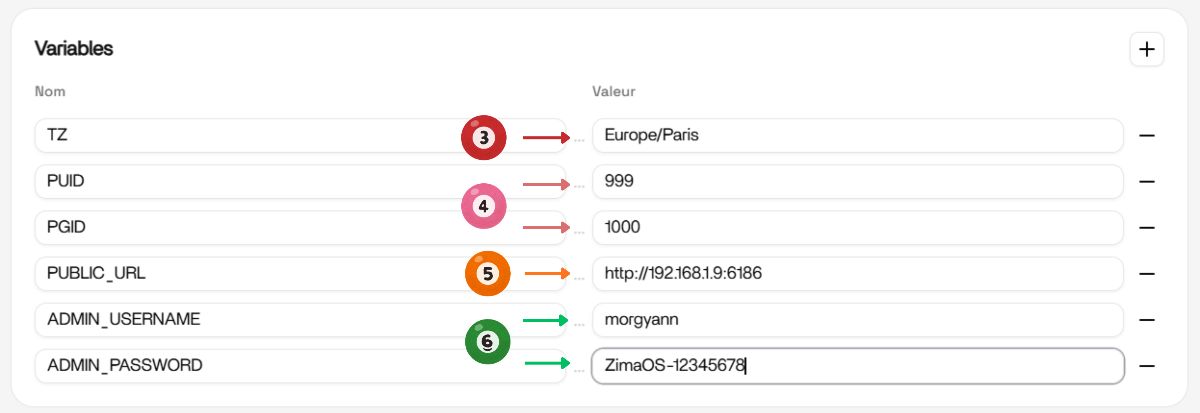
(3) Indique Europe/Paris face à TZ
(4) Note tes PUID et PGID
(5) Indique l'IP locale de ton serveur suivit du port 6186
(6) Détermine directement tes identifiants de connexion (mot de passe avec 12 caractères ou plus).
1.3. Installer
Valide avec le bouton Installer et patiente le temps du chargement de l'image et de la création du dossier de configuration k7 dans AppData.
1.4. Autoriser ZFW
Autorise le port 6186 si tu as installé ZFW.
2. CONFIGURATION
Dans cette version, tu n'as pas à configurer ton compte administrateur. Tu utilises directement ce que tu as déterminé dans ADMIN_USERNAME et ADMIN_PASSWORD.
Les mises à jour s'effectueront directement via l'image composée par IceStore.
Pour la configuration et l'utilisation de K7 voir le premier article dédié.