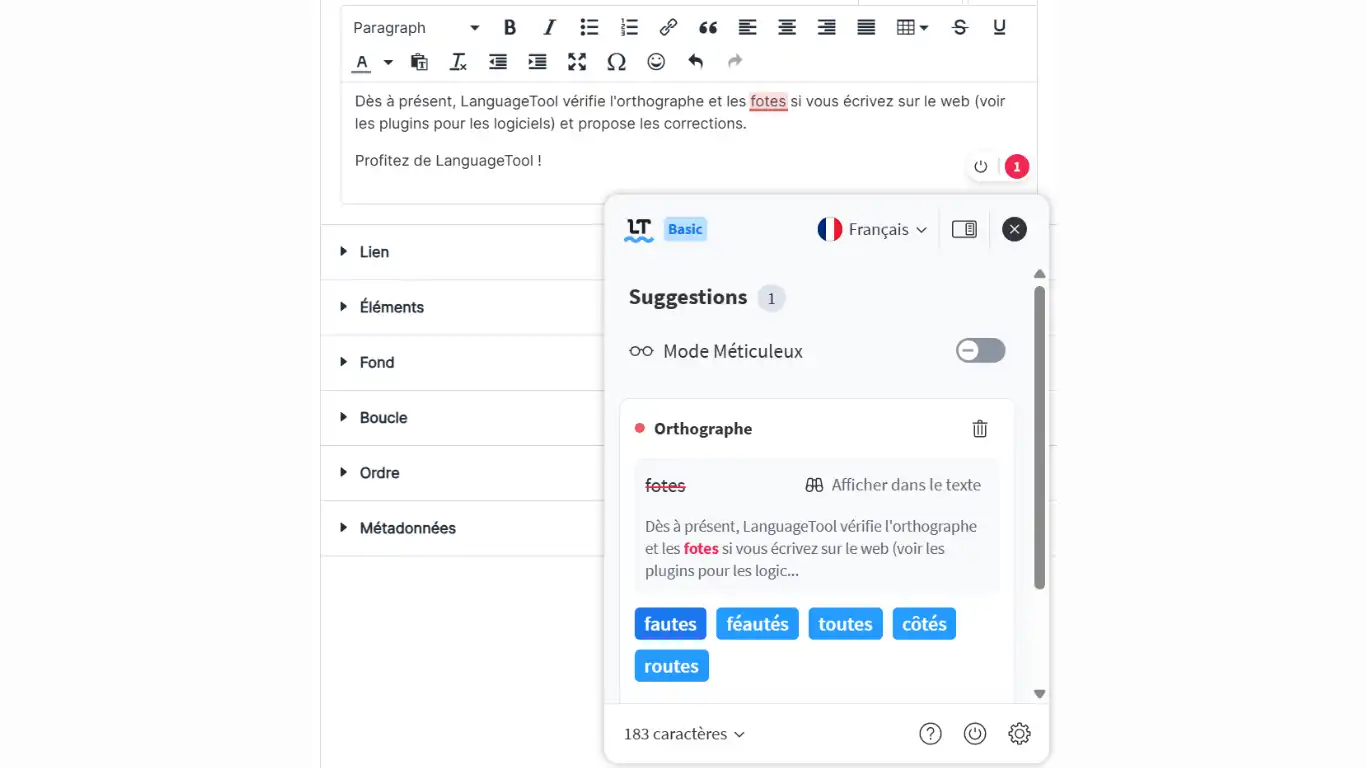
correcteur orthographique
LanguageTool est un correcteur orthographique, grammatical et stylistique open source et multilingue (plus de 30 langues) basé sur l'intelligence artificielle. Créé en 2003 par Daniel Naber, il détecte les erreurs de frappe, de grammaire, de conjugaison et de style, tout en proposant des suggestions de reformulation de texte.
1. Efficience
Il fonctionne en extension pour les navigateurs (Chrome, Firefox, Edge, Safari), en tant qu'application de bureau (Windows, macOS, Linux) et via des plugins pour des logiciels comme Microsoft Word, LibreOffice, Google Docs et Outlook.
Contrairement à de nombreux concurrents cloud, LanguageTool peut être autohébergé (via Docker) pour une utilisation locale, garantissant que les textes ne quittent jamais l'appareil de l'utilisateur.
2. Installation
2.1. YAML
La boutique d'applications de ZimaOS ne propose pas cette application. Tu peux la déployer simplement avec le code YAML proposé sur le GitHub du développeur et, ajoute l'adresse de l'icône. Ou celui proposé ci-dessous.
1. Clique sur l’icône + en haut à droite de la page d’accueil au-dessus des tuiles et sélectionne Installer une application personnalisée.
2. Ouvre l'onglet YAML et copie-colle dans la fenêtre le code de configuration (ouvrir la bascule).
YAML
LanguageTool
services:
  languagetool:
    container_name: languagetool
    environment:
      - Java_Xms=512m
      - Java_Xmx=1g
      - langtool_languageModel=/ngrams
    hostname: languagetool
    image: erikvl87/languagetool:latest
    network_mode: bridge
    ports:
      - 8010:8010
    restart: unless-stopped
    volumes:
      - type: bind
        source: /DATA/AppData/languagetool
        target: /ngrams
x-casaos:
  hostname: ""
  icon: https://images.seeklogo.com/logo-png/44/1/languagetool-logo-png_seeklogo-443586.png
  index: /
  main: languagetool
  port_map: "8010"
  scheme: http
  title:
    custom: LANGUAGETOOL
2.2. Installer
Valide avec le bouton Installer et patiente le temps du chargement de l'image. Inutile de cliquer sur la nouvelle tuile, il n'y a pas d'interface Web. La connexion s'effectue avec l'extension du navigateur.
2.3. Autoriser ZFW
Si tu as installé le pare-feu, ZFW t'informe d'ouvrir le port de l'application languagetool Autorise ce port pour un accès sur l'interface du réseau local.
3. CONFIGURATION
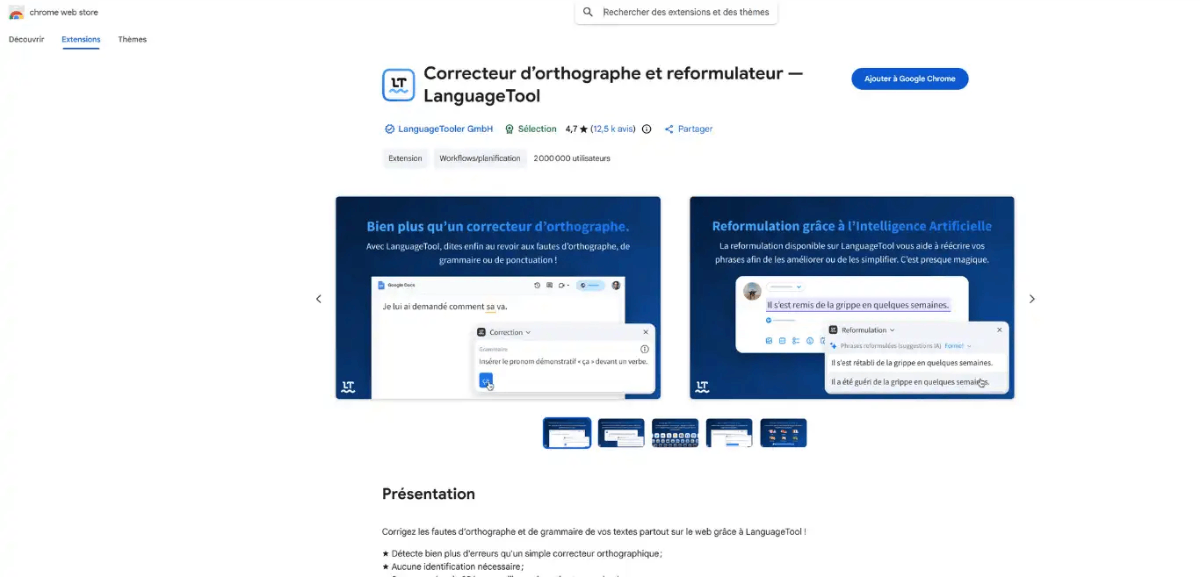
Ouvre le magasin d'extension pour ton navigateur. Et installe l'extension.
Pour un Navigateur basé sur Chromium c'est ici
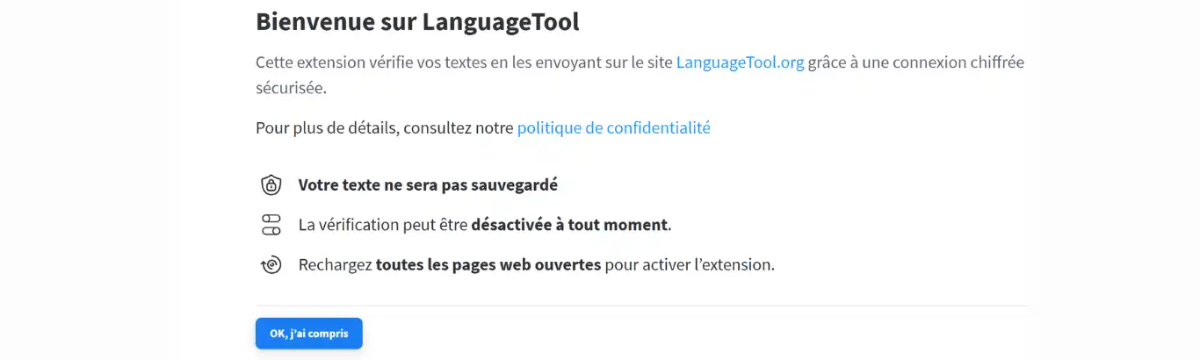
Clique sur "OK j'ai compris"
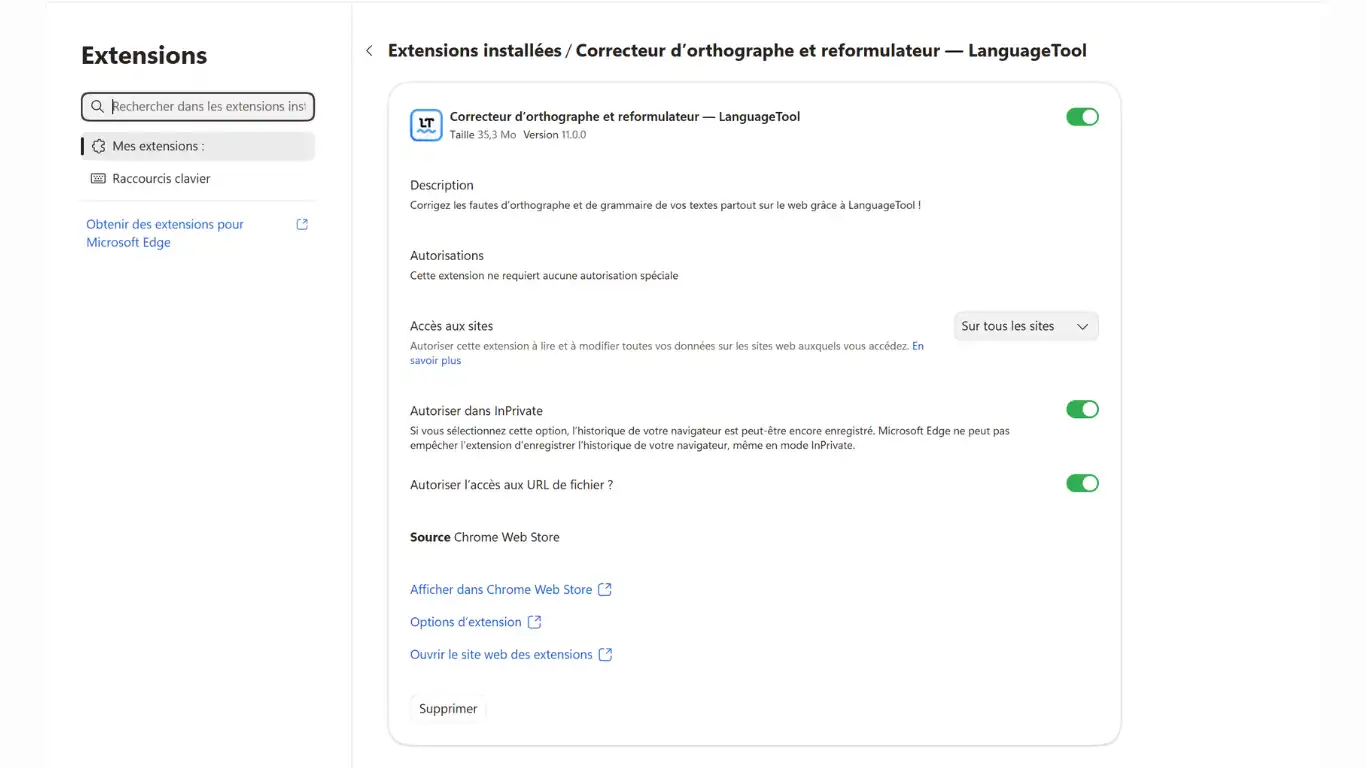
Clique en haut à droite sur l'icône Plugins et sélectionne "Gérer l'extension". Puis sur la page, clique sur "Options de l'extension".
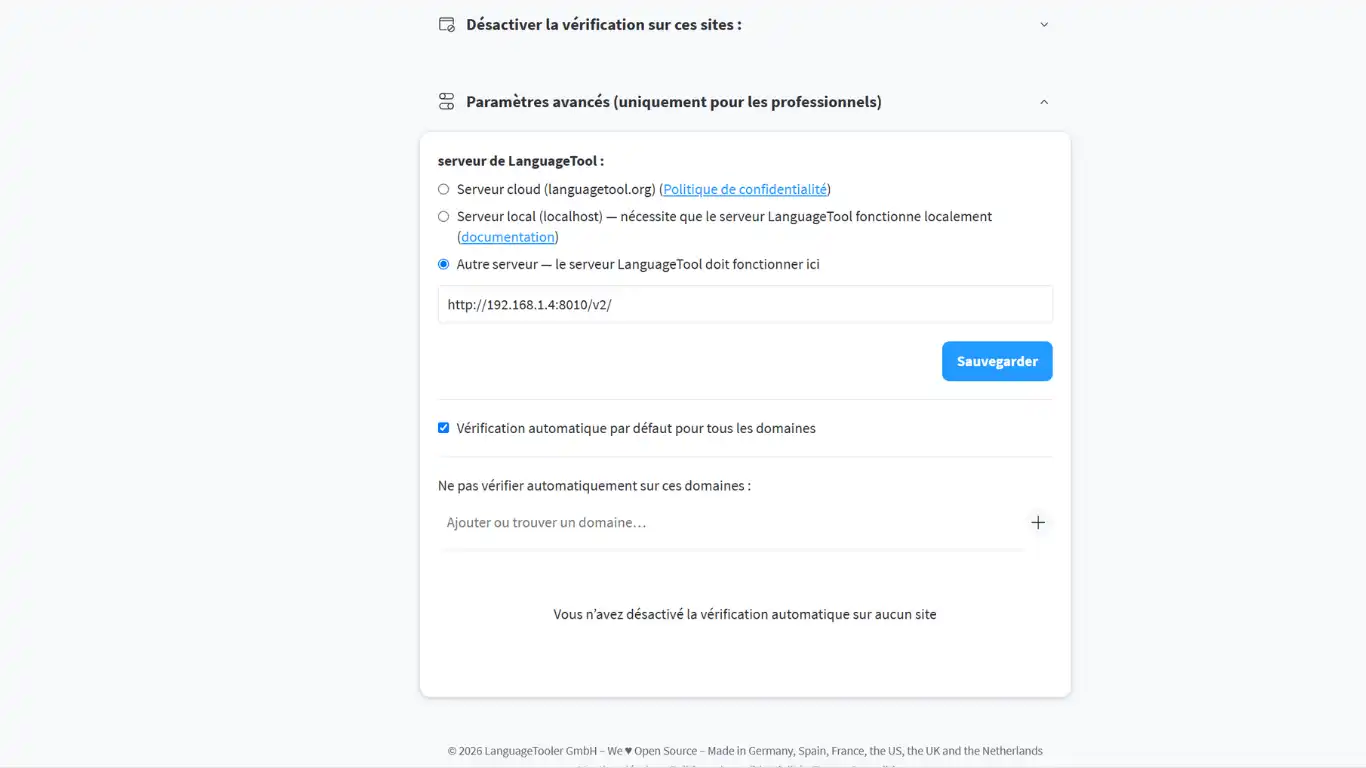
Descends au bas de la nouvelle page web à la section "Paramètres avancés (uniquement pour les professionnels)". Puis indique soit http://ip-locale-du serveur:8010/v2/ ou si sur proxy inversé https://lt-mon-ndd/v2/ Et Sauvegarder
Dès à présent, LanguageTool vérifie l'orthographe et les fautes si tu écris sur le web et propose les corrections.