
Jellyfin
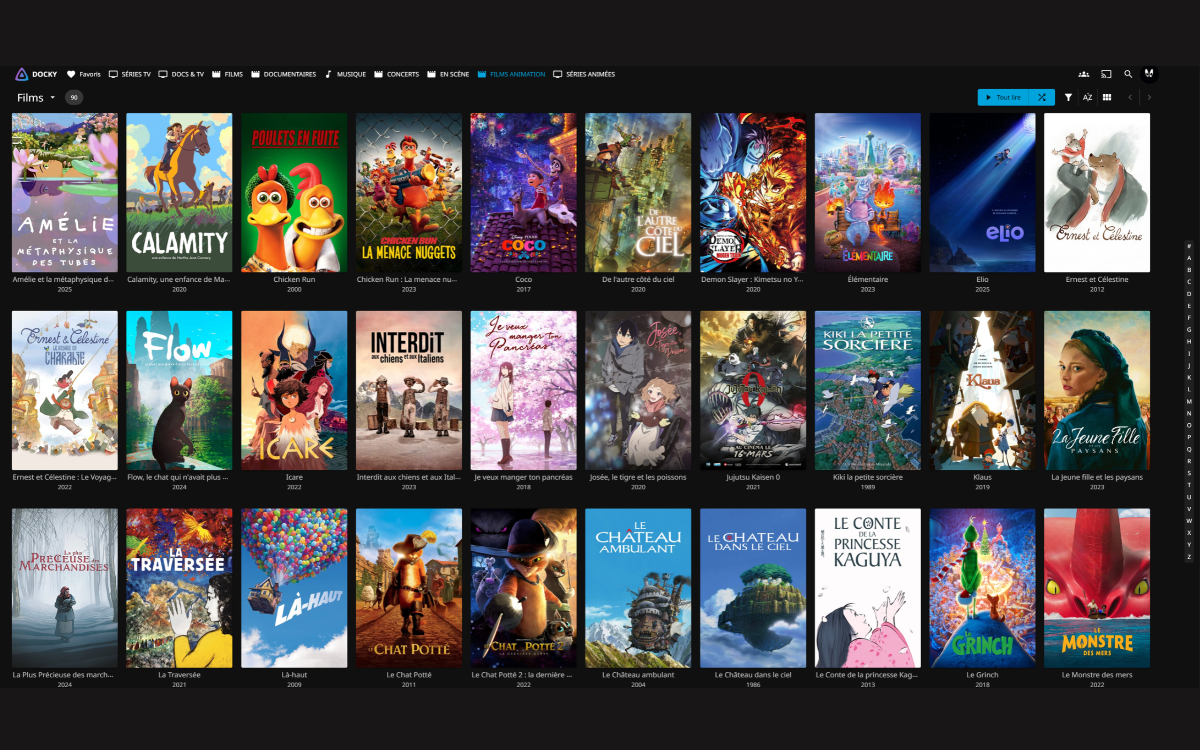

Serveur multimédia
Jellyfin est un logiciel qui permet de mettre en place un serveur personnel pour gérer et diffuser des contenus vidéo (films, séries, télévision), audio (musique, podcasts, livres audio), des images et des eBooks.
Le logiciel est gratuit, open source, et distribué sous licence GPLv2, ce qui garantit une totale liberté d'utilisation, de modification et de partage.
SOMMAIRE
1. Efficience
L'ergonomie, l'esthétisme ainsi que la réactivité ont été considérablement améliorés depuis la version 12. Réelle alternative aux solutions propriétaires Emby et Plex, Jellyfin est sans engagement, sans licences ni fonctionnalités payantes, et sans arrière-pensées. Une équipe de développeurs qui souhaite créer un système meilleur et travaille ensemble pour y parvenir.
De nombreuses extensions (optionnelles) ajoutent des fonctionnalités si nécessaire ainsi que des clients (natifs et tiers) pour obtenir une interface adaptée au matériel utilisé.
2. Pré-requis
2.1. Dossiers médias
Des dossiers qui contiennent vos médias à lire et à classer sur Jellyfin devront être créés suivant ton choix, groupés et classés suivant les formats du type Films, Séries, Musique, Photos, e-books. Ces dossiers doivent être joignables par le logiciel Jellyfin sur ta machine ou sur un support connecté ou en réseau. Tu peux aussi dédier un RAID/Volume au stockage de ces médias.
2.2. Transcodage
Le transcodage est le processus de conversion d'un fichier multimédia (vidéo ou audio) ou d'une information d'un format de codage à un autre, en passant par une étape de décodage puis de réencodage. Cette opération est essentielle pour assurer la compatibilité entre le fichier source et l'appareil ou la plateforme de lecture, ou pour optimiser la taille et la qualité du fichier en ajustant la résolution, le débit binaire ou le codec.
Pour que le transcodage matériel puisse s’opérer, ton processeur (CPU) devra être doté d’une unité de traitement graphique – iGPU ou à défaut une carte graphique. La configuration proposée pour cet article sera pour les processeurs Intel équipés de la technologie Intel Quick Sync Video.
2.3. Accès serveur
L'accès au serveur Jellyfin est nativement conçu pour un accès sur ton réseau local sur port 8096.
Pour un accès à distance afin de partager ta médiathèque sur internet, tu devras configurer un Nom De Domaine avec le Proxy inversé.
3. Installation
La pré-configuration peut être opérée avec deux méthodes :
Soit avec la Boutique d'applications, tape "jellyfin" dans la barre de recherche, sélectionne Jellyfin de Zima App Store et ouvre l'onglet Installation personnalisée.
Soit en copiant-collant le fichier YAML proposé sur le site du développeur ou celui ci-dessous (ouvre la bascule)
Tu peux utiliser l'image officielle jellyfin/jellyfin à la place de celle de linuxserver/jellyfin (proposée ici) . Si tu fais ce choix, tu ajouteras (à la configuration proposée) au Formulaire à la section Volumes, le dossier cache avec : /DATA/AppData/jellyfin/cache=/cache
YAML
Jellyfin
services:
  jellyfin:
    container_name: jellyfin
    deploy:
      resources:
        reservations:
          memory: 256MB
    devices:
      - /dev/dri:/dev/dri
    environment:
      - PGID=1000
      - PUID=999
      - TZ=Europe/Paris
    image: linuxserver/jellyfin:latest
    network_mode: bridge
    ports:
      - 8096:8096
      - 7359:7359/udp
    restart: unless-stopped
    volumes:
      - source: /DATA/AppData/jellyfin/config
        target: /config
        type: bind
      - source: /DATA/Media
        target: /media
        type: bind
x-casaos:
  hostname: ""
  icon: https://cdn.jsdelivr.net/gh/IceWhaleTech/CasaOS-AppStore@gh-pages/apps/org.icewhale.jellyfin/assets/icon.svg
  id: org.icewhale.jellyfin
  index: /
  main: jellyfin
  port_map: "8096"
  repo_id: zimaos-appstore
  scheme: http
  store_app_id: jellyfin
  title:
    custom: Jellyfin
    en_US: Jellyfin
3.1. Formulaire
Sur l'onglet Formulaire, si tu as choisis l'application par la Boutique d'applications, (Jellyfin par Zima App Store).
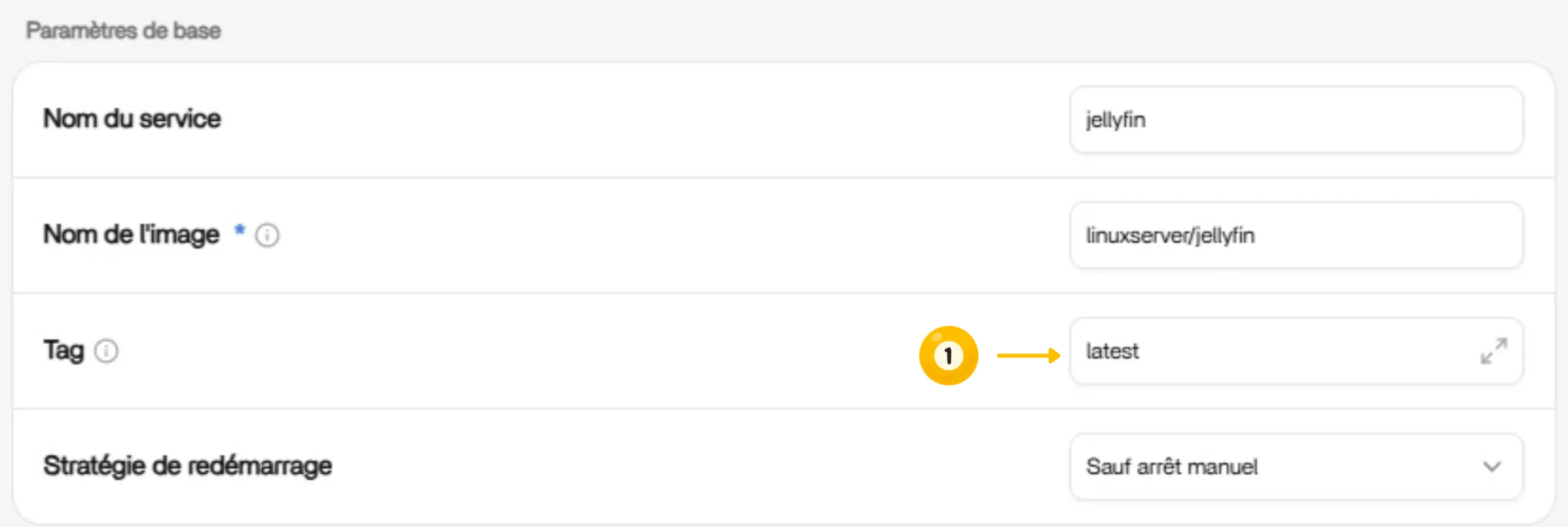
(1). Tag : supprime à Paramètres de base sur la fenêtre Tag ce qui est inscrit et indique "latest".
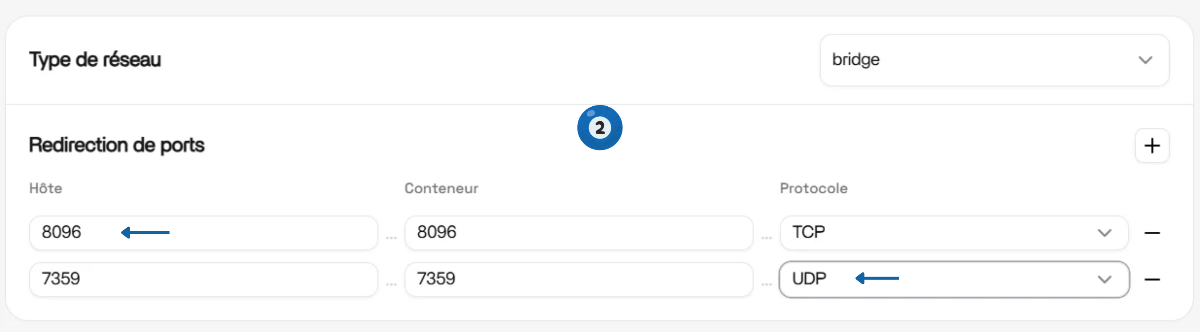
(2). Redirection de ports : réinitialise les ports de la colonne Hôte avec ceux proposés par la documentation officielle de Jellyfin.
Le port 8096 en TCP permet l'accès à l'interface Jellyfin sur le réseau local (et à faire correspondre au NDD si Proxy inversé). Je déconseille de changer ce port par défaut pour tes clients sur le réseau local, le plus souvent, configurés sur ce port.
Le port 7359 en UDP pour la découverte automatique des clients sur le réseau local (optionnel mais recommandé pour la commodité).
Les autres lignes peuvent être supprimées (inutiles et/ou obsolètes)
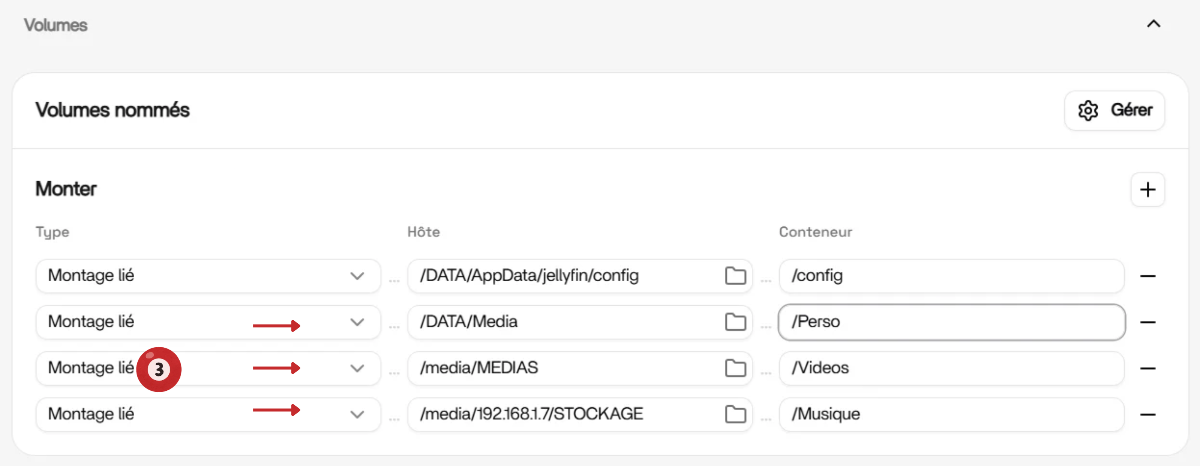
(3). Monter les Dossiers et les volumes
- /DATA/AppData/jellyfin/config=/config : configuration de l'application
- La ligne /opt/vc/lib est à supprimer si tu n'utilises pas un Raspberry Pi.
Il te faut monter les Volumes ou Dossiers dans lesquels sont tes médias. Il est inutile de monter dossier par dossier si ceux-ci sont situés dans un même volume. La correspondance de la colonne conteneur peut être personnalisé à ta guise et afin de te permettre d'identifier les volumes ou dossiers mappés sur la Web-UI de Jellyfin (ex. /Films, /Series, /Musique etc.)
- /DATA/Media=/Media : si situé dans ZimaOS-HD [ne pas mapper l'ensemble du volume système, mais uniquement le(s) dossiers()]
- /media/Volume2=/MEDIAS2 : si situé sur un volume
- /media/192.168.1.20/Media=/Serveur2 : si tes médias ont situés sur une machine montée sur ton ZimaOS
- Etc.
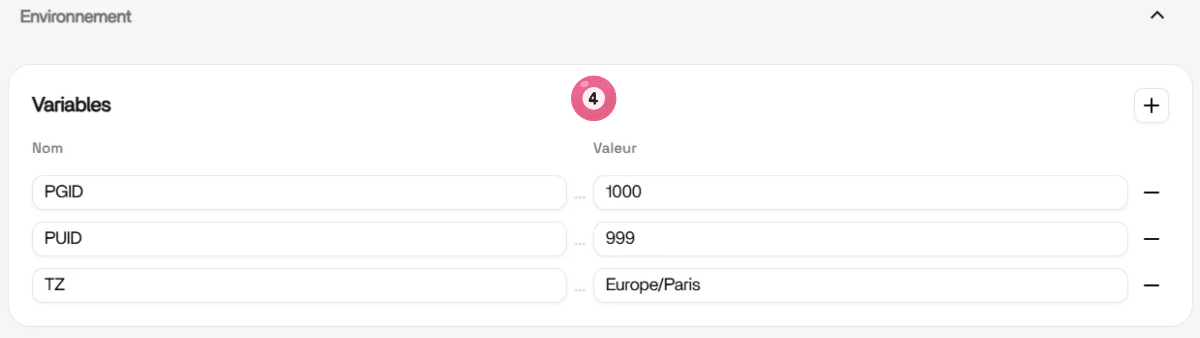
(4). Environnement Variables
- Indique tes PUID et PGID (voir à commandes terminal)
- Et le fuseau horaire TZ=Europe/Paris
(5). Appareils
Ouvre "Avancé (afficher plus") et ajoute sur la section Appareils, (si ton CPU est doté d'un iGPU ou carte graphique adjointe Intel).
Infos sur ton matériel GPU à commandes terminal.
Pour un GPU NVIDIA : voir la ligne de "Prise en charge"
/dev/dri
/dev/dri=/dev/dri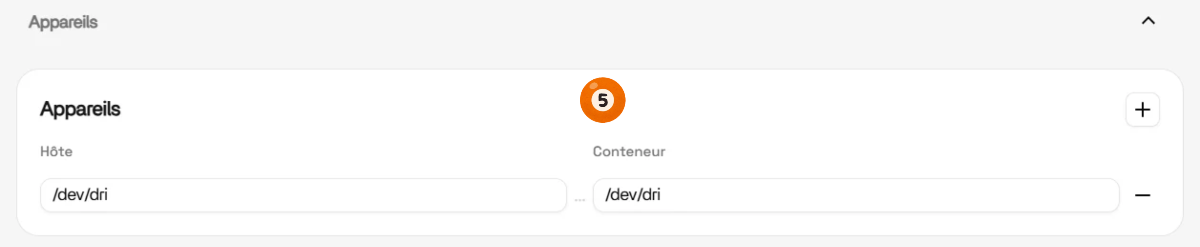
3.2. Installer
Valide avec le bouton Installer et patiente le temps du chargement de l'image et de la création du dossier de configuration jellyfin dans AppData.
3.3. Autoriser ZFW
Autorise les ports si tu as installé ZFW.

4. CONFIGURATION
4.1. Nom du Serveur
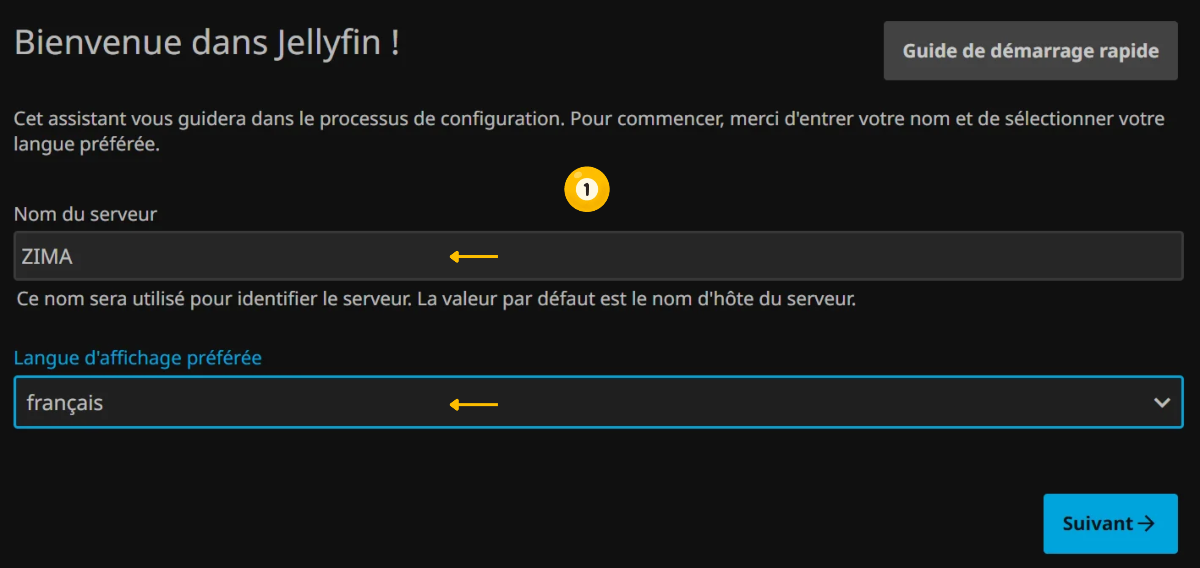
Clique sur la nouvelle tuile créée Jellyfin, et le nouvel onglet te propose une pré-configuration assistée.
Indique un nom pour ton serveur et choisi la langue. (1)
Et Suivant...
4.2. Compte Admin
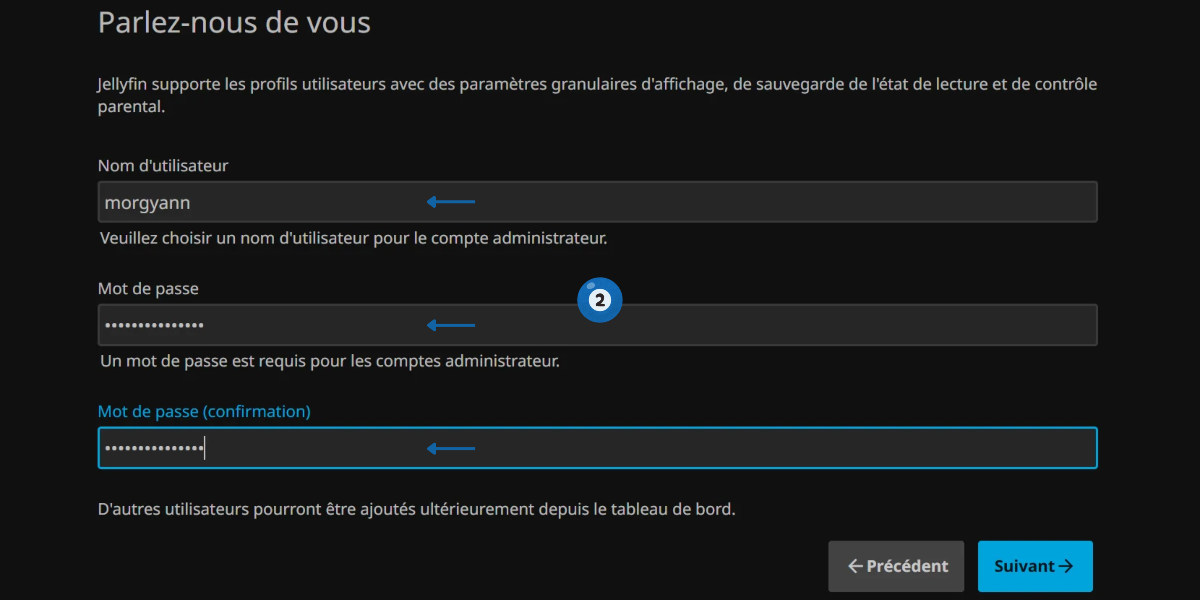
Crée ton compte administrateur avec ton nom pour ton mot de passe à confirmer. (2)
Et Suivant...
4.3. Ajout médiathèque
1. L'assistant te propose, à présent de créer tes étagères pour ta bibliothèque de médias. Tu pourras, quand ton serveur médias Jellyfin sera configuré, en ajouter ou les modifier. Clique sur + Ajouter une médiathèque (3)
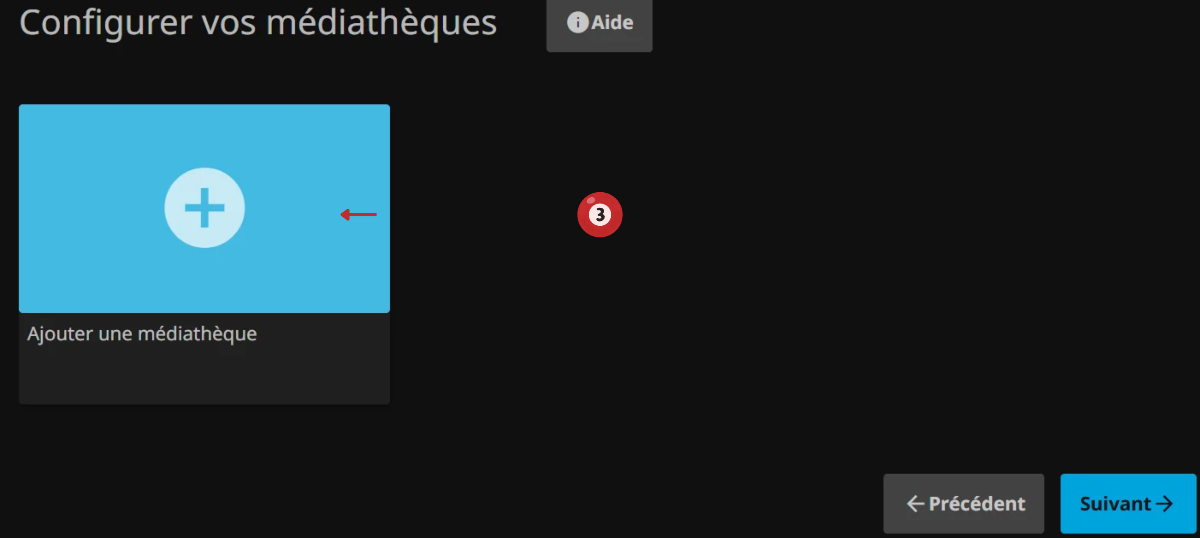
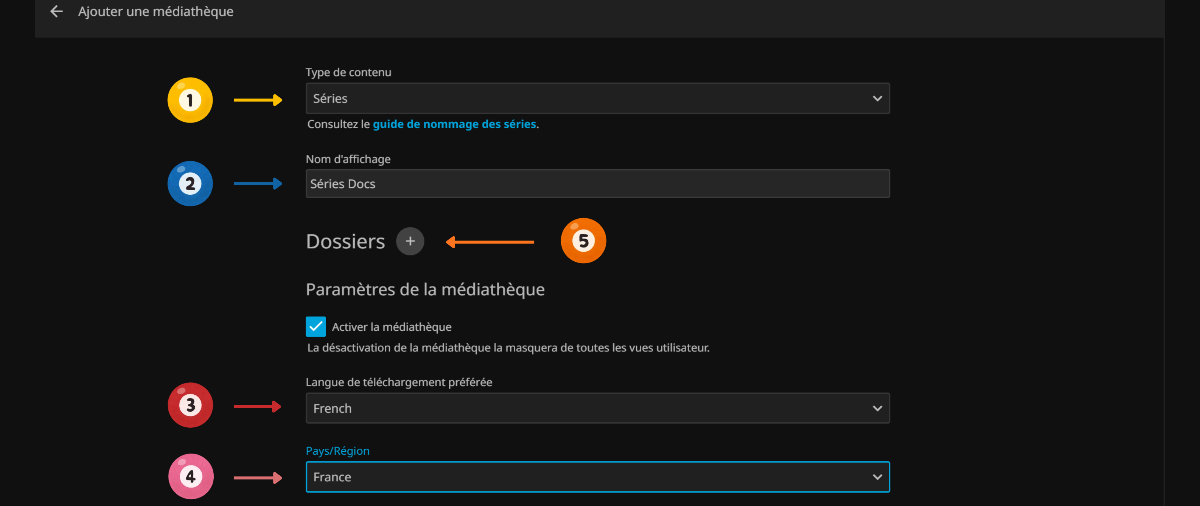
2. Configuration de l'étagère (médiathèque)
(1) Choisis dans la liste le type de contenu
(2) Indique le nom à donner à l'étagère
(3) Choisis la langue de téléchargement des données
(4) Et du Pays
(5) Clique sur Dossiers + pour trouver et faire correspondre le(s) dossier(s) à l'étagère à créer.
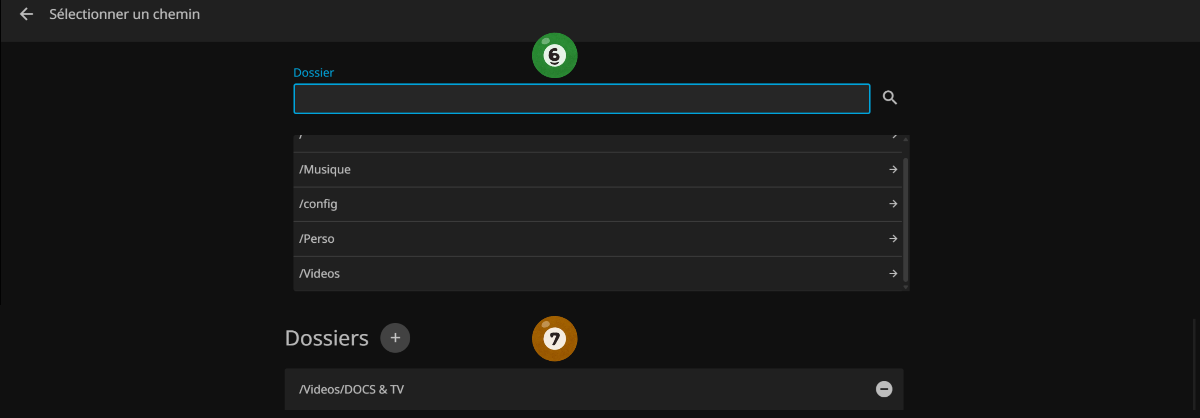
3. Sélectionne le Volume ou dossier correspondant et bouton OK (7)
Tu retrouves dans la liste (6) les volumes ou dossiers montés Hôtes de ta configuration Formulaire par les noms donnés à Conteneur.
Tu peux répéter cette dernière opération si tu souhaites ajouter d'autre volume ou dossier à cette même étagère.
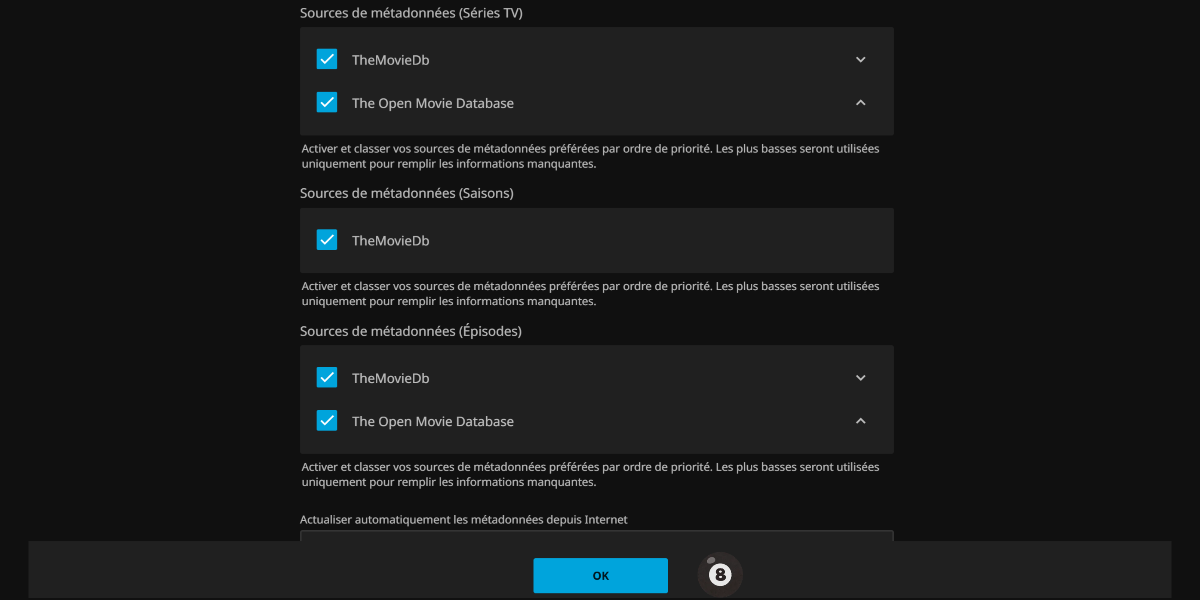
4. Laisse par défaut les réglages qui suivent et valide avec OK (8)
TMDB et OMDb sont les Bases de données qui permettent d'identifier tes médias (réalisations diffusées publiquement).
Pour les médias personnels (choix du type de contenu), tu les définiras manuellement.
Tu pourras modifier par la suite pour une configuration avancée. (Attention la fonction de téléchargement de données et d'images ajoute une volume conséquent à tes dossiers médias)
5. De retour sur l'interface de l'assistant, tu peux si tu le souhaites configurer d'autres étagères thématiques ou par la suite.
Clique sur Suivant
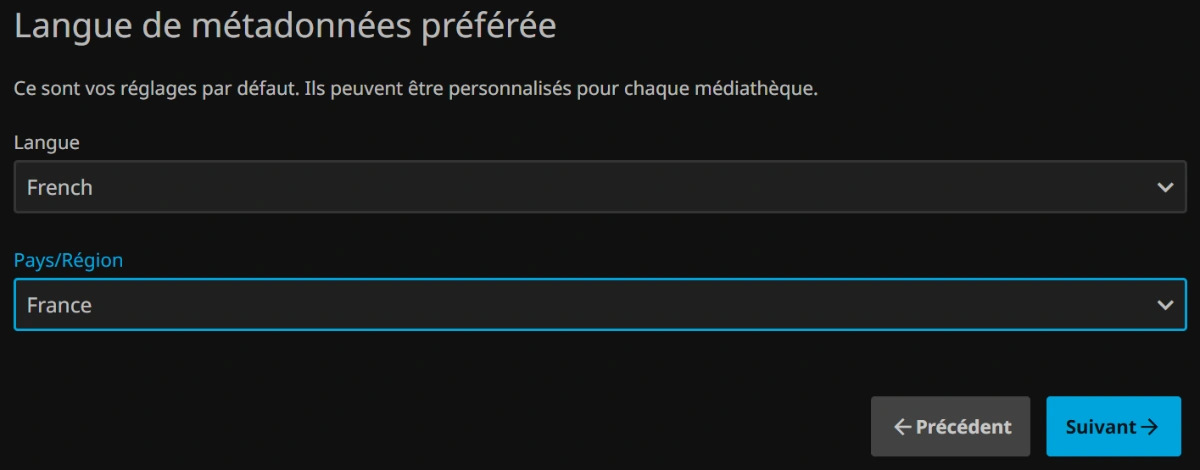
4.4. Langue
Règle à présent la Langue et le Pays des métadonnées par défaut et Suivant
4.5. Accès à distance
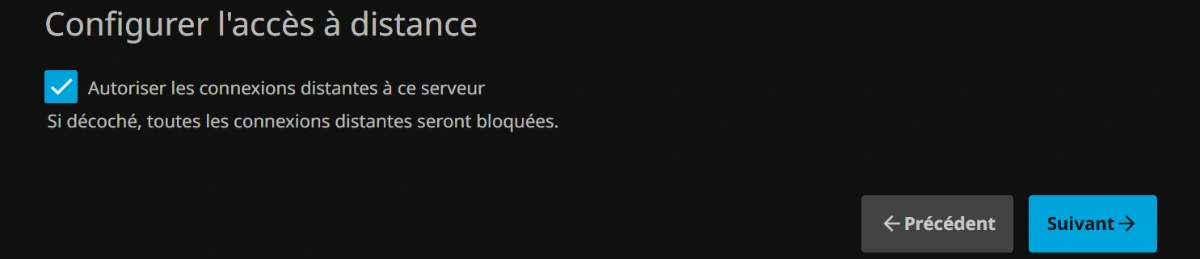
Pour un accès à distance à Jellyfin, il te faudra associer le port 8096 à un NDD (ou sous-domaine, Wildcard ou DDNS) avec un proxy inversé.
Et, Suivant
4.6. Fin de la pré-configuration
L'assistant de configuration t'informe de la fin de ce processus et te propose de continuer celle-ci sur le Tableau de bord.
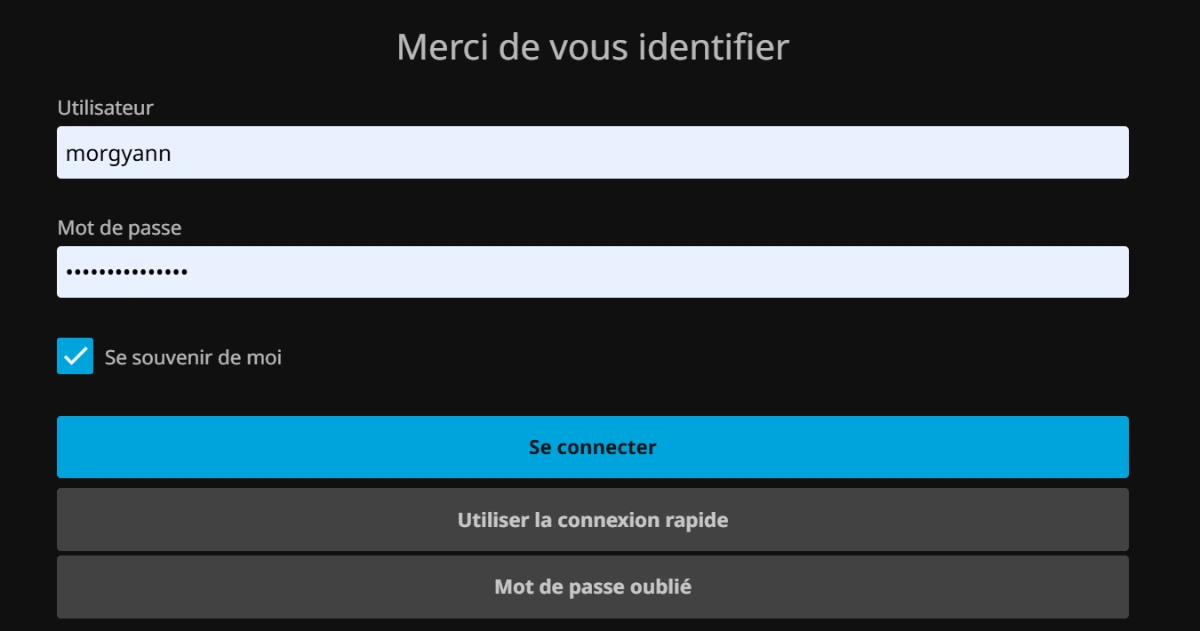
Reconnecte-toi, à présent sur la fenêtre de connexion avec les identifiants créés précédemment.
5. Tableau de bord
Il s'agit à présent de finaliser la configuration de ton serveur Jellyfin.
Si tu as ajouté une ou des étagère(s) lors de la pré-configuration, le scannage est opéré ou en cours (suivant le volume de médias).
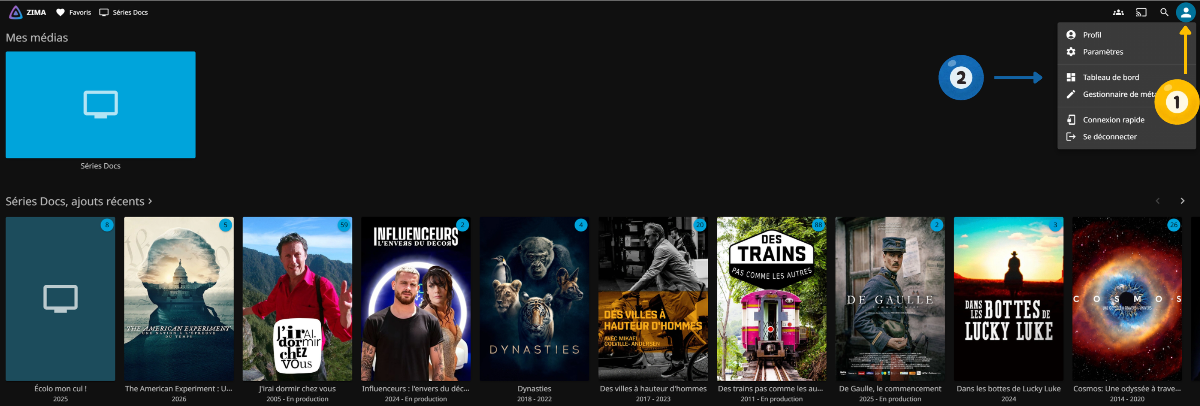
Connecte-toi au Tableau de bord (2) en cliquant sur l'icône (1) "Profil" (en haut à droite de la page d'atterissage).
5.1. Serveur
1. Tableau de bord : donne une vue générale sur le fonctionnement du seerveur Jellyfin (Versions, Activités et Chemins)
2. Général : Nom du serveur, Langue et activation de la connexion rapide
3. Slogan : Personnlisation de la page d'accueil et code CSS pour personnaliser l'apparence de Jellyfin avec ou sans plugins dédiés.
4. Utilisateurs : pour créer des comptes d'utilisateur.
5. Médiathèques : Ajout, modification, supression, affichages de tes étagères.
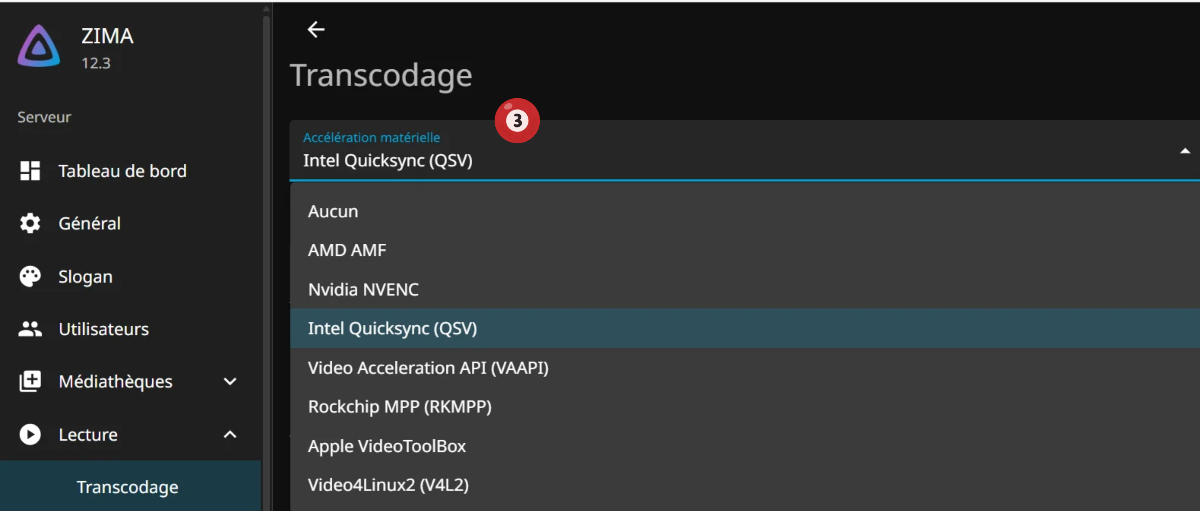
6. Lecture permet d'effectuer des réglages avancés (optionnels) Reprendre, Diffusion et Tickplay.
La fonction Transcodage, doit être activé si ton matériel le permet
Par défaut cette fonctionnalité est désactivée. Si ton processeur (avec iGPU) ou avec une carte graphique le permettent, associe celui-ci (3).
Puis en fonction du matériel, active les possibilités de transcodage / encodage inhérente à celui-ci. Une recherche internet t'aidera à configurer l'ensemble.
5.2. Appareils
Liste des Appareils qui se connectent au serveur Jellyfin et Activité de ceux-ci.
5.3. TV en direct
TV en direct et DVR pour un tunner antenne ou IPTV
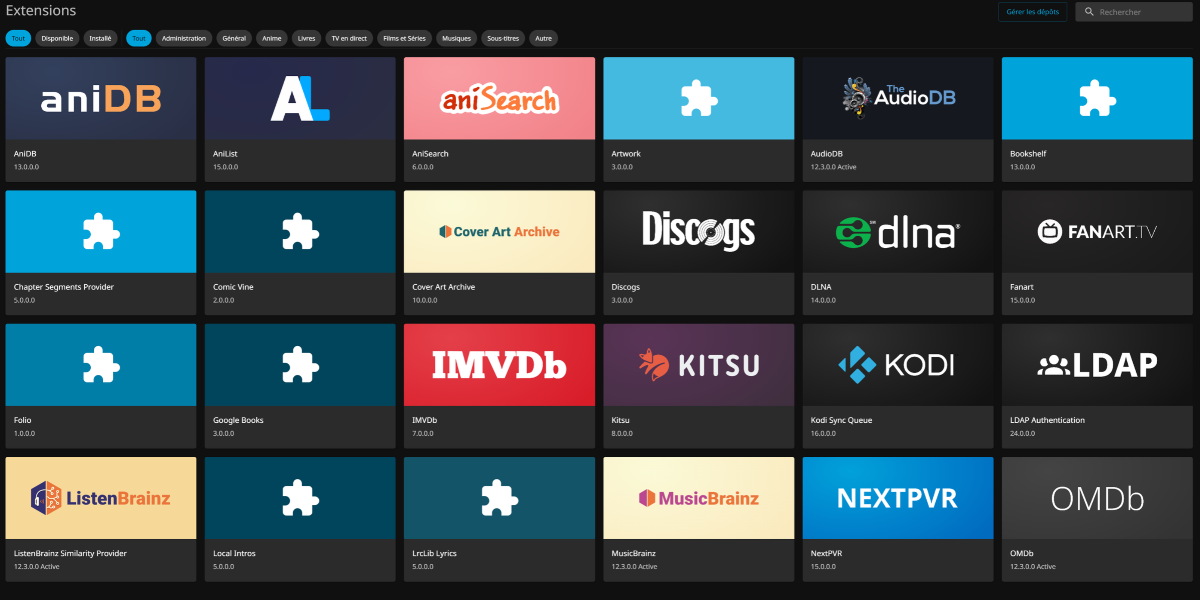
5.4. Extensions
Cette section te permet d'installer des fonctionnalités supplémentaires avec l'activation de plugins officiels de Jellyfin et / ou avec des dépôts tiers compatibles avec la version installée.
5.5. Avancé
1. Réseau : Il est conseillé de ne pas modifier ce paramètre qui par défaut est réglé sur le port de ton IP locale. Pour une exposition en HTTPS, utilise un proxy inversé.
2. Clés API Création de celles-ci pour communiquer avec d'autres applications en lien comme par ex. SEER
3. Sauvegardes Pour créer et restaurer des instantanés de votre serveur qui peuvent inclure la base de données, les métadonnées, les sous-titres et le trickplay.
4. Journaux
5. Tâches planifiées Pour un ensemble de tâches de maintenance avec possibilité de planifier leur exécution.
6. Utilisation
6.1. Paramètres utilisateur
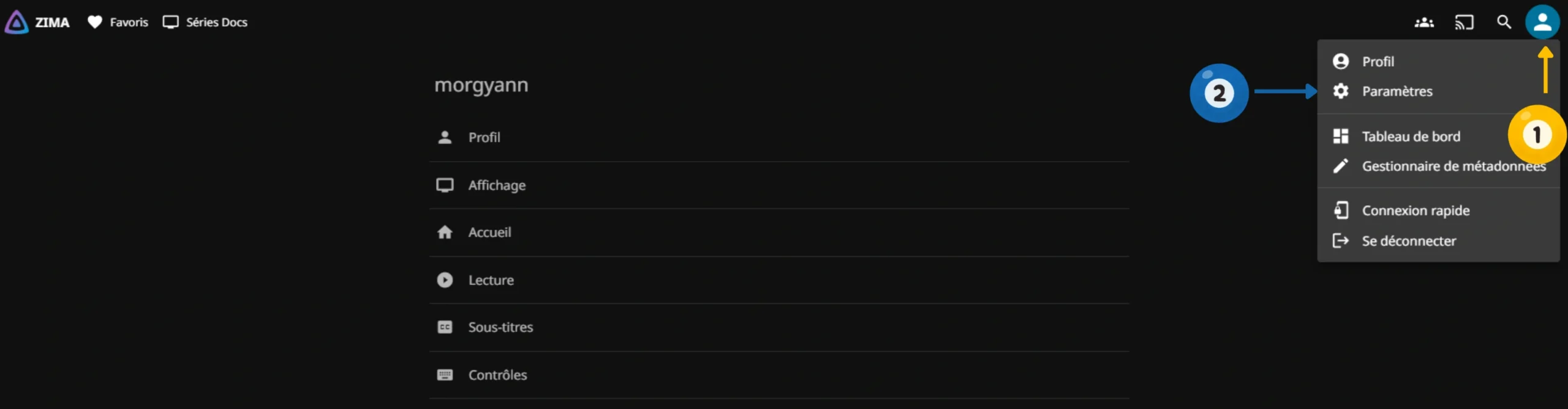
Tu peux personaliser sur l'interface Web : le profil, l'affichage, la page d'accueil, la lecture, les sous-titres et les contrôles.
Clique sur l'icône "Profil" (1) puis Paramètres (2)
6.2. Connexion rapide
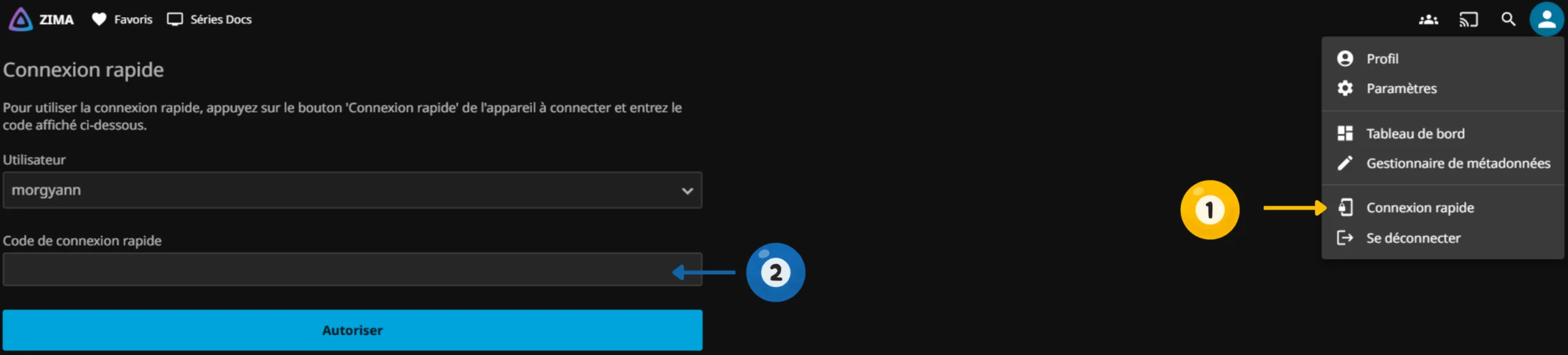
Certains appareils, comme le client Android TV, proposeront de te connecter au serveur avec un code. Ouvre le navigateur web sur un autre poste et ouvre Connexion rapide (1) et indique le code dans la fenêtre dédiee (2) qui apparait sur l'écran client. Et, Autoriser... le client est à présent connecté au serveur Jellyfin.
6.3. Clients Jellyfin
Tu n'auras que l'embarras du choix... Il existe plus de 70 clients Jellyfin disponibles en 2026, classés par plateforme pour optimiser l'expérience utilisateur. Le choix dépend de l'appareil et de l'usage (vidéo ou musique). Ci-après une liste, bien sûr non exhaustive...
Clients Vidéo
Desktop (Windows, macOS, Linux) : Le client officiel Jellyfin Media Player est recommandé. Pour une interface plus moderne et multiplateforme, Fladder est très apprécié.
Android Mobile : Findroid est le client tiers le plus populaire et stable. Streamyfin est également une excellente option open source.
iOS / iPadOS / Apple TV : Swiftfin est le client officiel performant. Pour la qualité 4K HDR et Dolby Vision, Infuse est la référence sur Apple TV. Moonfin et VidHub sont des alternatives puissantes sur iOS.
Android TV / Fire TV : L'application officielle fonctionne sur Nvidia Shield et Chromecast. Pour une meilleure interface et fluidité, Wholphin est largement recommandé.
Smart TV (Samsung Tizen, LG webOS) : Des clients officiels existent pour Tizen et webOS. Sur LG, Litefin est souvent cité comme une alternative fluide.
Autres : Switchfin fonctionne sur Nintendo Switch.
Kodi avec le plugin Jellyfin est idéal pour les utilisateurs avancés souhaitant une gestion matérielle poussée.
Clients Musicaux
Multiplateforme (Android, iOS, Desktop) : Finamp est le meilleur client gratuit et open source avec mise en cache hors ligne.
Android Premium : Symfonium offre une UX exceptionnelle pour les audiophiles (payant).
Desktop : Feishin et Supersonic sont recommandés pour la lecture sur ordinateur.