
Sauvegardes
Sauvegardes de dossiers avec versions et restauration, et synchronisation unidirectionnelle sur un deuxième disque, une autre boîte ZimaOS ou un serveur — en tant que module ZimaOS de la même famille que ZFW et Cron. Voir l'ensemble des fonctionnalités sur Github.Zima-Backup est développé par Lintux (chicohaager).
1. Efficience
2. Installation
L'installation est opérée avec le Terminal. Ce module s'intégrera dans le système de ZimaOS. La mise à jour ou la désinstallation passe aussi via le Terminal web. Si tu débutes, pas d'inquiétude, et suis simplement les opérations décrites dans l'article.
2.1. Installation de Zima-Backup
Télécharger le fichier
Ouvre sur ton navigateur sur la page web à la dernière version éditée pour Zima-Backup https://github.com/chicohaager/zima-backup/releases. Ensuite, au niveau du chapitre Assets choisis la version de l'architecture du CPU de ta machine (AMD64 ou ARM64).
Clique sur le lien du fichier se terminant par .raw pour le télécharger (via SMB) directement dans le dossier /DATA/Downloads de ton ZimaOS (ou en deux temps : sur ton PC puis sur ZimaOS).
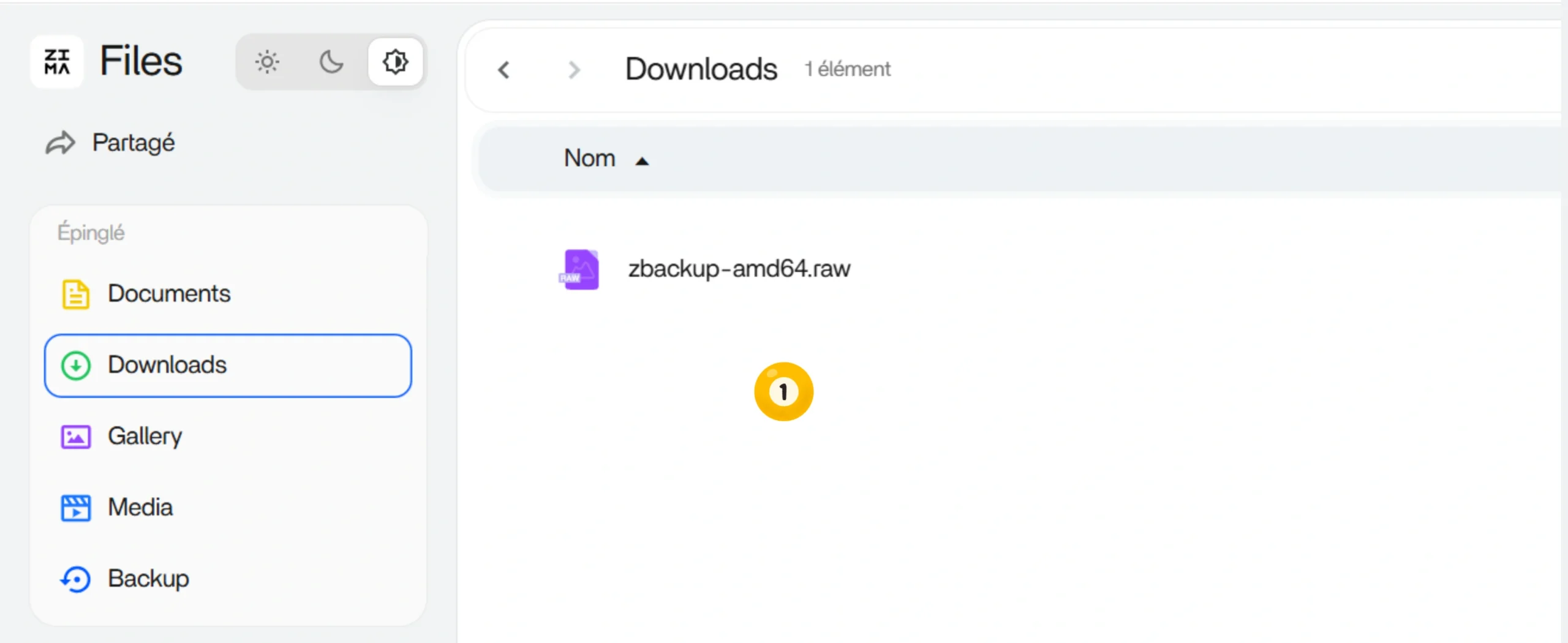
Renomme le fichier
Sur le fichier téléchargé, renomme le en zbackup.raw
Renommer le fichier
zbackup.raw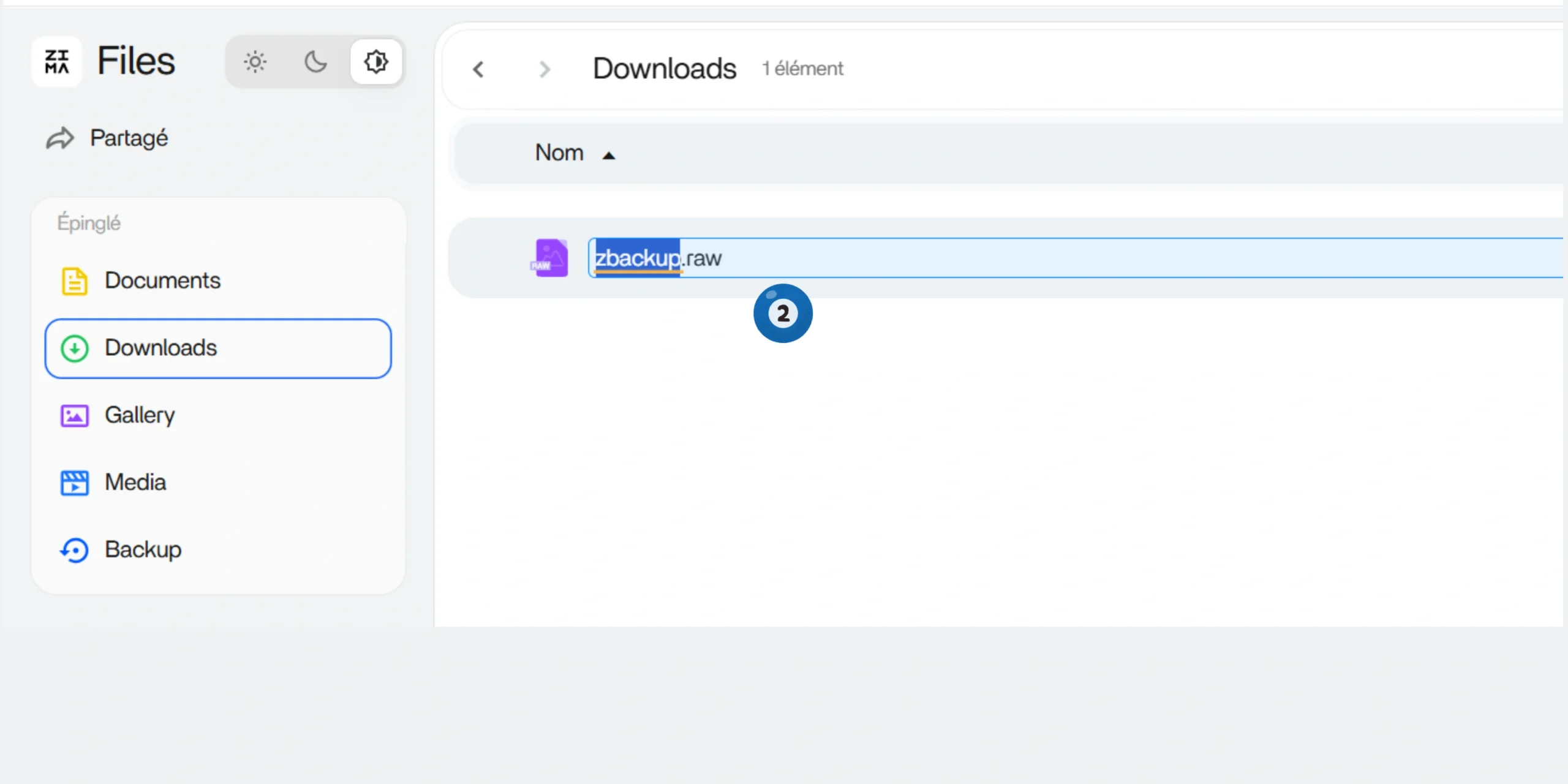
Sur le terminal
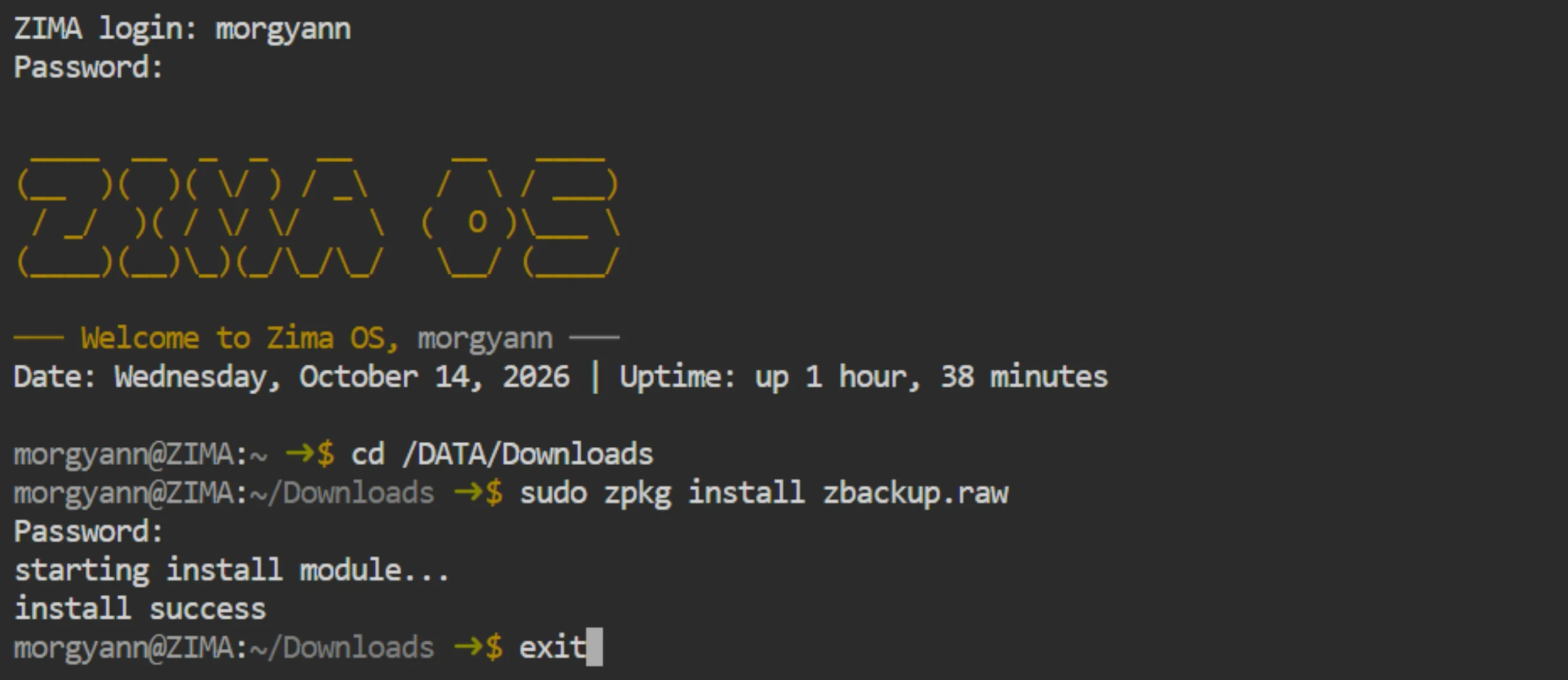
Copier-coller ce qui suit (pour se positionner sur le dossier contenant le fichier).
Se positionner sur le dossier
cd /DATA/DownloadsCopier-coller ce qui suit (pour installer le module) + Entrée
Le mot de passe est à nouveau demandé pour confirmer l'action (l'indiquer "à l'aveugle") et revalider avec Entrée
Installer
sudo zpkg install zbackup.rawLe module est à présent installé, tape exit sur le Terminal pour le fermer.
2.2. Désinstaller Zima-Backup
Connecte-toi sur le terminal, puis copie-colle le texte ci-dessous.
Le dossier de configuration situé à /DATA/AppData/zbackup n'est pas affecté. Supprime-le uniquement si la désinstallation est définitive.
Désinstaller
sudo zpkg remove zbackup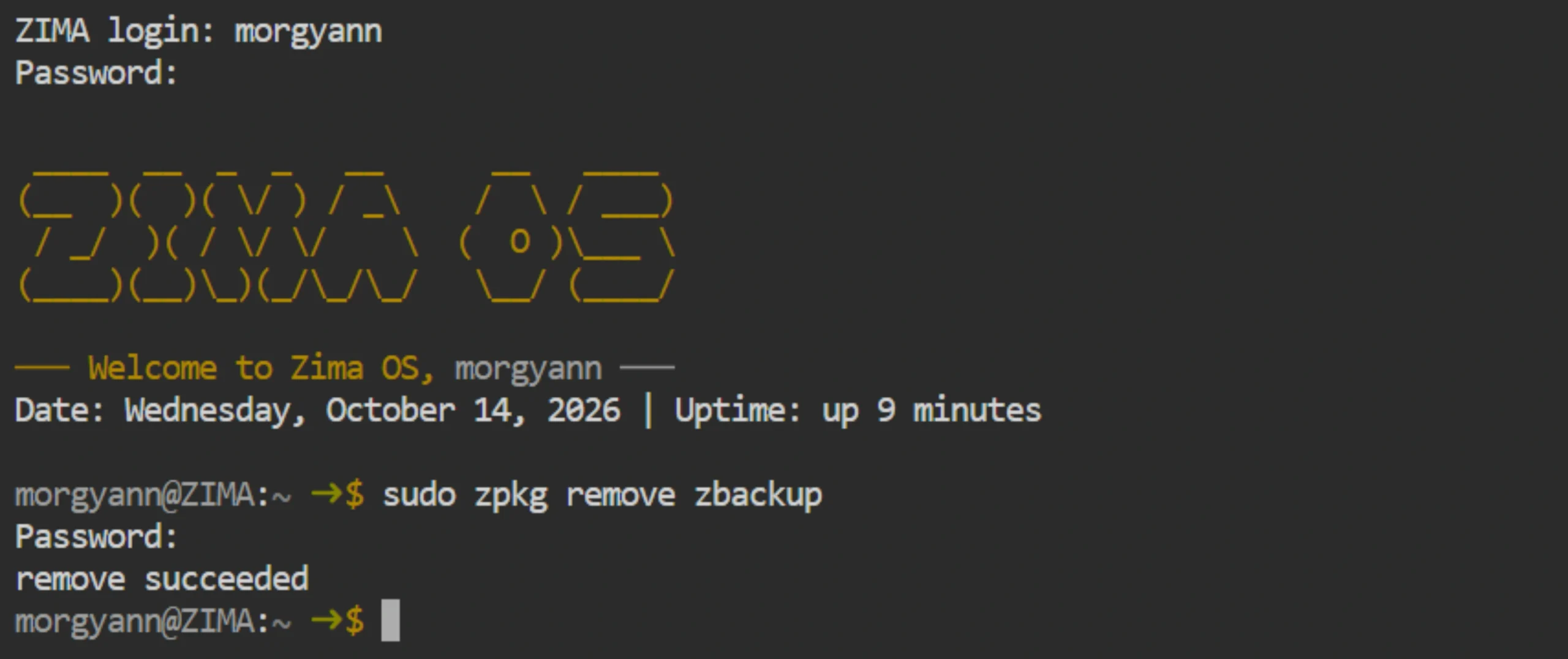
2.3. Mise à jour de Zima-Backup
Télécharge la dernière version du fichier de Zima Backup et renomme le.
Connecte-toi au Terminal et désinstalle zbackup (point 2.2) puis, installe le nouveau fichier (point 2.1).
Le dossier de configuration n'étant pas affecté lors de la désinstallation, vérifie que tout fonctionne avec la mise à jour.
3. CONFIGURATION
Les fonctionnalités, la configuration et la mise en œuvre des sauvegardes sont détaillées et illustrées sur la page GitHub de l'application.
Les configurations des sauvegardes peuvent être modifiées à tout moment.
3.1. Ouvrir la tuile
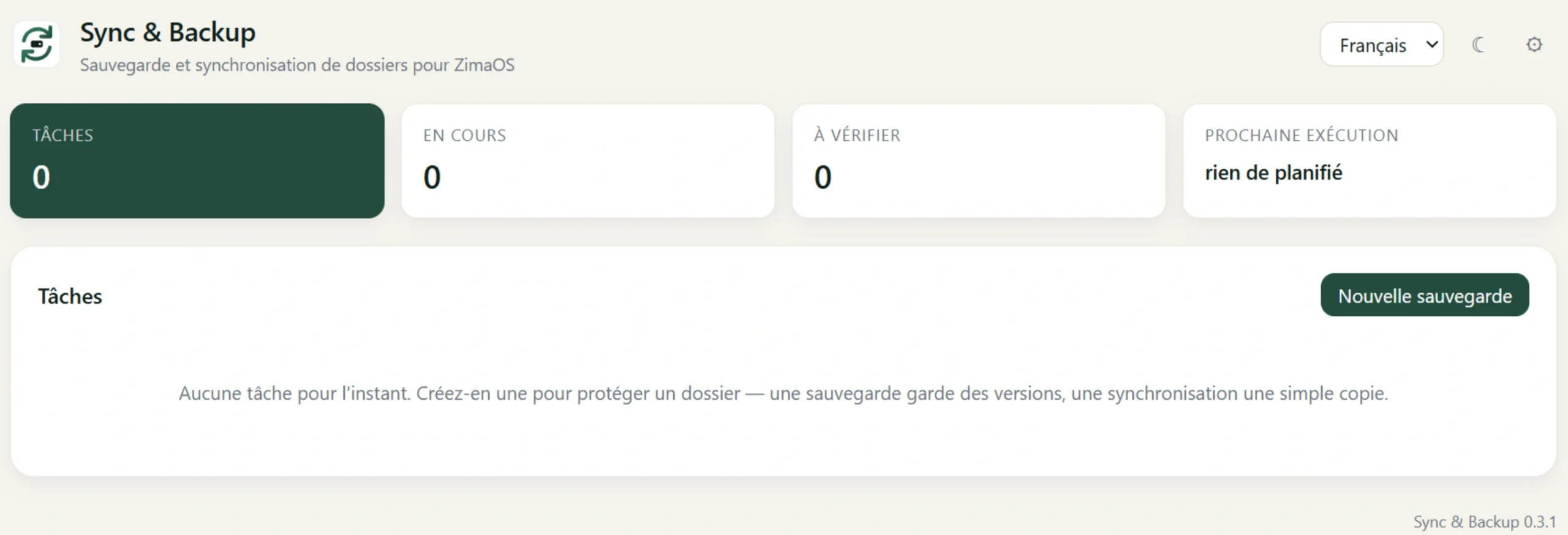
Clique sur la nouvelle tuile Sync & Sauvegarde, créée et intégrée au Système, pour ouvrir une nouvelle page web.
3.2. Paramètres
En haut et à droite de la WebUI, tu peux changer la langue et l'affichage en sombre ou clair. Les notifications sont prévues uniquement pour Telegram.
3.3. Sauvegarde
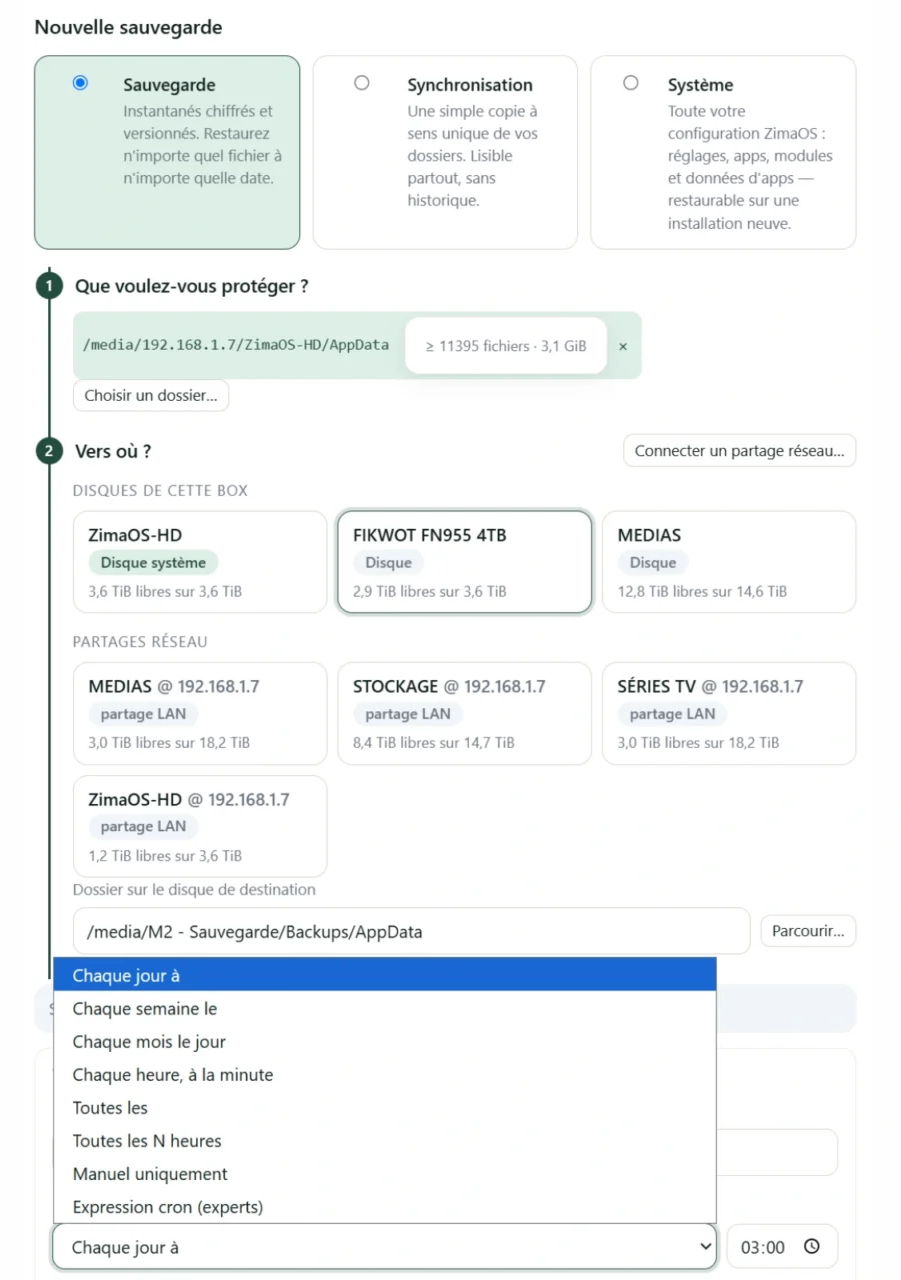
La sauvegarde est la première option qui est proposée par défaut.
1. Que voulez-vous protéger ?
⇾ Sélectionne un dossier en local ou à distance (sur la capture, pour mon autre serveur ZimaOS)
2. Vers où ?
⇾ Sélectionne un dossier en local ou à distance (sur la capture, pour mon serveur ZimaOS de sauvegarde)
3. Avancé
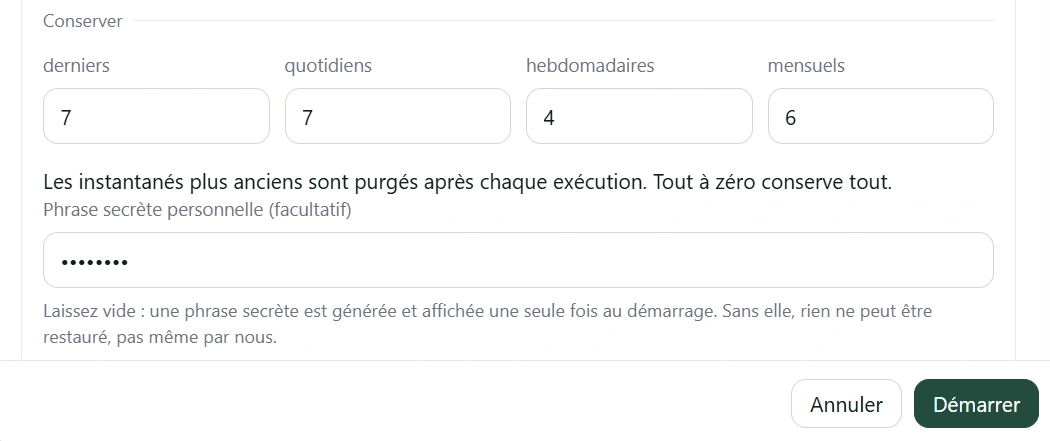
⇾ Déplie la section avancée afin de choisir la fréquence et l'heure des sauvegardes + le nombre à conserver + Nom du dossier contenant la sauvegarde + Optionnel : l'adresse de Telegram.
Important ! Pour ce type de sauvegarde, les données sauvegardées ne seront pas directement lisibles : elles nécessitent un processus de restauration (voir 4.0).
⇾ La restauration des sauvegardes "anciennes" semble demander une phrase secrète (ou mot de passe). Créer "cette phase" pour la retenir facilement.
Note : Je n'ai pas encore testé cette dernière à la rédaction de cet article.
3.4. Synchronisation
Le processus est le même que pour la Sauvegarde. Tes fichiers modifiés sont ajoutés ou remplacés sur le dossier de sauvegarde.
Contrairement au mode Sauvegarde, Sauvegarde Sync propose une simple copie du dossier originel. Le dossier sauvegardé est directement lisible.
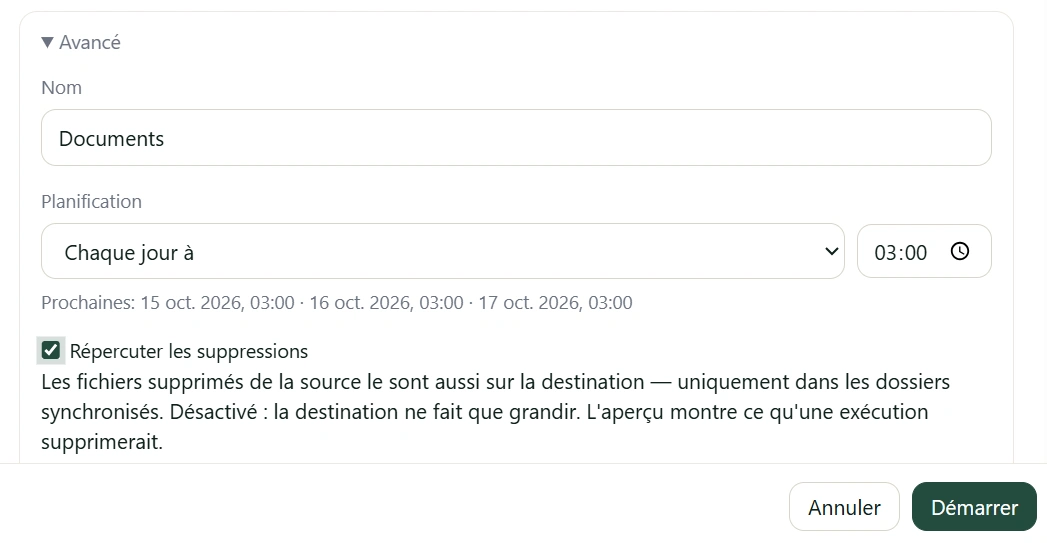
Important ! Tes fichiers modifiés sont ajoutés ou remplacés sur le dossier de sauvegarde :
"Les fichiers supprimés de la source le sont aussi sur la destination — uniquement dans les dossiers synchronisés. Désactivé : la destination ne fait que grandir. L'aperçu montre ce qu'une exécution supprimerait."
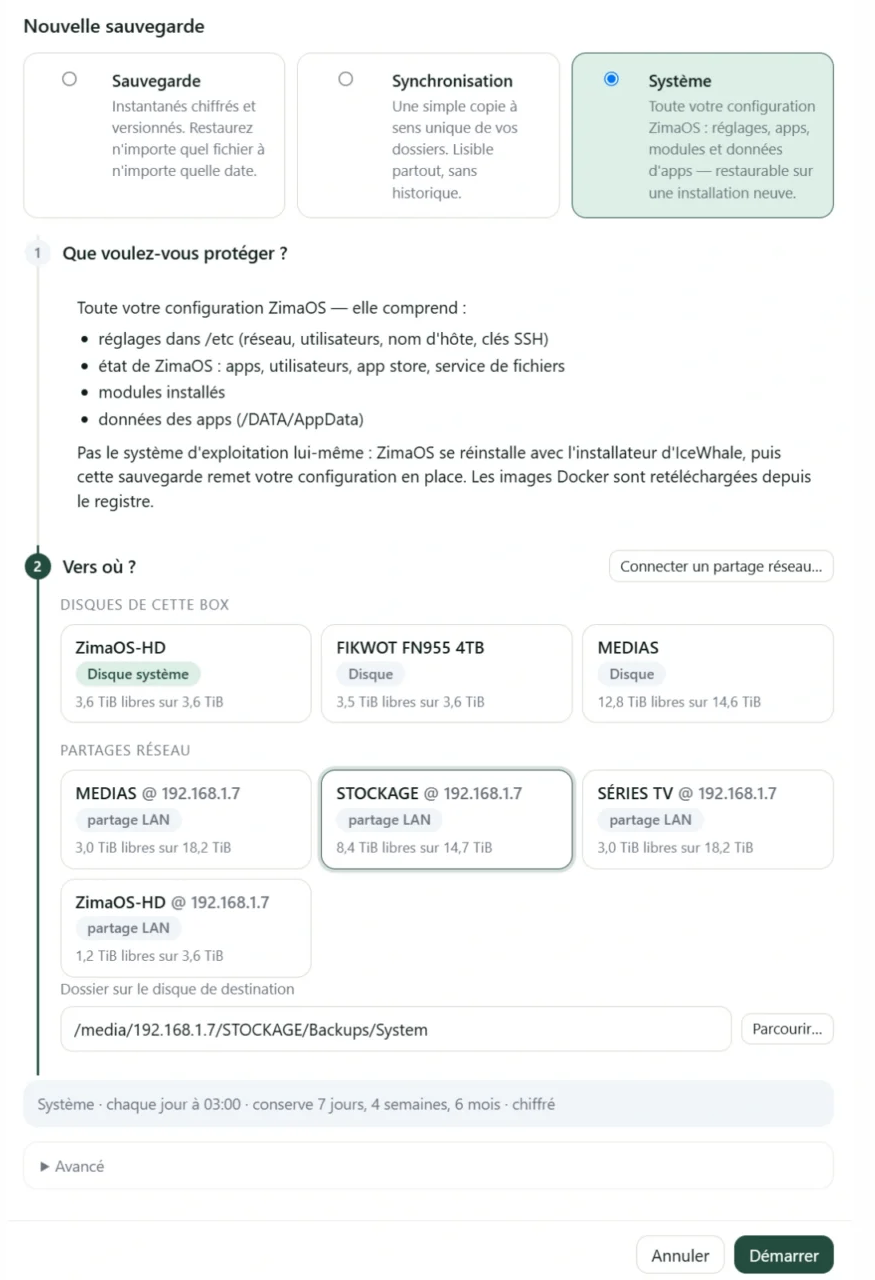
3.5. Système
Cette fonctionnalité permet de sauvegarder les paramètres Système avec ou sans les données AppData.
Le Système sauvegardé est celui sur lequel est installé Zima Backup. La sauvegarde doit être sur un périphérique externe ou partage réseau. Indique la phase secrète.
4. RESTAURATION
4.1. Sauvegarde
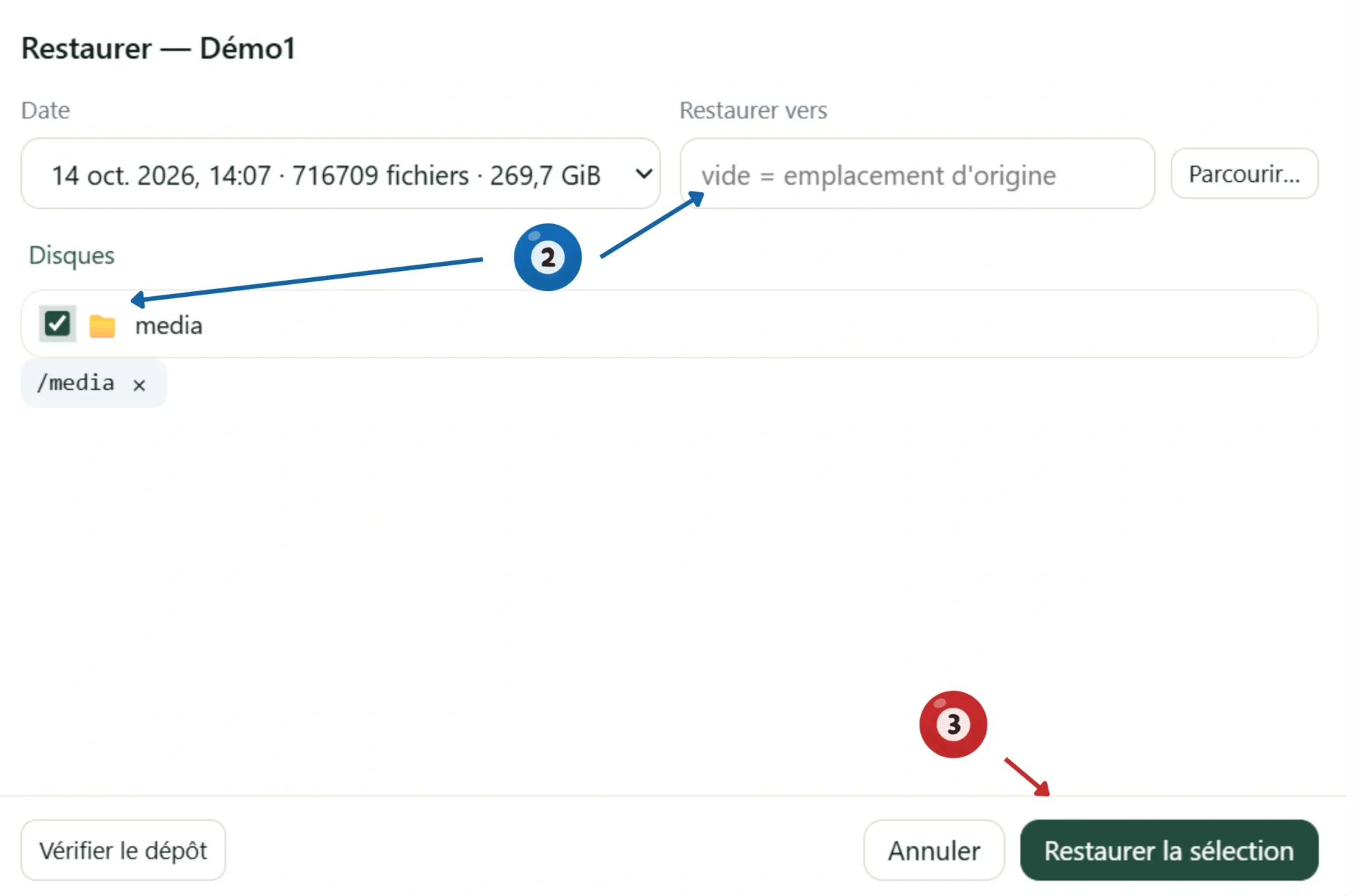
Comme indiqué précédemment (Titre 3.3), les sauvegardes ne sont pas directement lisibles.
(1) Clique sur le bouton Restaurer face à la sauvegarde concernée.

(2) Choisis l'emplacement (d'origine par défaut) de la restauration et coche le dossier dans lequel elle sera déployée.
(3) Termine avec : Restaurer la sélection.
4.2. Synchronisation
Ce type de sauvegarde "classique" est directement lisible et par conséquent n'a pas besoin d'être restaurée.
4.3. Système
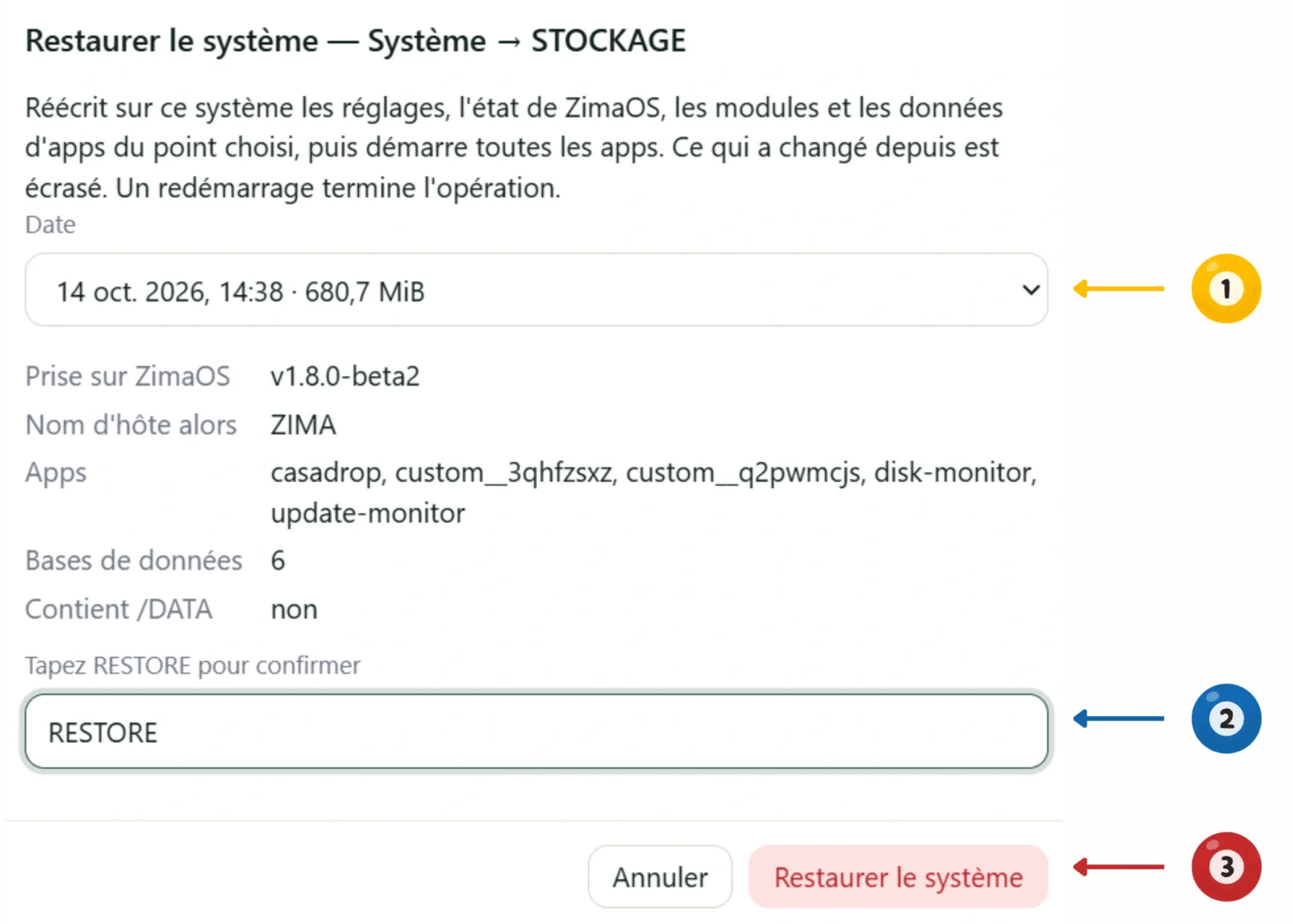
Deux types de restaurations sont proposés :
1. La restauration de votre configuration précédente sur votre ZimaOS encore active (par exemple, suite à un dysfonctionnement des paramètres ou d'application).
2. La restauration des paramètres de votre système et de vos applications (AppData) sur un ZimaOS réinstallé (par exemple, suite à un crash du disque système).
Note : Je n'ai pas encore testé à ce jour ces deux types de restauration (en cours de test).
Restauration Système (extrait traduit du GitHub)
ZimaOS est un appliance : le système d'exploitation est une paire de systèmes en lecture seule emplacements squashfs identiques à l'image de version (mesurés sur 1.7.1, voir PLAN-0.3.md §1). Ce qui fait qu'une boîte est la vôtre est petite et vit en trois lieux — la superposition (environ 330 Ko : réseau, utilisateurs, nom d'hôte, SSH clés hôtes), l'état ZimaOS (, : applications, utilisateurs, boutique d'applications, service de fichiers) et les modules installés — plus . Une sauvegarde système prend exactement cela, avec un manifeste (Version ZimaOS, emplacements RAUC, table de partition, résumés d'images Docker, application et les noms des modules ; pas de secrets) et des copies cohérentes des six SQLite bases de données. Les images Docker ne sont pas incluses ; elles sont à nouveau extraites./etc/var/lib/casaos/var/lib/icewhale/DATA/AppData
Nouvelle sauvegarde → Système → choisir un lecteur → Démarrer. Mesuré sur un boîte avec 19 applications : 85,8 Gio en 315 s sur le disque système, la deuxième exécution 8 MiB en 10 s. Mes fichiers sous Avancé ajoutent également l'intégralité./DATA
Restaurer (Restaurer le système sur la ligne) lit le manifeste, affiche le version, nom d'hôte, applications et bases de données de l'instantané, en refuse un autre Version ZimaOS sauf si vous cochez la case et souhaitez le mot RESTAURER. Il puis arrête les services ZimaOS et chaque conteneur, réécrit/etc à travers la superposition (fichiers dont dispose la boîte en cours d'exécution et dont l'instantané manque retombe sur la copie de la racine en lecture seule), remplace les répertoires d'état et AppData (rsync --delete; le dossier et l'image du module sont conservés), vérifie chaque base de données (PRAGMA integrity_check), démarre chaque conteneur qui fonctionnait à nouveau — sur cette boîte, ils existent toujours, donc rien ne l'est recréé et aucun fichier de composition ou environnement n'est relu — et demande un redémarrer. Mesuré au 1.7.1 avec 22 projets Compose et 41 conteneurs : environ 10 minutes de repos, une minute d'application,41 started, 0 failed ; après le redémarrage des mêmes 41 conteneurs, des mêmes tuiles, des mêmes bases de donnéesok.
Bare metal : installez la même version de ZimaOS à partir du programme d'installation d'IceWhale, installez ce module, ajoutez le lecteur avec le référentiel et la phrase secrète (Nouvelle sauvegarde → Système, même cible, propre phrase secrète), puis Restaurer le système. Une boîte sans conteneurs fait encore apparaître toutes les applications à partir de son composer un fichier, c'est ce qui remet les tuiles en place. Mesuré bout à bout sur un nouveau ZimaOS 1.7.1 dans une VM : une application, sa tuile et ses données dans/DATA/AppData avaient disparu, la restauration a pris 30 s ()fresh box: apps started from casaos/apps: 1, failed: 0, et après le redémarrage la tuile, l'application (HTTP 200) et ses les fichiers de données étaient de retour. Les sessions sont invalidées par la restauration — reconnectez-vous.
5. Soutenir le projet
Derrière chaque conteneur, il y a du temps, des idées et du travail. Un petit geste fait la différence.
L'application te satisfait pleinement et tu souhaites participer à son développement. N'hésite pas à "Payer un café" à chicohaager/Lintux au bas de la Page GitHub de l'application.
