Changer le port d’accès

Lors de l’installation de ZimaOS, le port d’accès est par défaut 80. L’accès à l’interface, spécifié à l’issue de la première installation, correspond à la seule adresse locale de la machine hôte. Ce petit guide pour le changer facilement le port pour l'installation d'un Proxy Inversé ainsi que pour le réinitialiser en cas de modification accidentelle.
SOMMAIRE
1. Par l'interface web
L'accès à l'interface web (Web UI) de ZimaOS s'effectue par défaut sur l'adresse locale du serveur et sans indication complémentaire (le port d'écoute d'une adresse locale est 80). Si tu installes une application de Proxy Inversé, il te faudra libérer le port 80.
Pour un dépannage, si besoin, il te faut autoriser l'accès SSH, voir point 2. Dépannage avant d'effectuer cette opération ou en suivant ce lien .

1.1. Pour changer le port 80 d'accès à la Web UI de ZimaOS, ouvre le panneau de configuration.
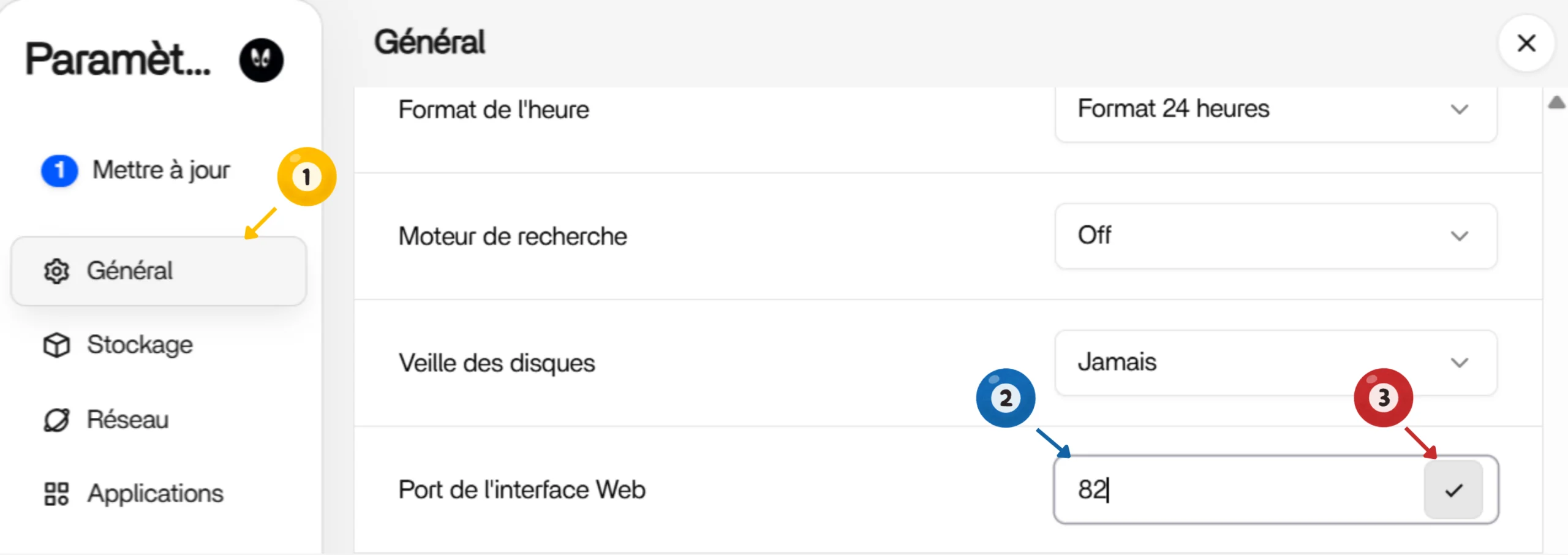
Sur l'onglet Général (1) indique le nouveau port (2) et valide (3) en cliquant sur la petite icône à droite de la fenêtre.
Si tu installes, par la suite, le logiciel NginxProxyManager, les ports 80 et 81 devront être disponibles.
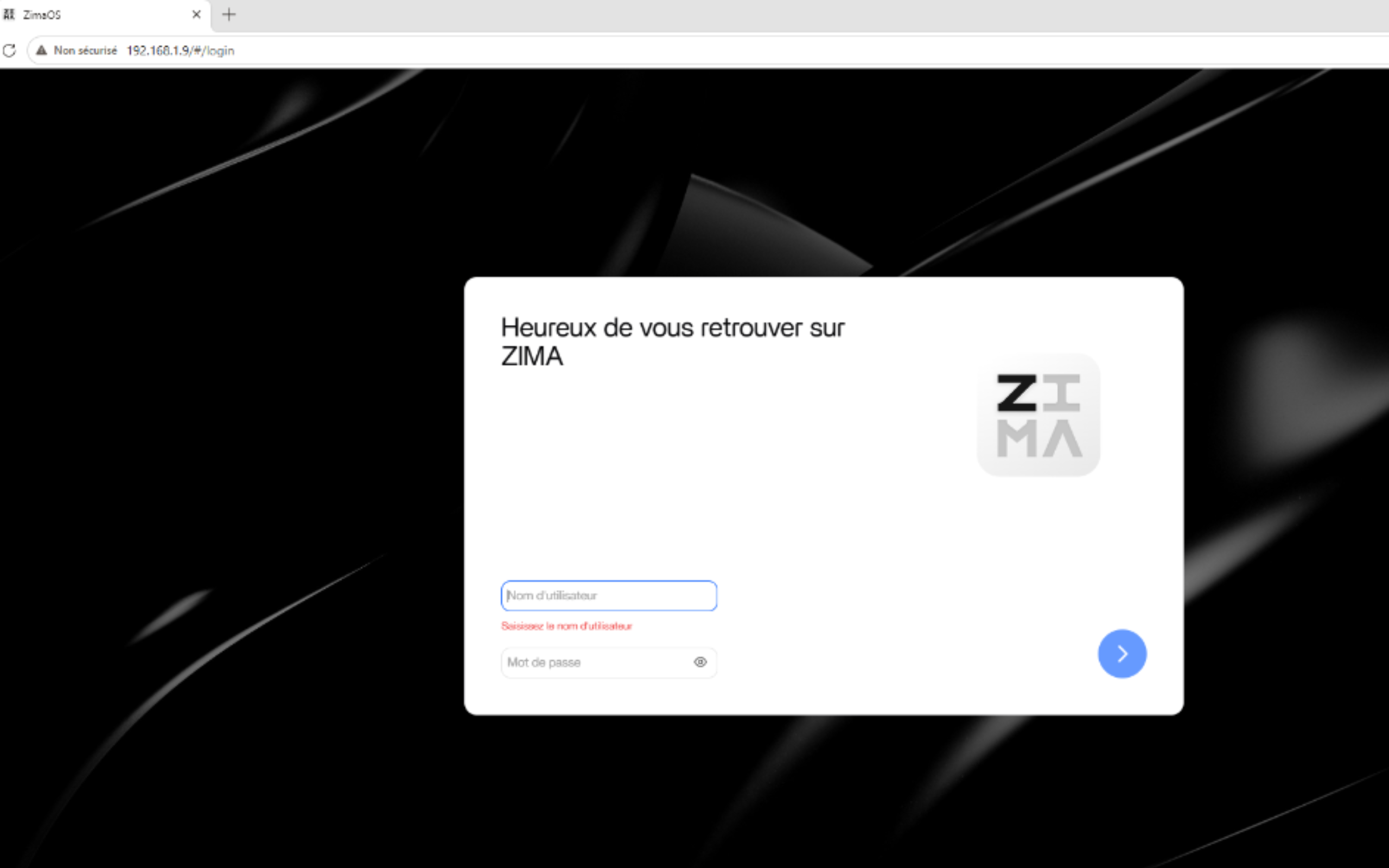
1.2. La page se rafraichit automatiquement et la nouvelle adresse de connexion se compose de ton IP locale suivie, par ":", du numéro de port choisit

2. Dépannage
Tu n'as plus accès à ton interface web ZimaOS dû soit par une modification accidentelle ou soit par l'omission d'autorisation du port sur le Pare-Feu (ZFW).
Tu peux réinitialiser ce port en accédant à ton serveur soit :
. par le protocole SSH dans la mesure où celui-ci a été autorisé préalablement dans Panneau de configuration → Général →Mode développeur / Voir et activer Mode SSH (Avertissement de sécurité : ce port 22 ne doit être accessible uniquement sur ton réseau local).
. ou dans la mesure que le mode SSH n'est pas autorisé, par un accès directement sur la machine en connectant un écran et un clavier sur celle-ci.

2.1. Installe sur ton poste de travail un logiciel dédié à ce type de connexion.
PuTTY pour Windows (lien sur l'introduction de l'article) est simple d'utilisation.
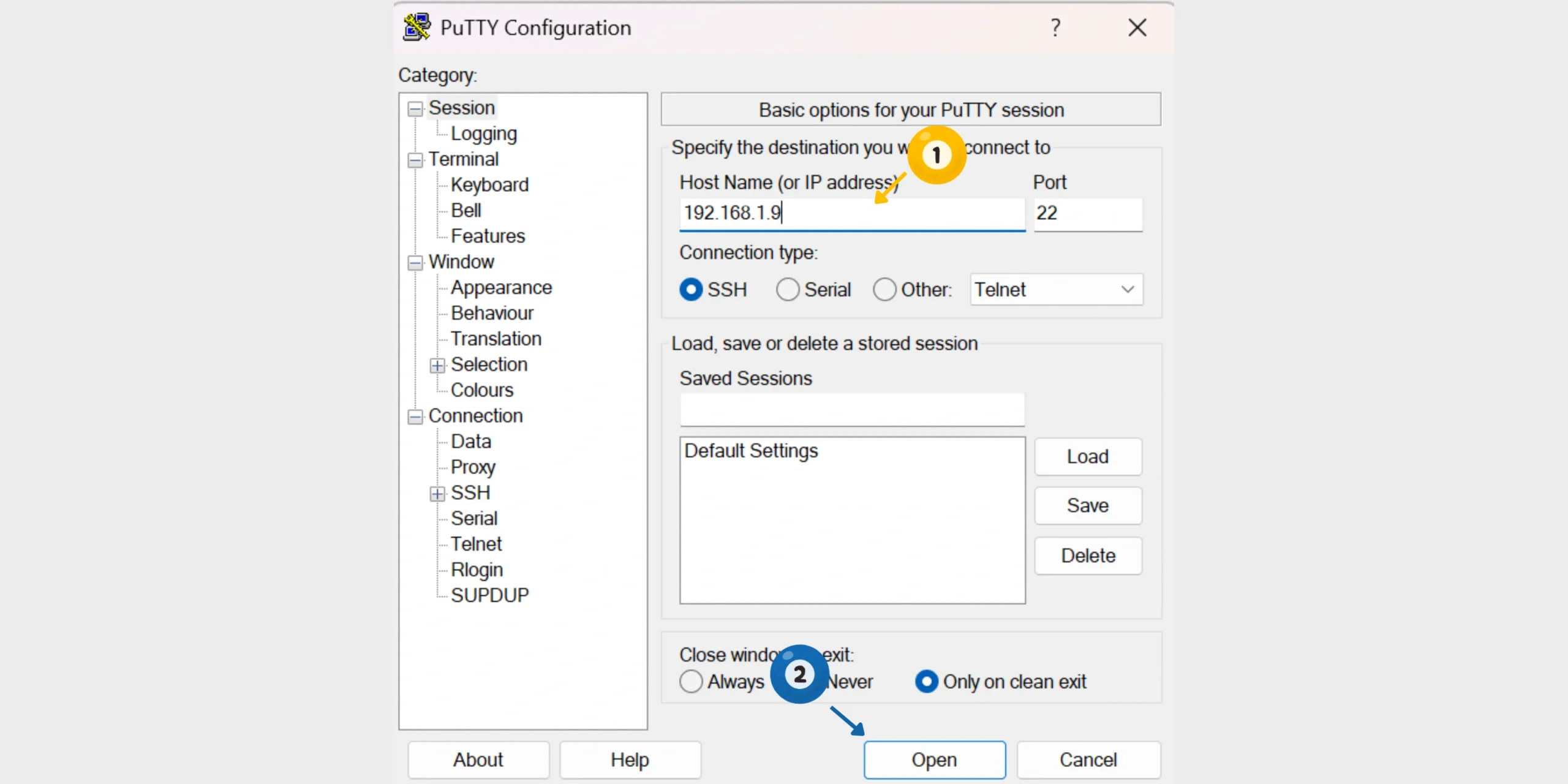
2.2. Connecte toi au serveur ZimaOS en indiquant son adresse locale (1) suivi du port 22 et, "Open" (2).
2.3. Clique sur "accept" sur le pop-up d'avertissement de PuTTY.
Indique ton nom de connexion à ZimaOS et valide avec la touche Entrée (1).
Indique ton mot de passe (attention, tu tapes à l'aveugle, rien ne s'affiche) et valide (1).
Passe en root (superutilisateur) avec la commande qui suit et indique à nouveau ton mot de passe (2).
Passer en root sur ZimaOS
sudo -i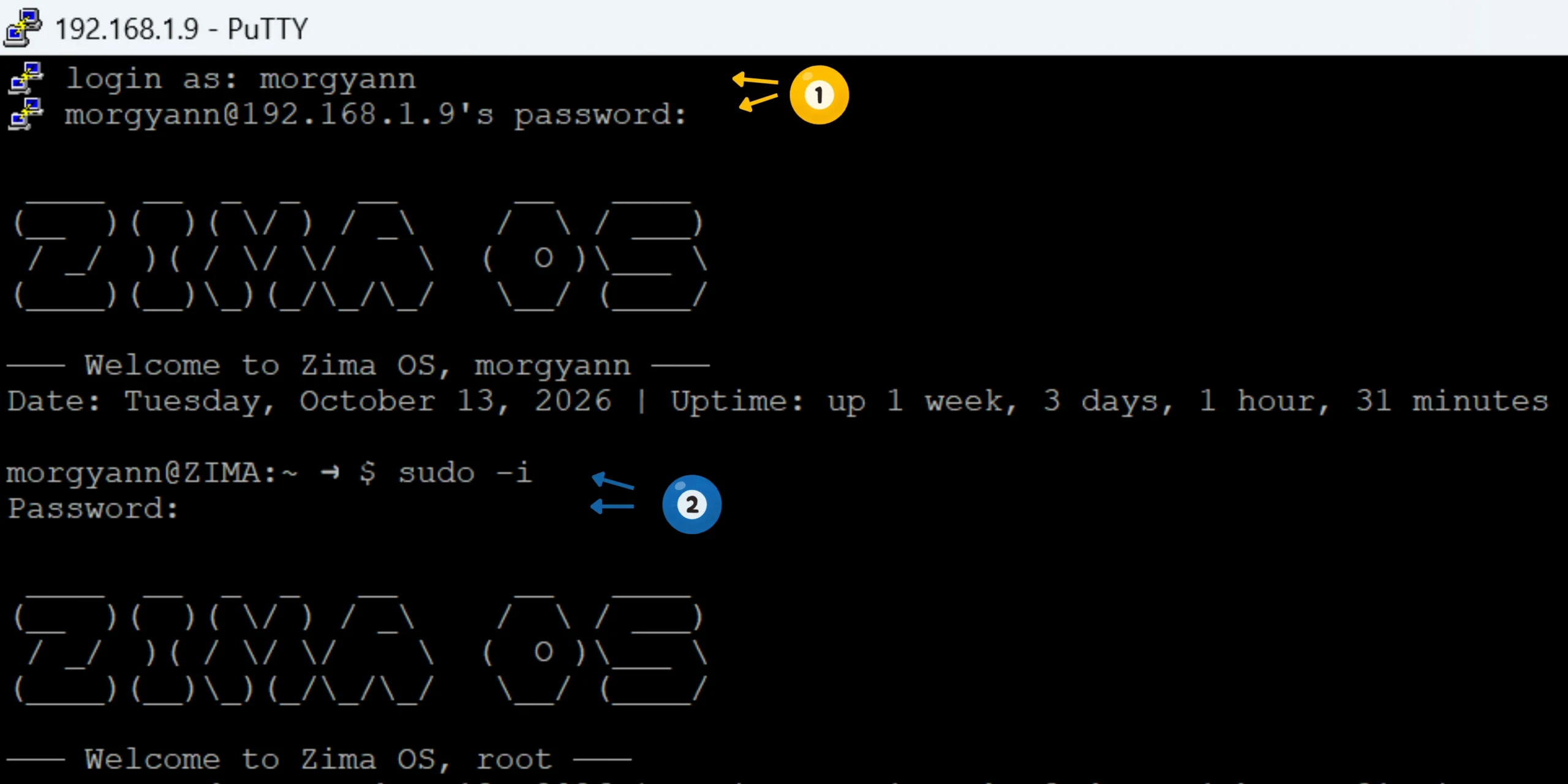
2.4. Positionne-toi à présent sur le répertoire contenant le fichier à modifier avec la commande qui suit.
Se positionner sur le dossier
cd /etc/casaos2.5. Ouvre à présent l'éditeur du fichier avec la commande qui suit
Éditer le fichier
nano gateway.ini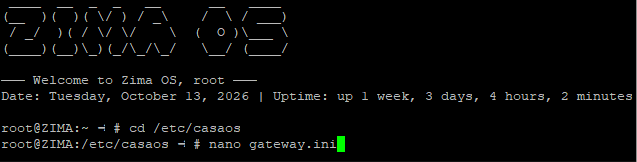
2.6. Déplace-toi sur le fichier avec les touches directionnelles du clavier et change le numéro de port.
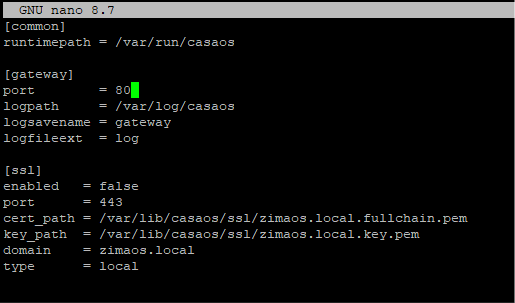
2.7. Sors à présent de l'éditeur avec les touches CTRL et X en simultané et valide ta modification avec la touche Y
2.8. Redémarre le service avec la commande qui suit
Puis tape deux fois exit pour sortir du terminal.
Tu peux à présent te connecter directement en indiquant seulement ton adresse locale sur ton navigateur web.
Redémarrer le service
systemctl restart zimaos-gateway.service