
Pare-Feu Hôte pour ZimaOS
ZFW est un module pare-feu hôte, développé par chicohaager (Lintux) pour ZimaOS, conçu pour combler l'absence de pare-feu natif dans le système.
Il s'installe en tant que module sysext (outil intégré au système) et apparaît comme une tuile sur le tableau de bord ZimaOS, offrant une interface web et un tableau de bord de sécurité en temps réel.
1. Efficience
Ce Pare-Feu permet d'ouvrir uniquement les ports d'écoute nécessaires aux piles docker en fonctionnement. Une liste autorisée par défaut pour les ports natifs (INPUT) et une liste bloquante pour les ports publiés par Docker (filtrage via la chaîne DOCKER-USER). Un mécanisme de dead-man qui révoque automatiquement les règles après 120 secondes si l'administrateur ne les confirme pas, empêchant le verrouillage à distance. Support IPv6, détection de menaces via GeoIP, et classification en direct des ports TCP (LAN, bloqué, boucle locale). Il permet de conserver l'accès via Tailscale, ZeroTier et Pangolin/Newt tout en sécurisant les services comme Samba et NFS… Voir sur le GitHub et vidéo YouTube.
Descriptif du développeur
Traduction Google
Par défaut, ZimaOS ne possède pas de pare-feu hôte : les chaînes du noyau acceptent tout, et mis à part ce que Docker ajoute pour ses propres conteneurs, aucun filtrage n'est appliqué. Samba, NFS, l'interface web, l'écran VNC sans mot de passe de vos machines virtuelles et la plupart des applications que vous installez sont accessibles depuis n'importe quel appareil de votre réseau : téléviseurs connectés, appareils électroniques, téléphones des invités.
Dans cette vidéo, je montre pourquoi c'est important, comment installer ZFW en une seule commande et comment sécuriser votre système avec un filet de sécurité pendant vos tests.
ZFW est un pare-feu hôte (ISC) libre et open source pour ZimaOS, doté d'une interface web : • Il protège les accès à votre système : les services hôtes (ZFW-IN) et les ports publiés par Docker (DOCKER-USER) • Il filtre votre réseau domestique ; Tailscale, ZeroTier, Zima Net, les tunnels comme Pangolin, vos conteneurs et vos machines virtuelles sont considérés comme fiables • Onglets Exposition, Règles, Événements, Connexions et Audit • Application sécurisée : un délai de 120 secondes avant que le pare-feu ne soit désactivé après l'absence de confirmation
Vous utilisez déjà ZFW ? Relancez la commande d'installation : la mise à jour s'effectuera sur place. La version 1.0.27 a corrigé quatre problèmes : les ports de conteneurs publiés après la dernière application étaient accessibles à tous ; les adresses IPv6 locales de liaison contournaient toutes les règles ; un redémarrage pouvait rejouer les règles enregistrées mais non testées ; et l'onglet Exposition affichait les règles enregistrées comme si elles étaient actives (désormais : les règles actives sont indiquées, avec un badge « restreint »). La version 1.0.28 ajoute la question relative aux nouveaux ports d'application.
Attention : • Les règles initiales autorisent tous les ports d'application détectés par ZFW sur l'ensemble du réseau local (LAN). Supprimez ceux qui ne nécessitent pas d'authentification. • Cliquez sur « Enregistrer les règles » avant d'appliquer le mode sécurisé : ce mode utilise les règles enregistrées. • Vous installez une nouvelle application ultérieurement ? Si elle ouvre un port non couvert par une règle, ZFW vous demandera qui peut y accéder : réseau local uniquement, tout le monde ou blocage. Cette demande se trouve dans l'onglet « Exposition », accessible via une fiche sur votre tableau de bord ZimaOS. La réponse est enregistrée comme une règle normale et est appliquée immédiatement, sans application supplémentaire. Tant que vous n'avez pas répondu, le port est accessible uniquement depuis votre réseau local (ou bloqué, si vous modifiez ce mode). « Tout le monde » désigne toute source pouvant accéder à votre appareil, y compris Internet si votre routeur redirige le port.
2. Installation
2.1. Installation et mise à jour
L'installation et la mise à jour sont opérées avec le Terminal. Ce module s'intégrera dans le système de ZimaOS. La mise à jour ou la désinstallation passe aussi via le Terminal web. Si tu débutes, pas d'inquiétude, et suis simplement les opérations décrites dans l'article.
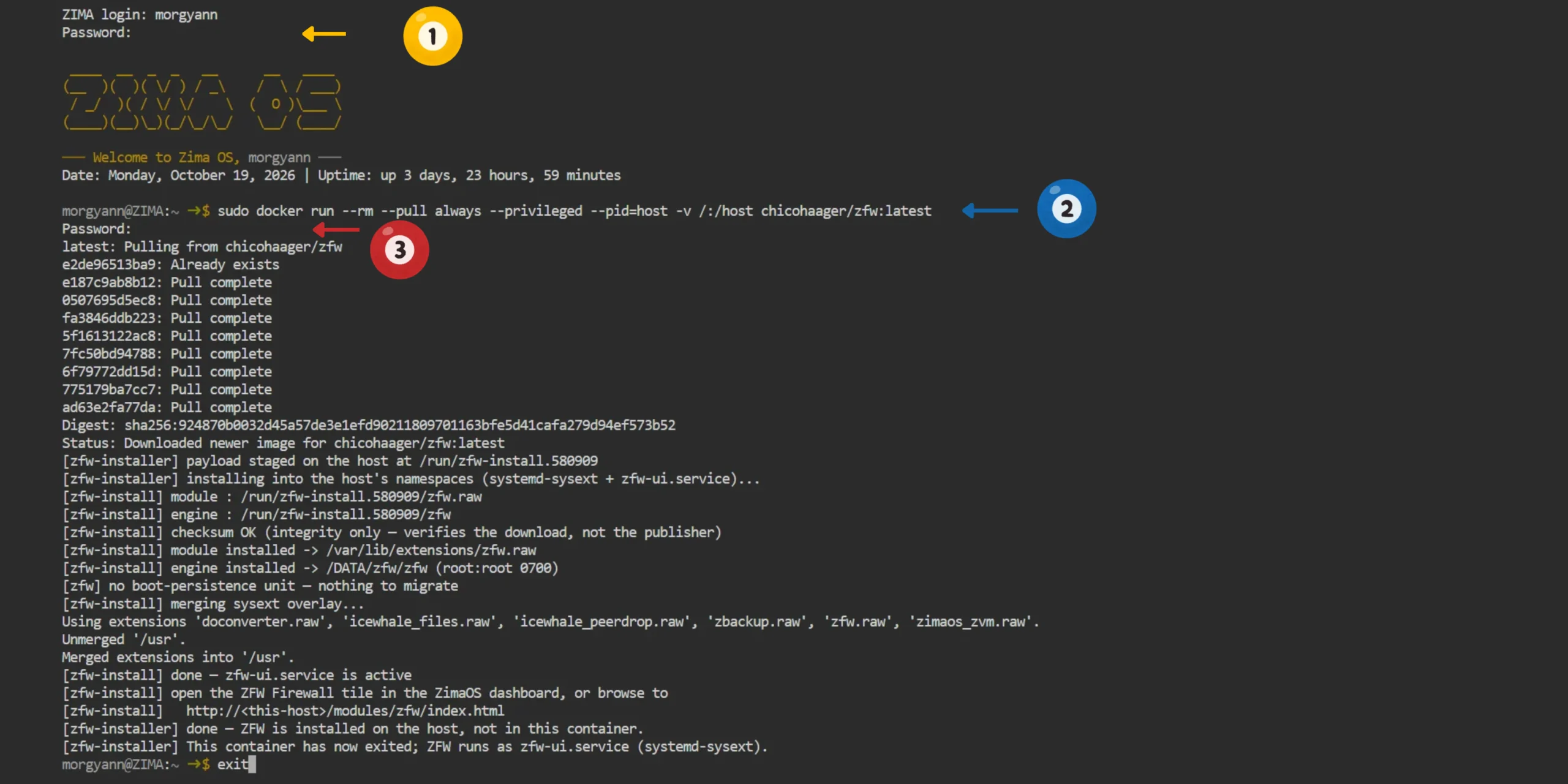
Connecte-toi au terminal (1) et copie-colle (2) ce qui suit :
Installer - mettre à jour ZFW
sudo docker run --rm --pull always --privileged --pid=host -v /:/host chicohaager/zfw:latestLe mot de passe est à nouveau demandé (3) pour confirmer l'action (l'indiquer "à l'aveugle") et revalider avec Entrée
Le module ZFW est à présent installé (ou mis à jour), tape exit sur le Terminal pour le déconnecter.
2.2. Désinstaller ZFW
Connecte-toi sur le terminal, puis copie-colle le texte ci-dessous.
Désinstaller ZFW
sudo zpkg remove zfw3. UTILISATION
Les fonctionnalités sont détaillées et illustrées sur la page GitHub de l'application et sur la vidéo YouTube.
Reviens sur l'interface de ZimaOS et rafraîchis la page. Une nouvelle tuile a été créée : ZFW Firewall
Clique sur celle-ci pour ouvrir l'interface web graphique du Pare-feu.
3.1. Onglet Firewall
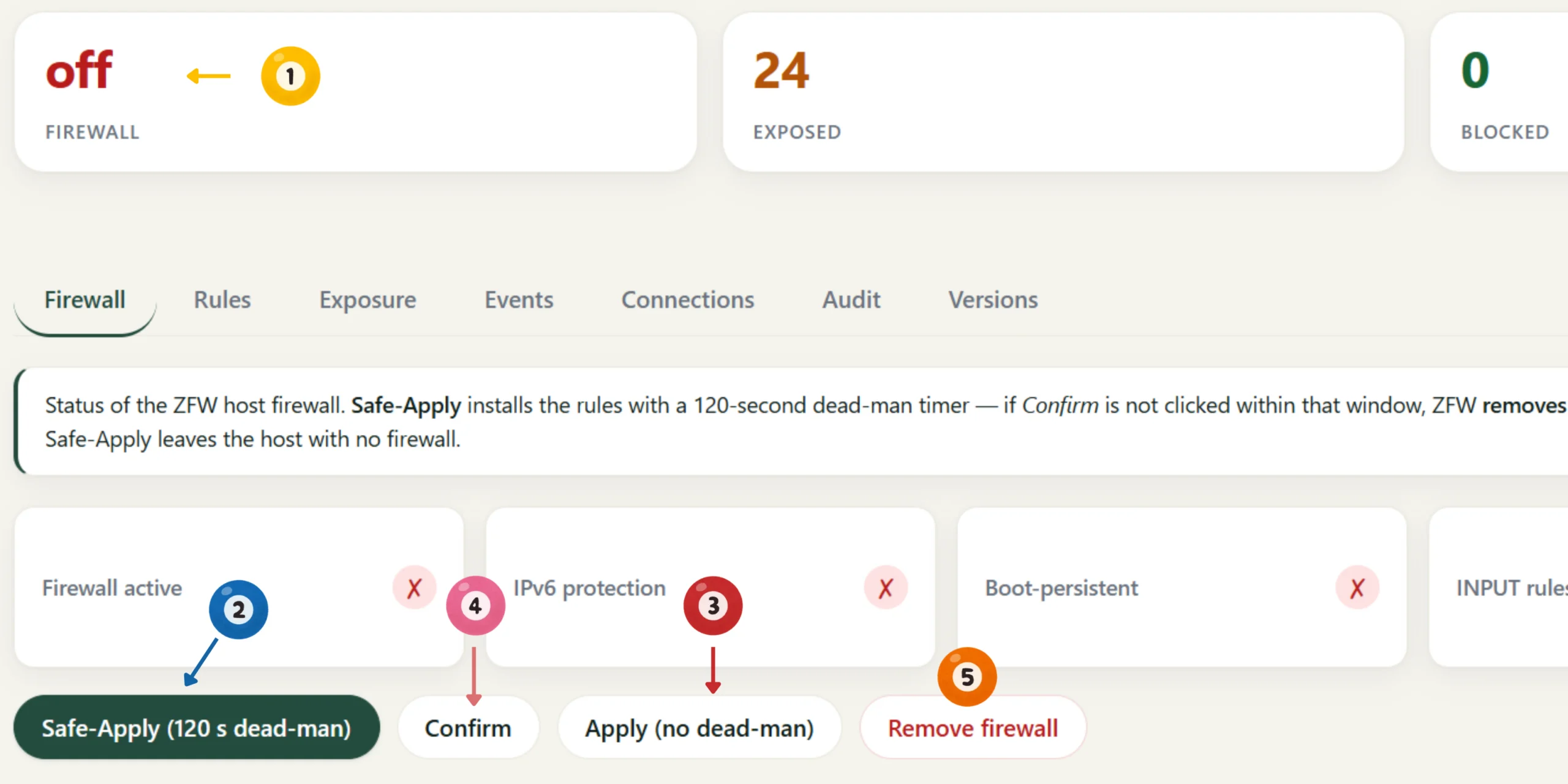
La page d'atterrissage à la première ouverture indique le Pare-Feu en mode (1) désactivé (off).
- Le bouton (2) Safe Apply permet de tester la configuration et d'activer le Pare-Feu pendant deux minutes. Au bout de ce temps, si tu n'as pas confirmé, le Pare-Feu se désactivera à nouveau. Tu disposes avec cette fonctionnalité de tout le temps nécessaire pour vérifier que tous les services restent accessibles pour l'administration ou exposés (si publiques).
- Le Bouton (3) Apply valide (sans tester pendant 2 min) la configuration.
- Le bouton (4) Confirm active lePare-Feu ZWF
- Pour désactiver le Pare-Feu, clique sur (5) Remove Firewall (pour un arrêt sans délai) ou sur Safe Apply et celui-ci se désactivera au bout de 2 min.
3.2. Onglet Rules
La page "Rules" (Règles) propose six fonctionnalités :
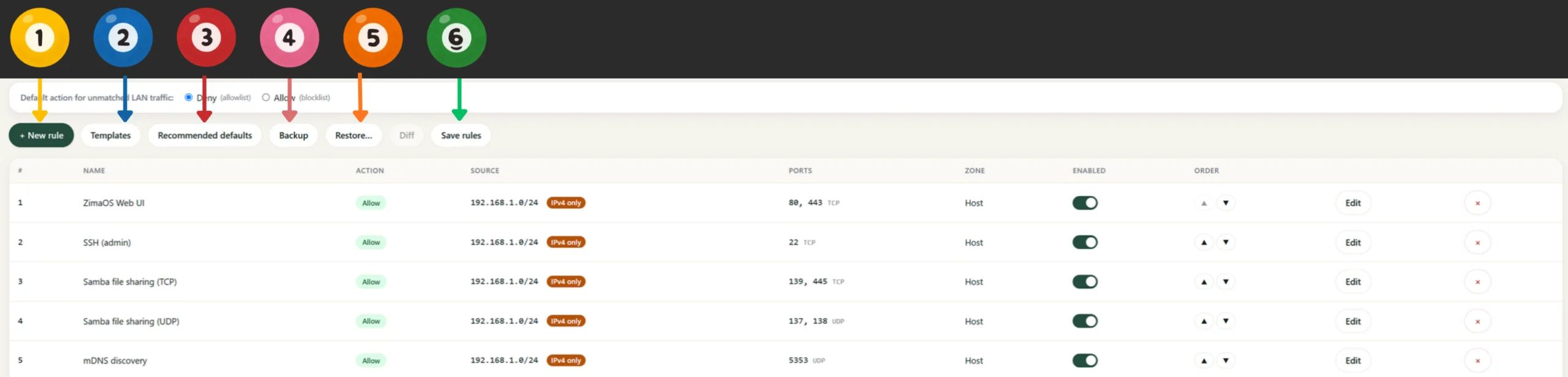
1. + New rule, c'est la fonctionnalité principale du Pare-Feu ZFW qui te permet d'ajouter et de configurer les autorisations d'accès. N'oublie pas de sauvegarder celles-ci avec Save rules (6).
2. Templates propose des règles prédéfinies pour les scénarios de sécurité et de service courants. L'ajout d'un modèle intègre ses règles à ton ensemble actuel ; tu peux les modifier avant de cliquer sur « Enregistrer les règles ».
3. Recommended defaults remplace les règles par celles détectées par défaut et en fonctionnement sur ton ZimaOS.
4. Backup te permet de sauvegarder, avec un fichier .json, l'ensemble de la configuration des règles inscrites.
5. Restore restaure les règles, avec le téléversement d'un fichier .json précédemment téléchargé avec Backup.
6. Save rules sauvegarde les règles nouvellement créées.
3.3. Onglets informatifs
Les cinq onglets suivants te permettent de surveiller les connexions à ton serveur ainsi que les versions des éléments du système installé.
1. Exposure liste l'ensemble des ports exposés et leur accès respectif sur le réseau. Il est possible de modifier ces derniers directement sur cette page. C'est aussi sur cette page que tu atterris pour autoriser l'accès à une nouvelle application installée.
2. Events répertorie les connexions de la dernière heure indiquant l'IP source ainsi que le port sollicité.
3. Connections est le tableau de suivi des connexions du noyau en direct avec l'IP source : port et la destination IP publique ou locale:port.
4. Audit donne les résultats de l'audit de sécurité du 21/05/2026, comparés en temps réel à la configuration actuelle du pare-feu.
5. Versions t'informe des composants principaux de l'hôte avec leur statut CVE (version/vulnérabilités) connu.

4. Configuration
Avant d'activer le Pare-Feu ZWF et afin de ne pas te retrouver "à la porte"...
. Utilise le bouton "Safe Apply" qui te permet de tester pendant deux minutes une simulation d'activation (et revient automatiquement en désactivation).
. Autorise sur l'interface ZimaOS (sur ZFW : ouvert par défaut) l'accès local au terminal en SSH (port 22) pour désactiver ZFW si besoin. Tu pourras fermer à nouveau cet accès par la suite si souhaité.
. Installe et autorise le client ZimaOS (ZeroTier) sur ton PC, pour un accès en local ou à distance à ton ZimaOS et toujours autorisé par ZFW.
Dans le cas où tu n'as pas pris ces précautions et que tu te retrouves bloqué par l'activation de ZFW avec une configuration trop restrictive. Connecte-toi physiquement à ton serveur, avec un écran et un clavier, pour désactiver le module.
4.1. Principes
1 : le pare-feu ferme tous les ports d'écoute du réseau local (en IPv4) des piles docker qui ne sont pas autorisés et autorise l'accès à Zéro Tiers et SSH local.
2 : lors de la première installation du Pare-Feu (par défaut désactivé), les ports d'écoute des services natifs (SMB, SSH, découverte réseau et accès par le port 80 à la WebUI) et ceux de chacune des piles docker déjà installées en mode "Bridge" (Pont) sont reconnues et autorisées dans l'onglet "Rules".
3 : par défaut seul le réseau local est autorisé et uniquement en IPv4.
4 : pour ouvrir un port à l'externe accessible aux IPv4 et IPv6, il faut indiquer la source en mode "any".
5 : pour des configurations avancées, l'ordre hiérarchique des règles doit être respectée.
6 : Évite les doublons, si un port est utilisé par plusieurs applications sur une même machine indique-le qu'une seule fois (80 et 443)
4.2. Créer une règle
Pour créer une règle, clique sur le bouton + New rule à l'onglet Rules.
Sur le pop-up, remplis les champs correspondants à celle-ci :
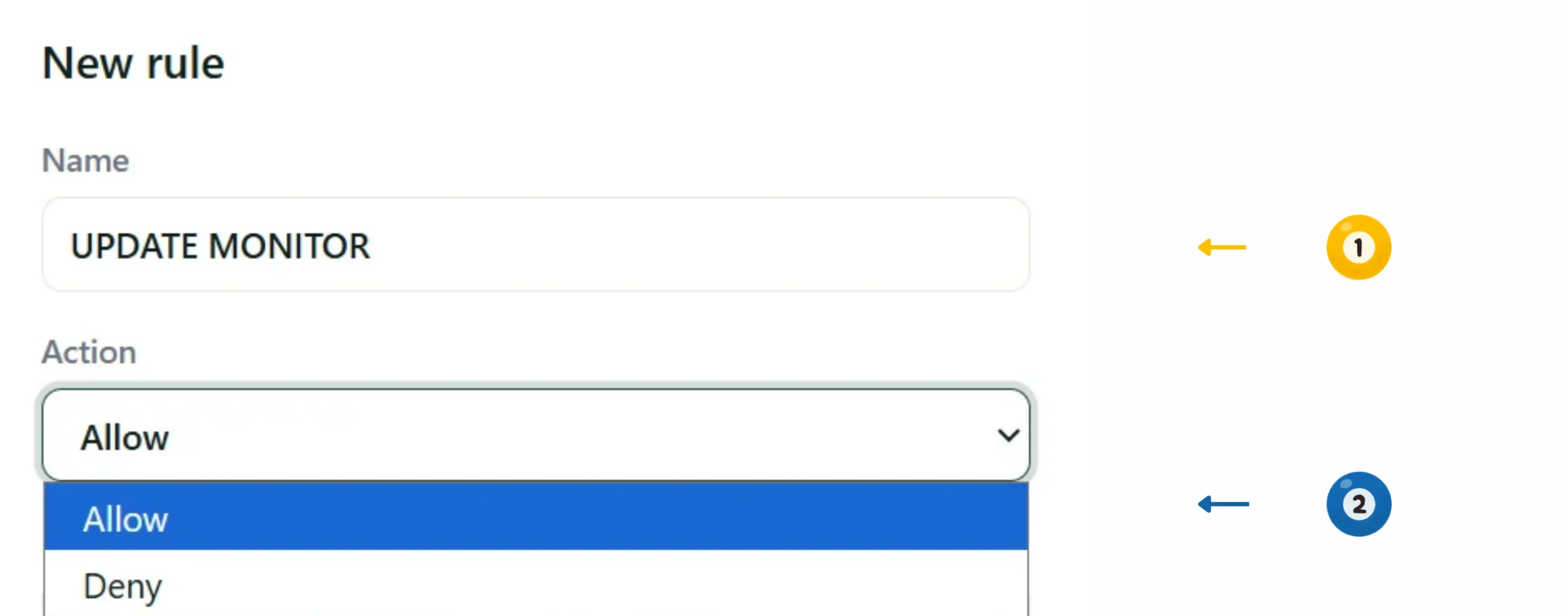
L'exemple, ci-après, présente la configuration de l'autorisation du port d'écoute sur le réseau local d'une application.
(1) Indique le Nom de la règle
(2) Action : Autorisée (Allow) ou refusée (Deny)
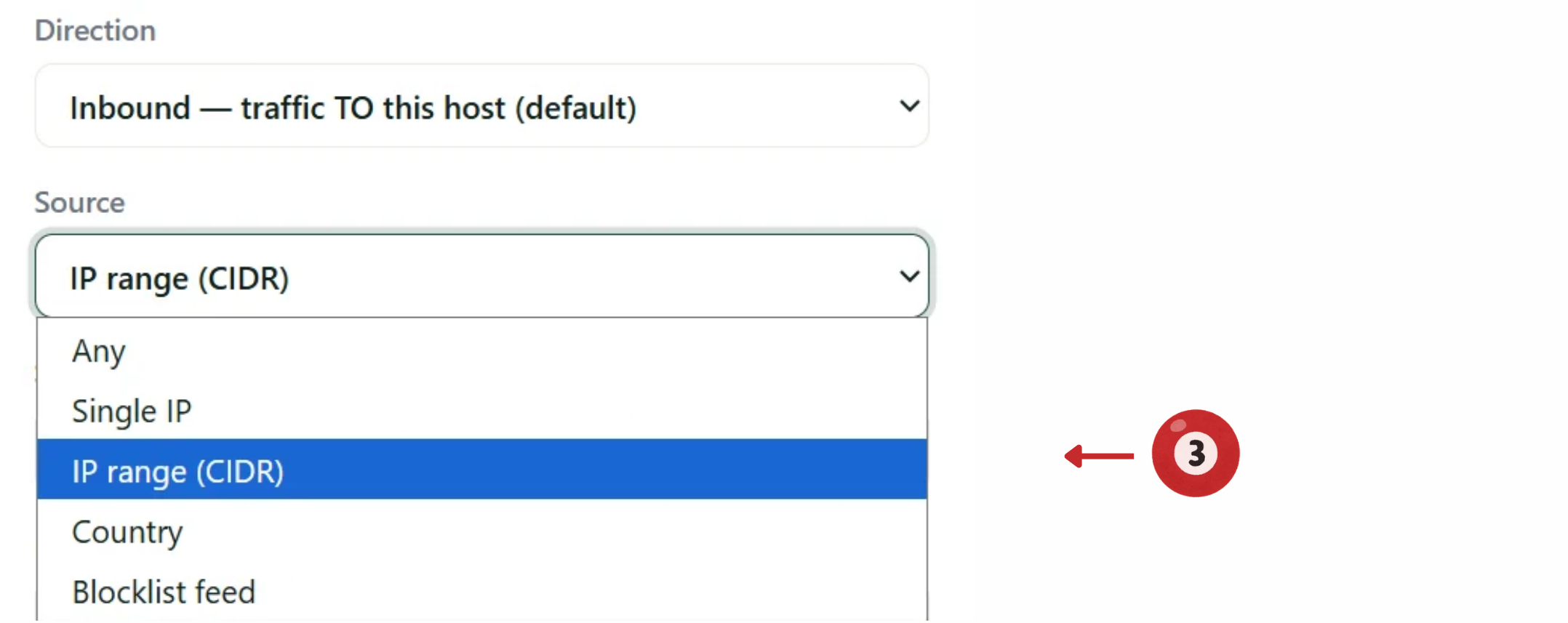
Direction Inbound (par défaut) indique le sens de l'accès.
(3) Source
- IP range (CIDR) = Accès sur le réseau local
- Any = Accès externe (Web/Internet)
- Single IP = accès par une IP
- Country = Pays
- Blocklist feed = flux bloqué issu d'un catalogue fixe actualisé toutes les 12 heures.
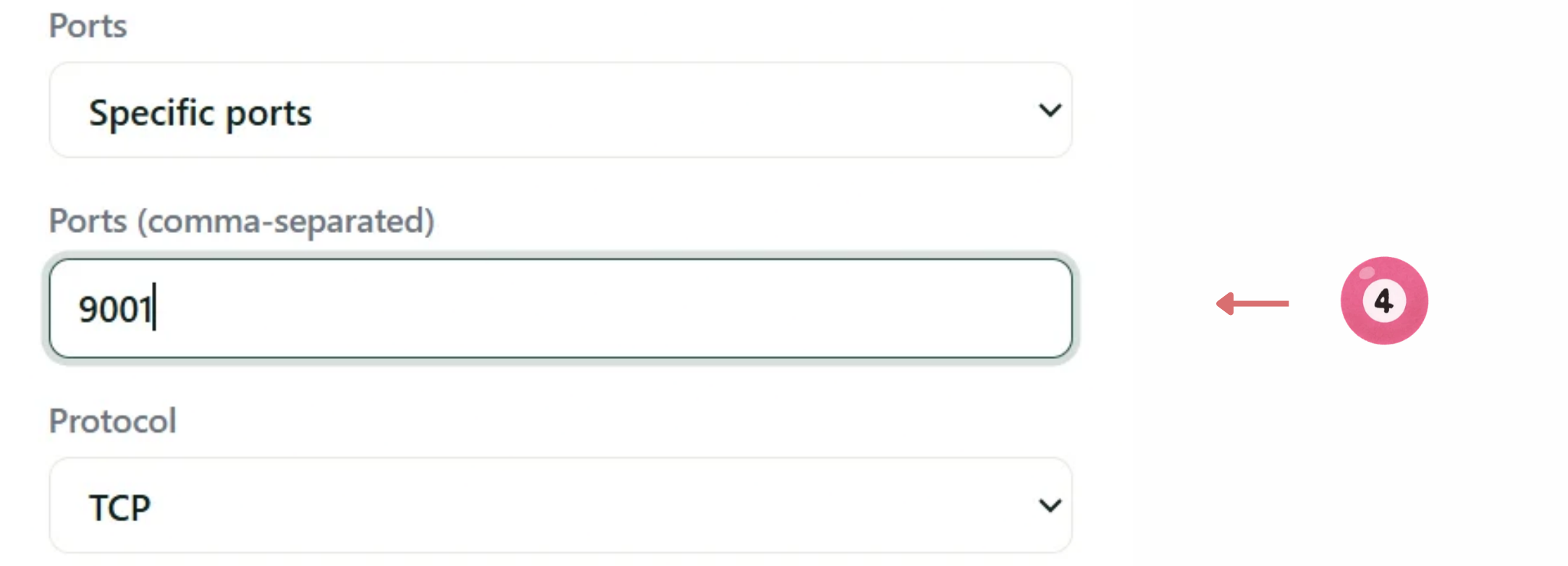
(4) Le(s) port(s) d'écoute est à indiquer pour les Sources Any (accès Web), Single IP (indique l'IP concernée) et IP range (accès local)
Le protocole TCP ou UDP ou les deux, (TCP, le plus utilisé, indiqué par défaut)
Le pays est déterminé par son code ISO (si plusieurs : sépare avec une virgule)
Zone : Host ou Docker ou Automatic, si tu débutes, laisse en Automatic.
Rule enable : vérifie que la règle est bien "cochée"
Save : clique sur le bouton pour valider la configuration de la règle
Important : clique à présent sur le bouton Save rules sur la ligne des fonctionnalités de la page Rules pour enregistrer la règle.

5. Pratiques
5.1. Renommage
Lors de l'installation de ZFW, les applications déjà installées sont nommées par "Docker app on :". Afin de localiser facilement renomme chacune d'entre-elles à l'aide du bouton Edit à la fin de chaque ligne concernée.
5.2. Apps en Host
Les applications, déjà installées, en mode réseau "Host" doivent être ajoutées manuellement avec leur port d'écoute avant l'activation de ZFW.
Les nouvelles applications installées en "Host", après l'activation du Pare-feu, seront reconnues pour "interroger" l'ouverture de leur port.
5.3. WebUI ZimaOS
Si le port d'accès de la WebUI a été changé (pour le Proxy Inversé), il est important d'ajouter et d'ouvrir sur le réseau local le nouveau port choisit.

5.4. Exposition Web
Pour exposer des applications (par leurs ports) sur Internet, tu dois indiquer la source "Any".
La majorité des applications exposées passent par le port 443 via le Proxy inversé. Tu ouvriras pour ce logiciel (NPM) uniquement les ports 443 (HTTPS) et 80 (renouvellement des certificats).
D'autres ports peuvent être exposés sur le Web pour certaines applications et leur protocole respectif (ex. Plex, RDP, VPN...).

5.5. VPN
Autorise-le sous réseau VPN comme source + LAN + CIDR (correspondant)
Note du développeur :
L'wg+autorisation automatique ne s'applique que lorsque WireGuard se termine sur l'hôte ZimaOS. Si votre VPN se termine sur votre routeur (une Freebox, une passerelle UniFi, un Fritz !Box), les clients arrivent sur l'interface LAN avec une adresse source du sous-réseau VPN, et les règles de démarrage —qui sont épinglées sur le LAN CIDR ZFW détecté au moment de l'installation— ne leur correspondront pas. Ajoutez une règle d’autorisation avec ce sous-réseau VPN comme source, dans la bonne zone.
5.6. Blocklist
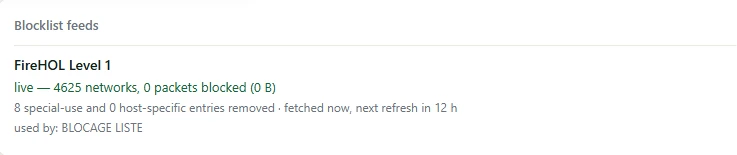
Crée une règle pour bloquer les réseaux malveillants avec des listes connues comme FireHOL.
Action=Deny, Direction=Outbound, Destination=Blocklist, Destinationfeed=FireHOL, Ports=All, Protocol=Both, Zone=Automatic.

Dès la règle sauvegardée, un encard te permet d'observer si des blocages ont été opérés (et de mettre à jour la liste manuellement en plus des 12 heures d'intervalle).
5.7. Activation de ZFW
En cliquant sur Apply puis Confirm, ZFW sera activé et persistant au redémarrage du serveur.

5.8. Web-UI SSH
Avertissement : Si tu installes, pour accéder à la Web-UI SSH, il te faut ouvrir sur ce Pare-feu le port 7681 en TCP.
6. Nouvelle app
Depuis la v1.0.28, ZFW te demande d'autoriser le port d'écoute de la nouvelle application installée (aussi bien en Bridge qu'en Host).
Clique sur Decide in ZFW avant d'ouvrir cette dernière application.
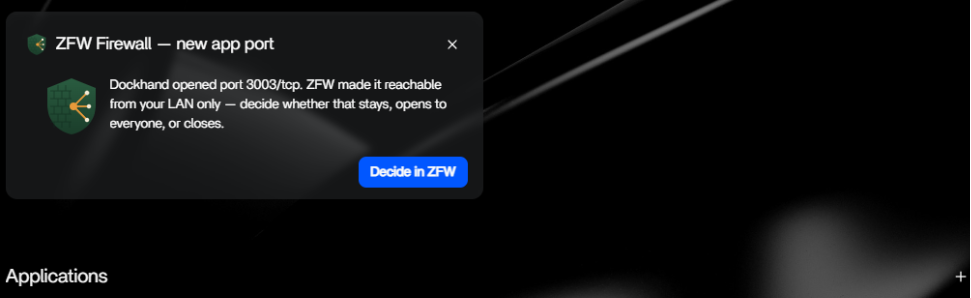
Tu es redirigé sur l'onglet Exposure de ZFW.
Clique sur LAN only pour autoriser ton application sur ton réseau local.

Ouvre à présent l'onglet Rules. Ta nouvelle application est dans la liste (avec son nom d'inscrit) des Règles autorisées. Confirme avec le bouton Save rules et Apply (onglet Firewall).

Application Supprimée
Pour les applications désinstallées, tu devras aussi supprimer l'autorisation d'accès devenue obsolète.
7. Soutenir le projet
Derrière chaque conteneur, il y a du temps, des idées et du travail. Un petit geste fait la différence.
L'application te satisfait pleinement et tu souhaites participer à son développement. N'hésite pas à "Payer un café" à chicohaager/Lintux au bas de la Page GitHub de l'application.
