
Movies
Serveur vidéos
Serveur vidéo pour les films et les séries. L'application est intégrée au système ZimaOS et te permet de gérer et diffuser des contenus vidéo stockées sur ton serveur.
Actuellement en version Bêta Test, l'installation n'a été diffusée que sur quelques réseaux sociaux.
SOMMAIRE
1. Efficience
En cours de test...
Pour cette version bêta, le navigateur web est le seul client. L'interface est esthétique et ergonomique. La lecture des vidéos s'avère fluide. Le scannage est rapide et efficace. Malheureusement, les vidéos non recencées chez les fournisseurs de bases de données ne s'affichent pas à l'écran même après un remplissage manuel (test ici avec des enregistrement de séries documentaires d'Arte).
2. Pré-requis
2.1. Dossiers médias
Des dossiers qui contiennent tes médias à lire et à classer sur Movies devront être créés suivant ton choix, groupés et classés suivant les formats du type Films et Séries. Ces dossiers doivent être joignables sur ta machine ou sur un support connecté ou en réseau.
2.2. Transcodage
Le transcodage est le processus de conversion d'un fichier multimédia (vidéo ou audio) ou d'une information d'un format de codage à un autre, en passant par une étape de décodage puis de réencodage. Cette opération est essentielle pour assurer la compatibilité entre le fichier source et l'appareil ou la plateforme de lecture, ou pour optimiser la taille et la qualité du fichier en ajustant la résolution, le débit binaire ou le codec.
Pour que le transcodage matériel puisse s’opérer, ton processeur (CPU) devra être doté d’une unité de traitement graphique – iGPU ou à défaut une carte graphique. La reconnaissance GPU est automatique pour cette application et un réglage complémentaire peut être opéré dans les paramètres de Movies.
2.3. Accès serveur
Actuellement le seul client est le navigateur web sur le réseau local, des clients sont en cours de réalisation.
Comme pour l'application Photos, les utilisateurs doivent être inscrit sur ton serveur ZimaOS.
3. Installation
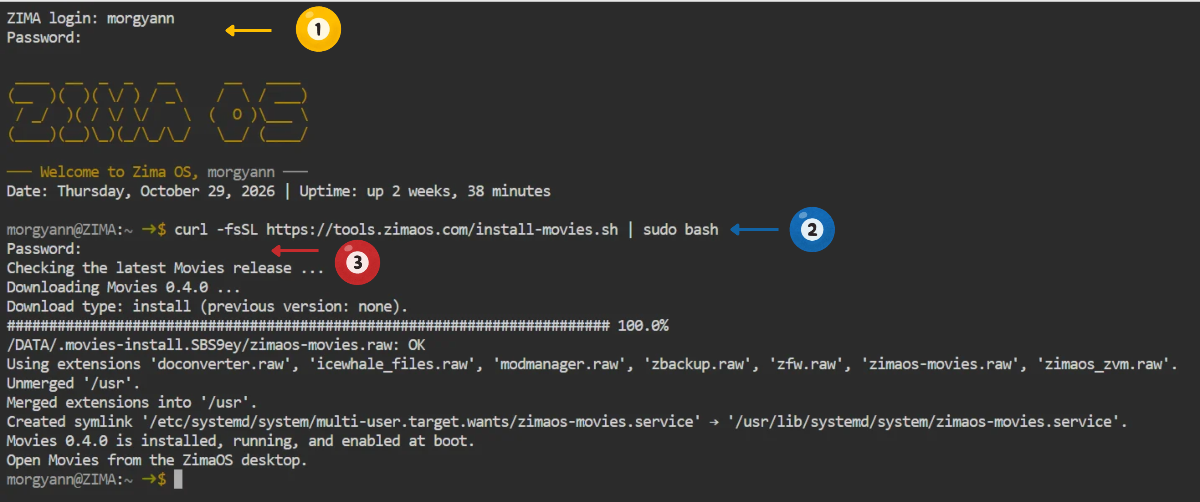
L'installation est opérée avec le Terminal. Ce module s'intégrera dans le système de ZimaOS. Si tu débutes, pas d'inquiétude, et suis simplement les opérations décrites dans l'article.
Connecte-toi au terminal (1) et copie-colle (2) ce qui suit :
Installer Movies
curl -fsSL https://tools.zimaos.com/install-movies.sh | sudo bashLe mot de passe est à nouveau demandé (3) pour confirmer l'action (l'indiquer "à l'aveugle") et revalider avec Entrée
Le module Movies est à présent installé (ou mis à jour), tape exit sur le Terminal pour le déconnecter.
4. CONFIGURATION
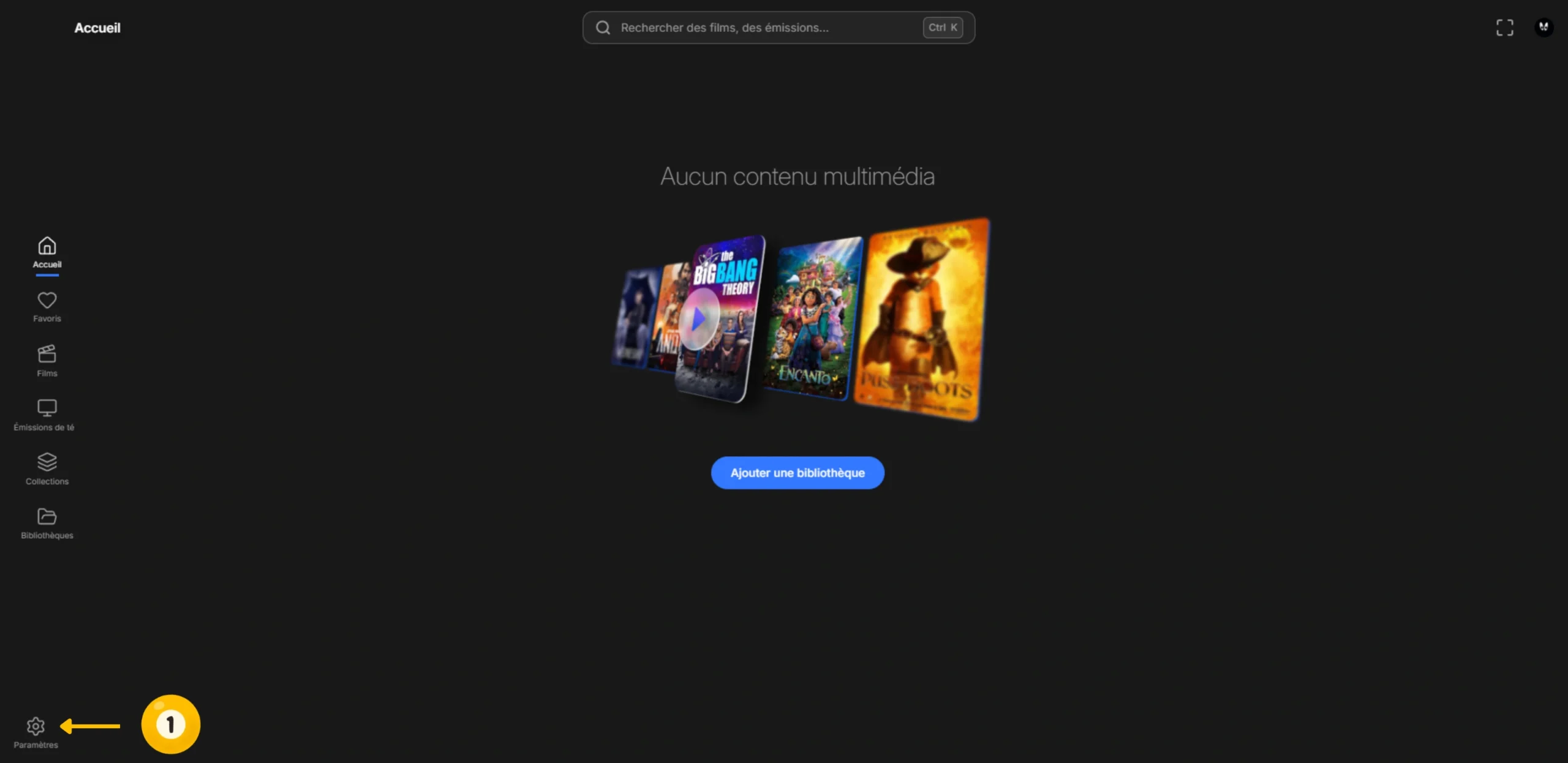
La page d'atterrissage se présente dans la langue du navigateur (français).
La configuration s'effectue à (1) Paramètres
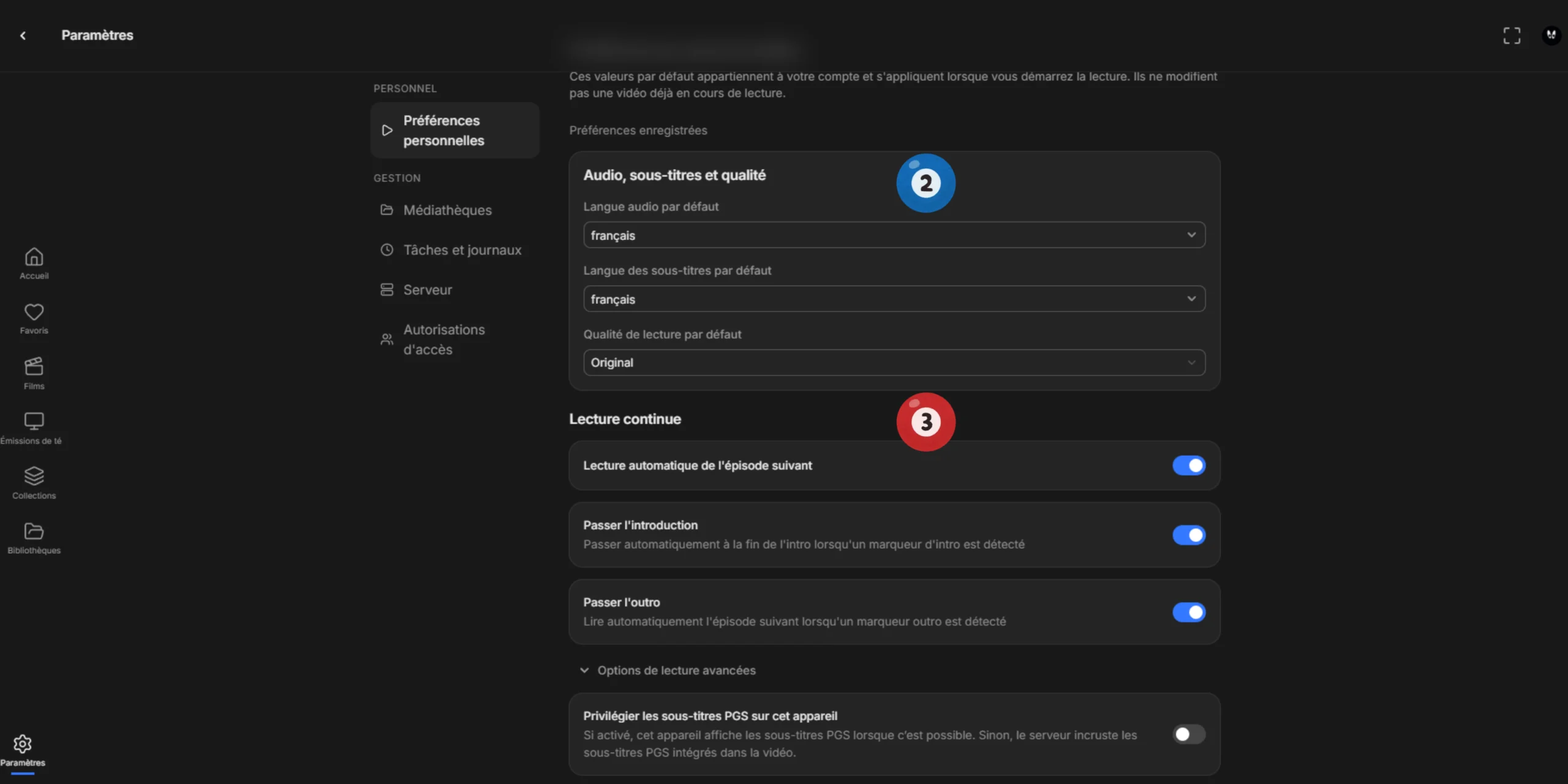
4.1. Préférences personnelles
(2)Audio, sous-titres et qualité
Si tu as des vidéos multilingues, précise la langue par défaut ainsi que celle des sous-titres.
Laisse qualité original (seule deux définitions sont proposées 720p et 1080p)
(3) Lecture continue
Règle par défaut et à ton goût : Lecture automatique de l'épisode suivant, Passer l'introduction, Passer l'outro (et la lecture avancée pour Privilégier les sous-titres PGS sur cet appareil).
4.2. Gestion de la bibliothèque
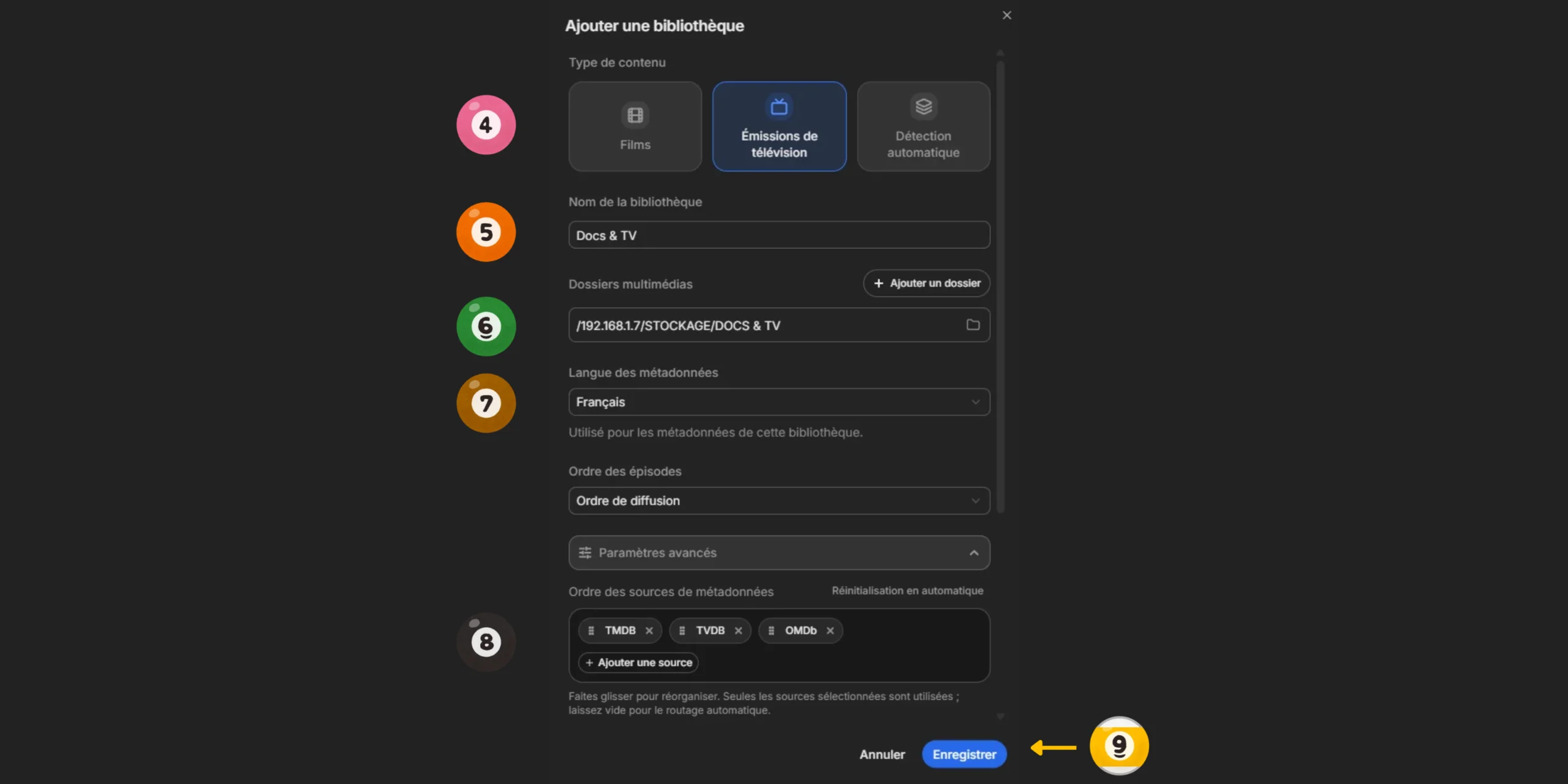
Ajouter une bibliothèque
Sur la section Gestion de la bibliothèque, clique sur le bouton Ajouter une bibliothèque. Sur l'encart qui s'affiche indique,
(4) Type de contenu Films, Séries, Automatique.
(5) Le nom que tu donnes à la bibliothèque
(6) Ajoute un ou plusieurs dossiers ccorrespondants.
(7) Choisis la langue des métadonnées.
Ordre de : diffusion, absolu, DVD.
(8) Optionnel, indique l'ordre des sites de banques de métadonnées.
(9) Enregistrer.
4.3. Vérification des médias
Lorsque le scan de la Bibliothèque s'achève, les résultats des métadonnées correspondantes et manquantes s'affichent.
(1) Clique sur les fichiers / dossiers à vérifier
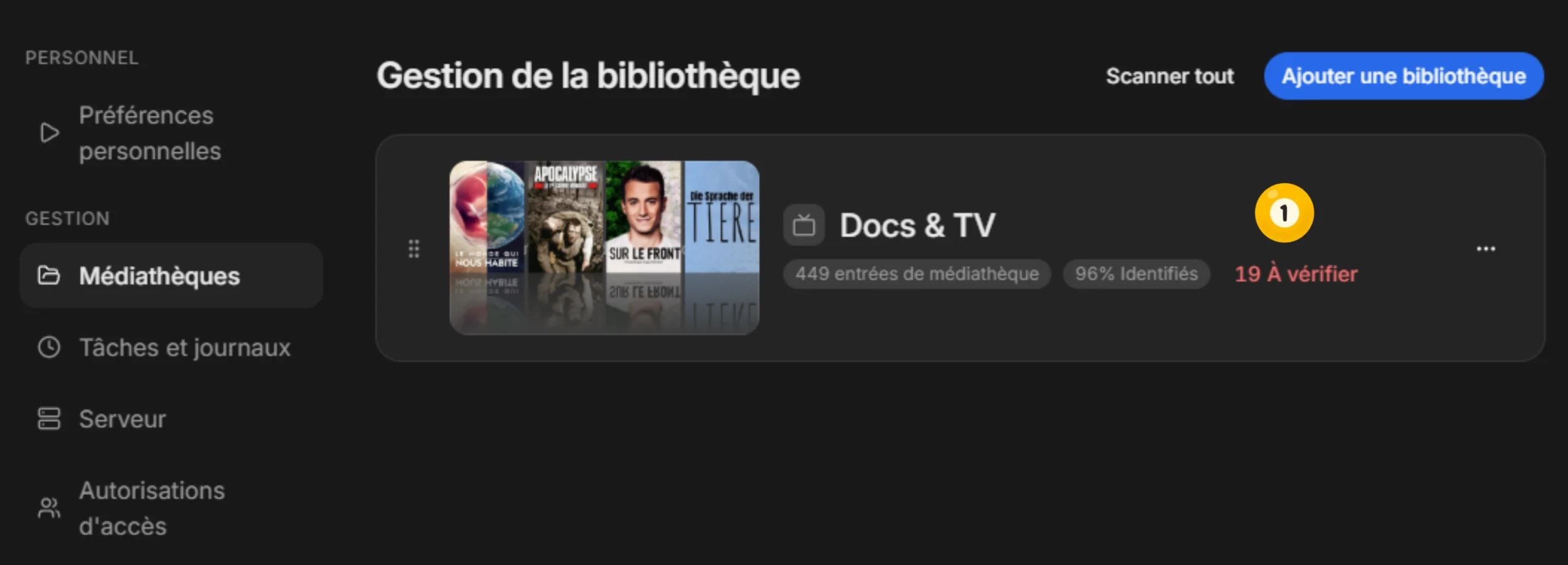
La liste des médias non identifiées s'affiche. Sélectionne (3 points au bout du média)à présent dans le menu (2) Identifier

Clique sur (3) Recherche et sélectionne la correspondance.
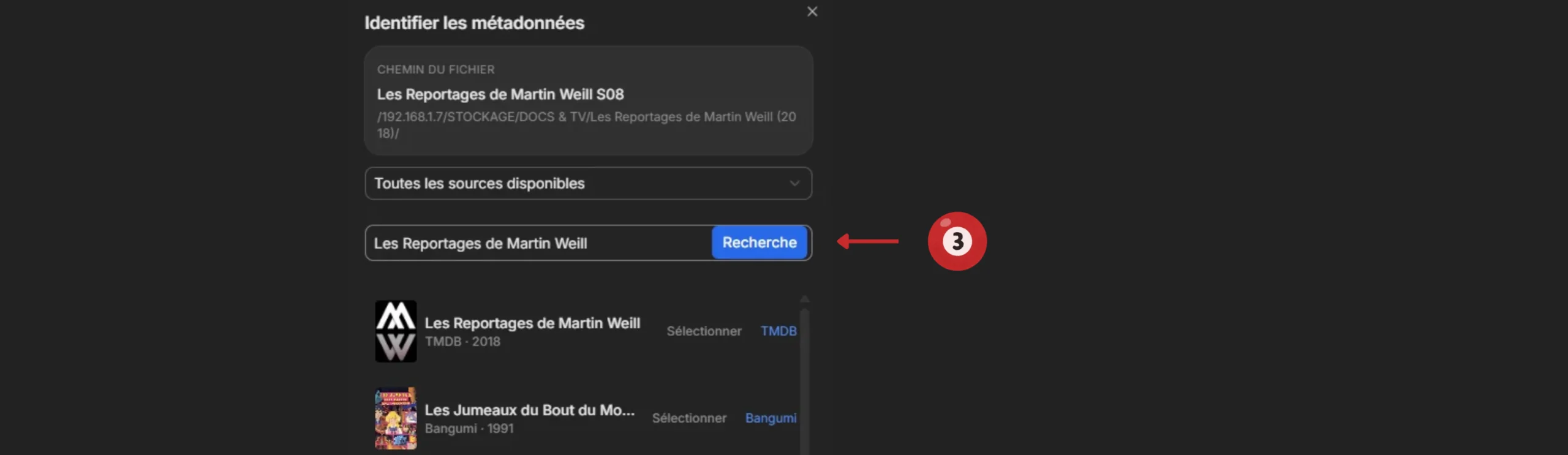
Important : Actuellement, sur cette version Bêta, seules les vidéos identifiées par une base de données (type TMDB) apparaitront dans la bibliothèque.
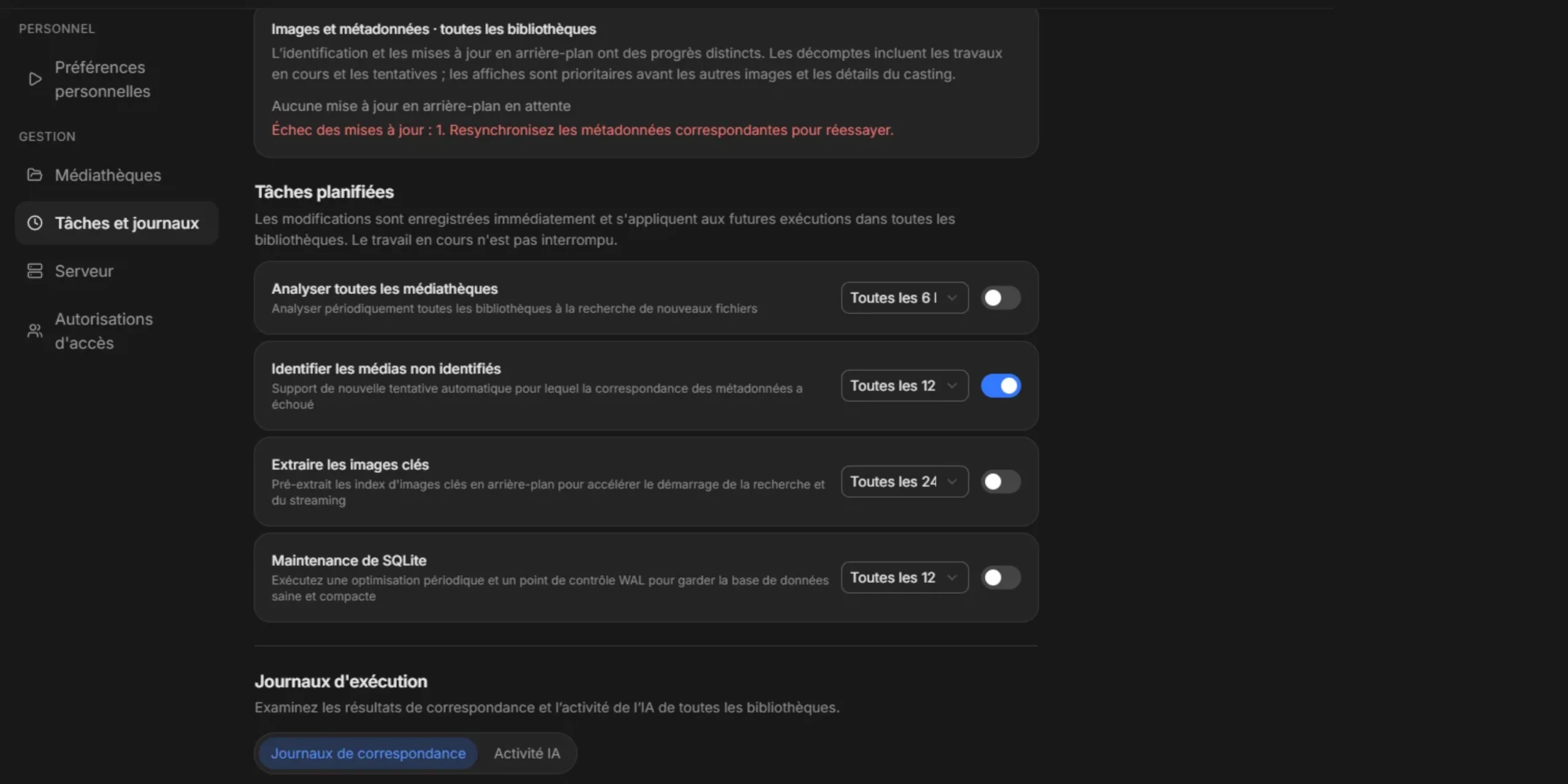
4.4. Tâches et journaux
Travail actuel donne une vue générale de l'état du scan.
Tâches planifiées te permet de programmer la fréquence d'annalyse et d'identification.
Journaux des médias identifiés ou en partie ou pas..
4.5. Serveur
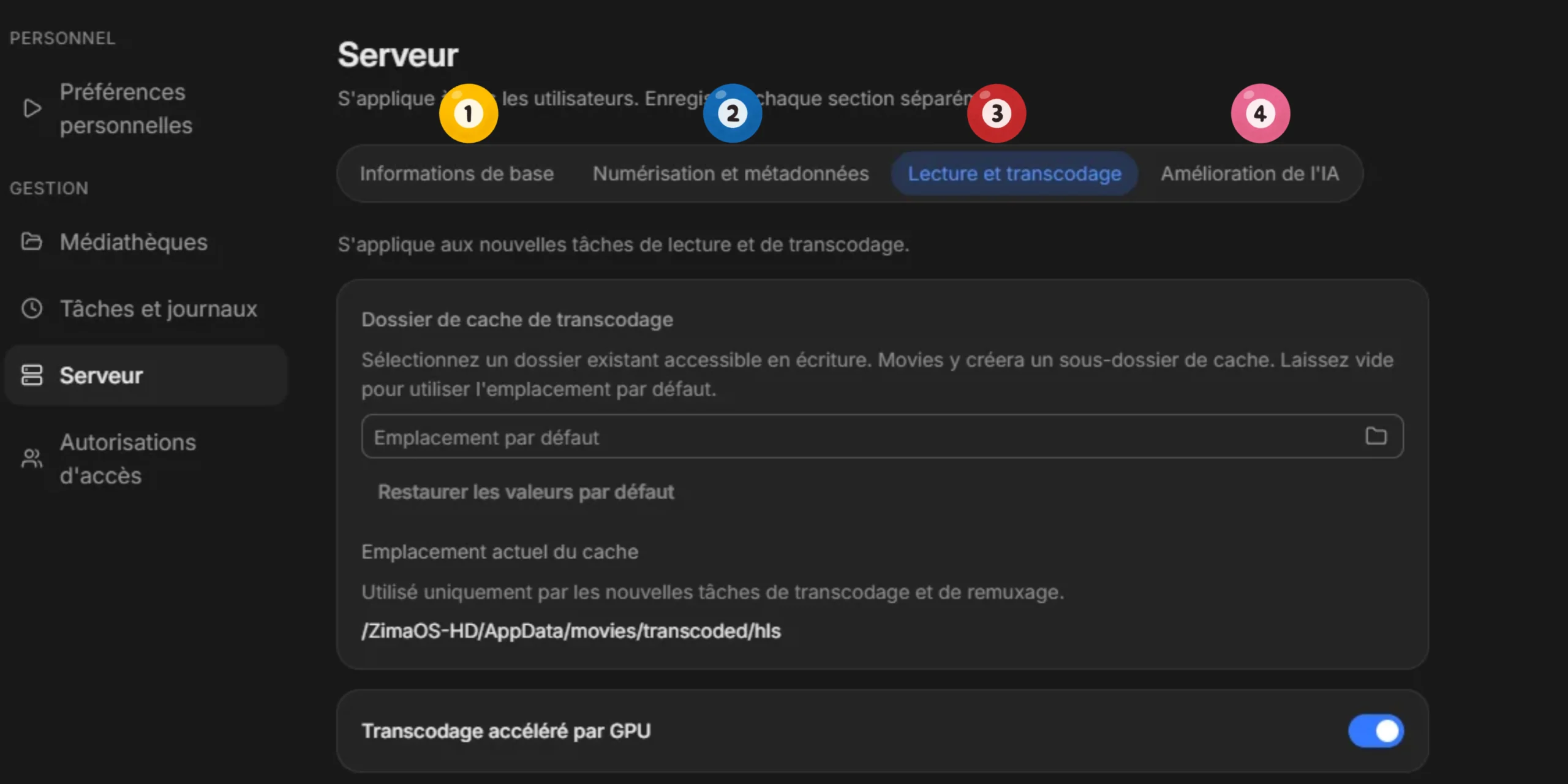
La partie serveur comporte :
(1) Information de base : Nom du serveur
(2) Métadonnées : Sites de Bases de Données (api activée)
(3) Transcodage : configuration automatique du GPU
(4) Amélioration de l'IA : configuration d'un modèle avec clé.
4.6. Autorisations d'accès
Les comptes sont gérés dans ZimaOS. Configure qui peut utiliser Movies, le rôle des utilisateurs et les bibliothèques accessibles. Les nouveaux utilisateurs n'ont accès à aucune bibliothèque par défaut.
5. UTILISATION
5.1. Accueil
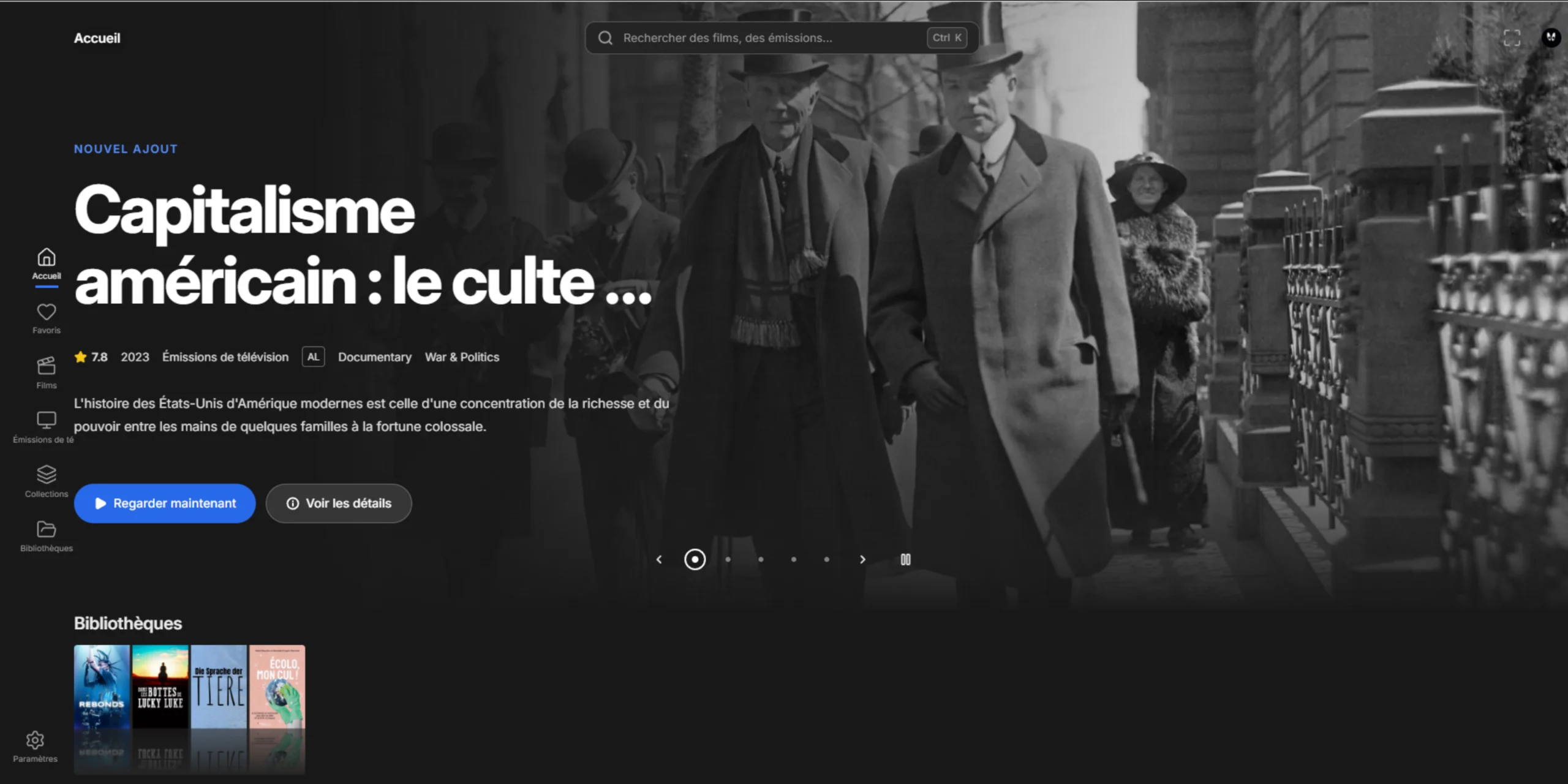
L'accueil présente un diaporama des dermières vidéos scannées, suivi des Bibliothèques et des dernières vidéos de chaque bibliothèque
5.2. Onglets thématiques
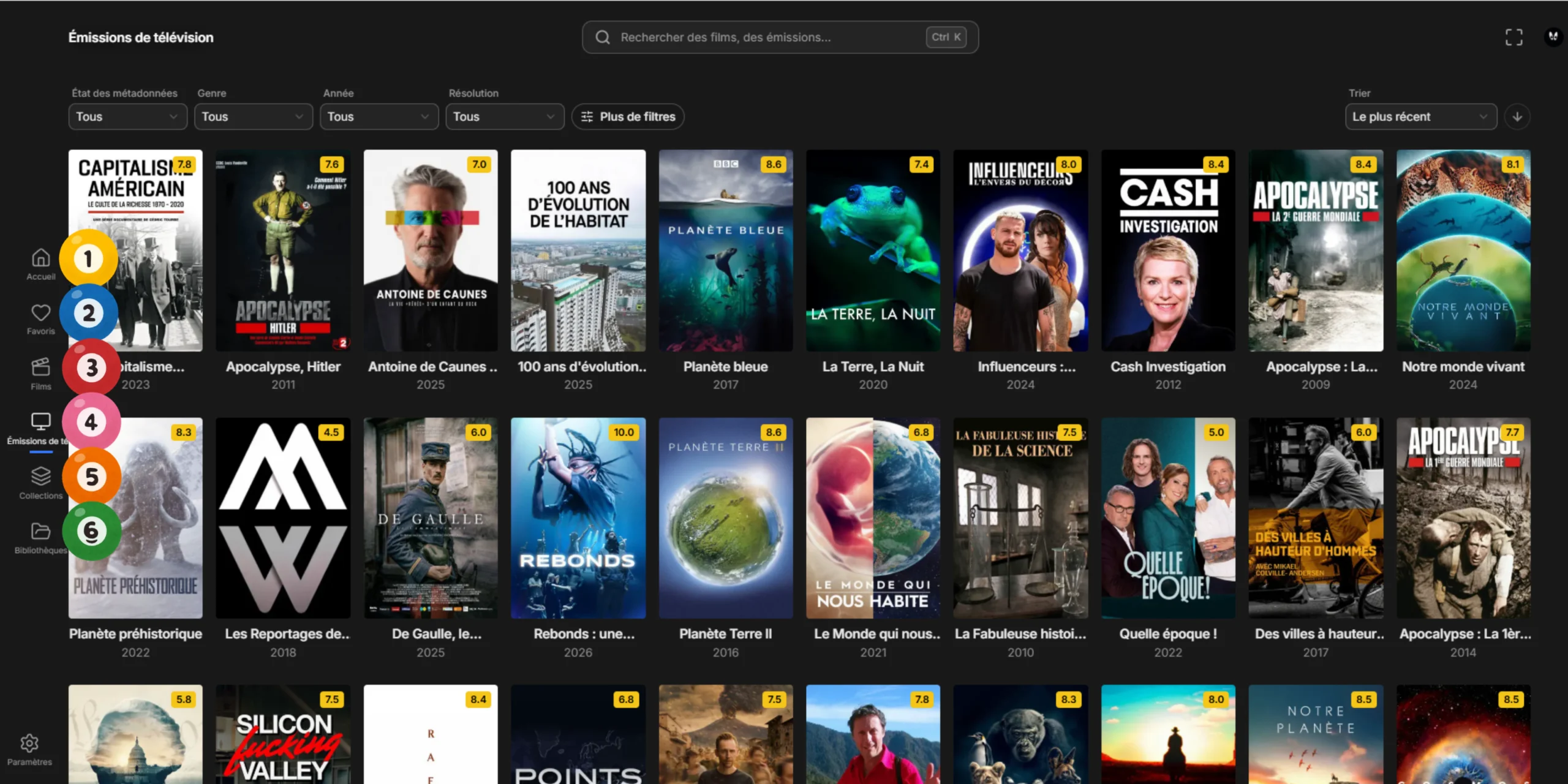
Sur la barre latérale, six icônes classent ton contenu :
(1) Accueil
(2) Favoris : sélection
(3) Films : regroupement de toutes les vidéos au format film.
(4) Émissions : regroupement de toutes les vidéos au format série.
(5) Collections : à créer
(6) Bibliothèques : thématiques créées avec les dossiers choisis.
5.3. Clients
Actuellement, la lecture est possible uniquement sur le navigateur web.