
Installer une application
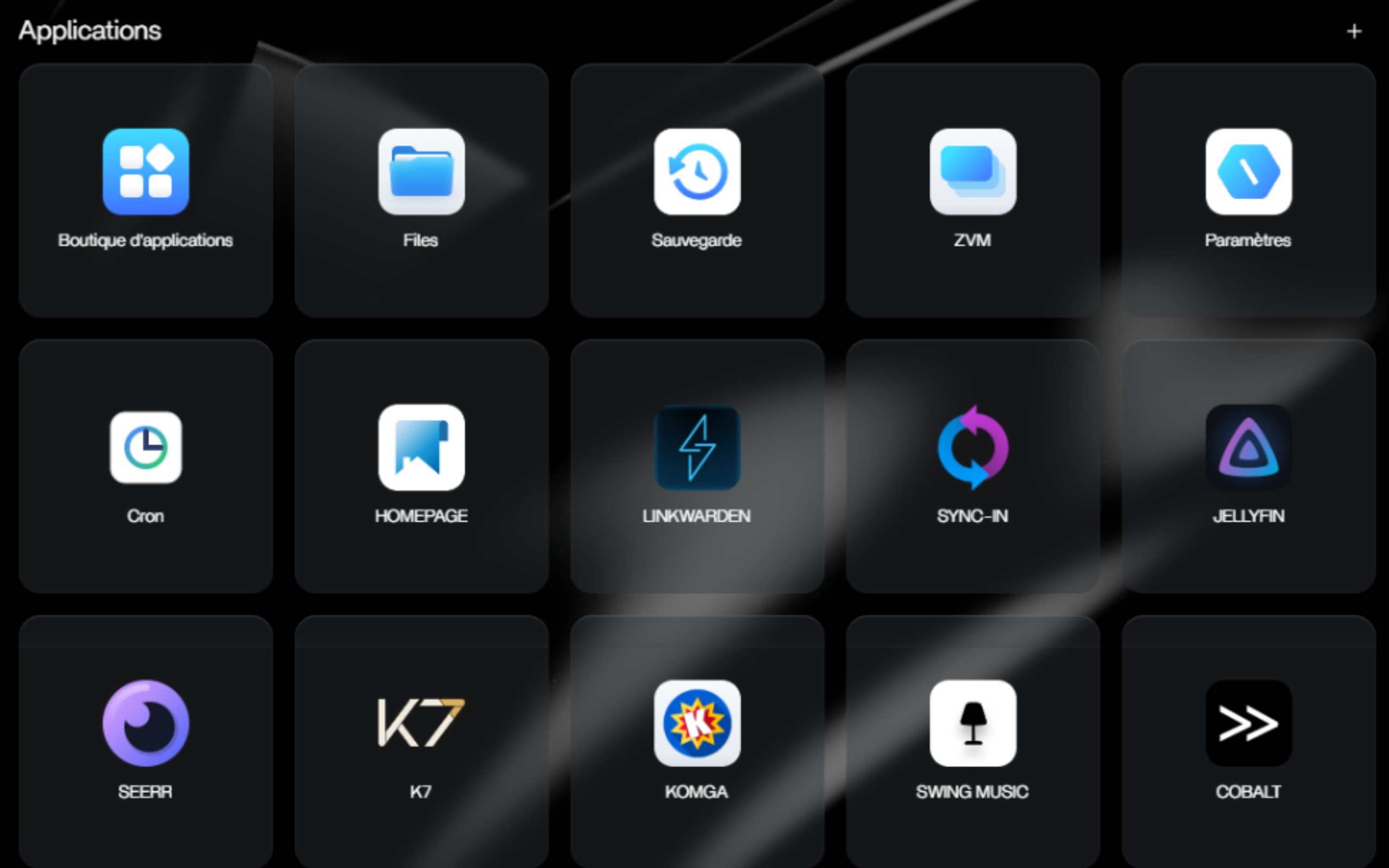

Trois méthodes
L'installation d'une application sur ZimaOS se fait principalement, en fonction de ses caractéristiques, de sa disponibilité et de son efficience :
- Avec sa sélection sur l'App Store ou,
- Par l'importation d'un fichier YAML ou,
- Par l'exécution de commandes sur le Terminal.
SOMMAIRE
1. L'App Store
Les applications proposées sont pré-configurées et doivent être personnalisées et finalisées avant l'installation.
La barre de recherche permet de trouver facilement l'application. Sélectionne celle-ci.
1.1. Clique au centre de la fenêtre nominative (et non sur le bouton).

1.2. Sélectionne le bouton Installation personnalisée.
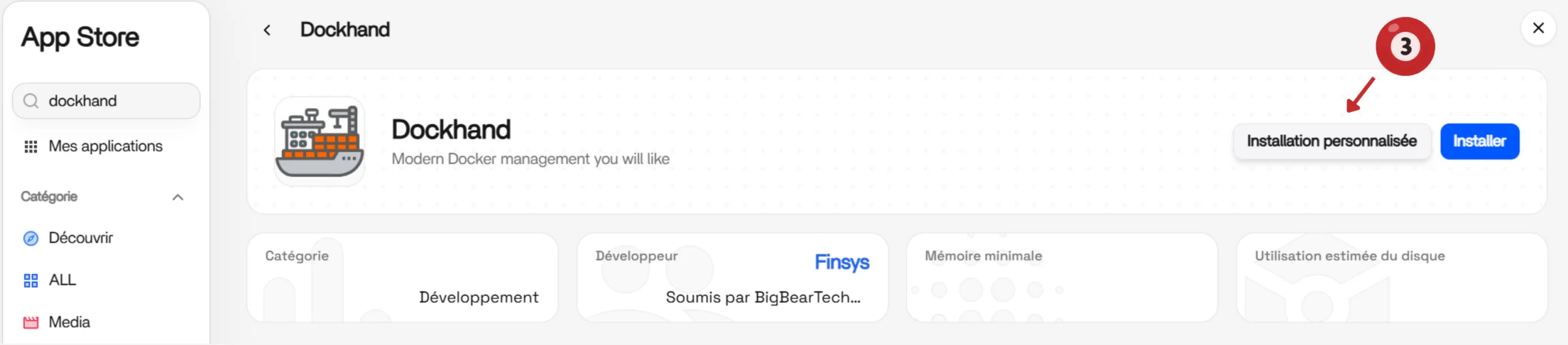
1.3. Finalise ou vérifie la configuration proposée et, Installer.
Cette configuration peut être modifiée ultérieurement si besoin.
2. Le fichier YAML
2.1. Télécharge ou copie le fichier YAML original sur le dépôt ou le site du développeur ou utiliser un YAML préconfiguré pour CASA/ZIMAOS.
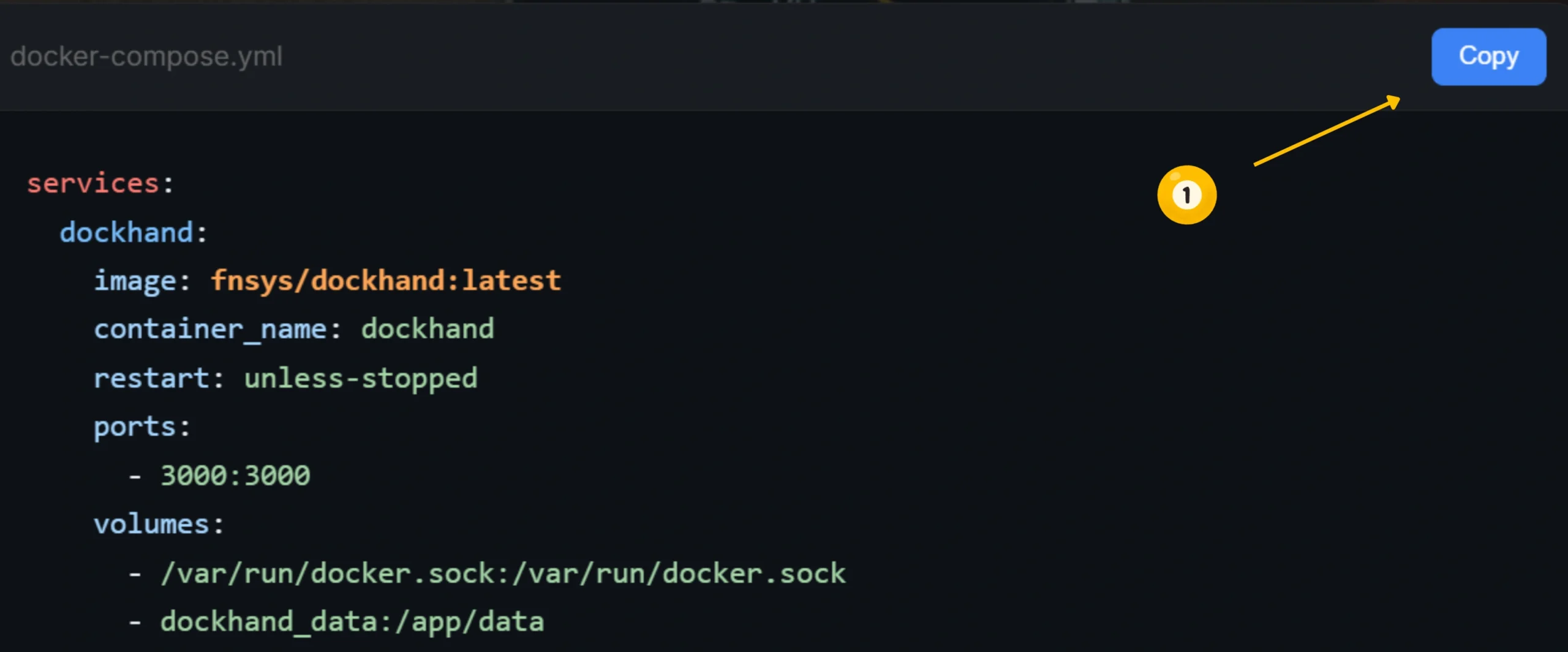
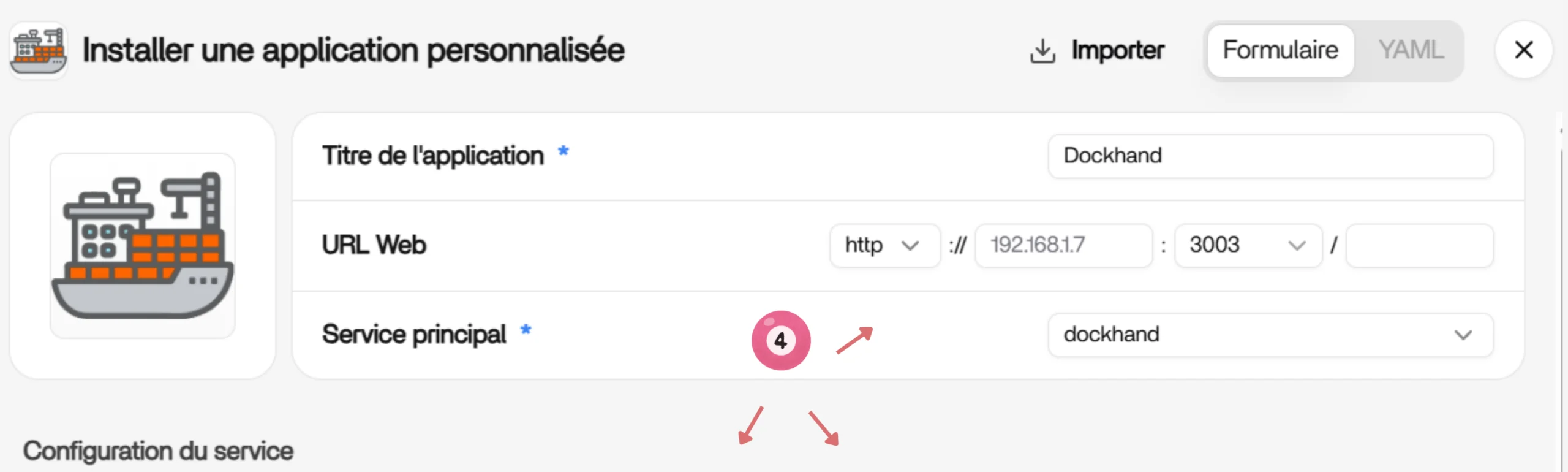
2.2. Ouvre Installer une application personnalisée avec l'icône + (en haut à droite). Téléverse le fichier YAML ou colle son texte agencé en remplacement de l'exemple inscrit, sur le panneau de l'onglet YAML..
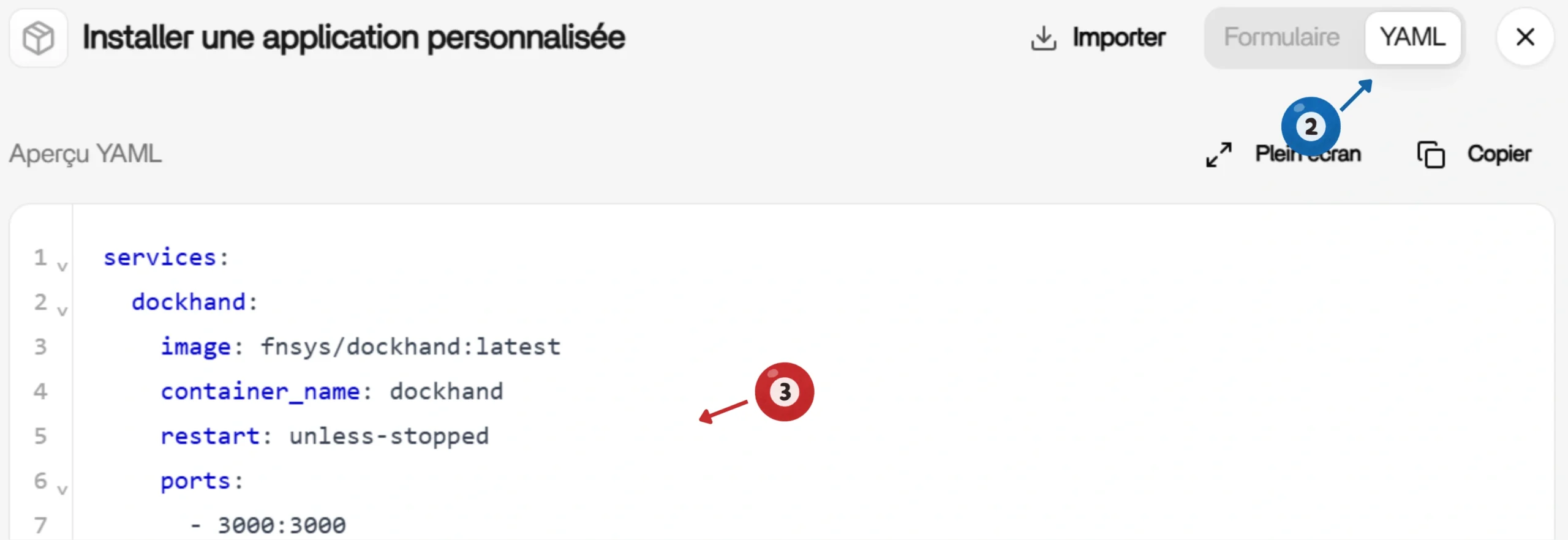
2.3. Passe sur l'onglet Formulaire et Finalise la configuration proposée et, Installer.
L'onglet Formulaire peut être directement configuré sans YAML pour des apps simples (sans commande cachée et réseau pré-déterminé).
3. Le Terminal
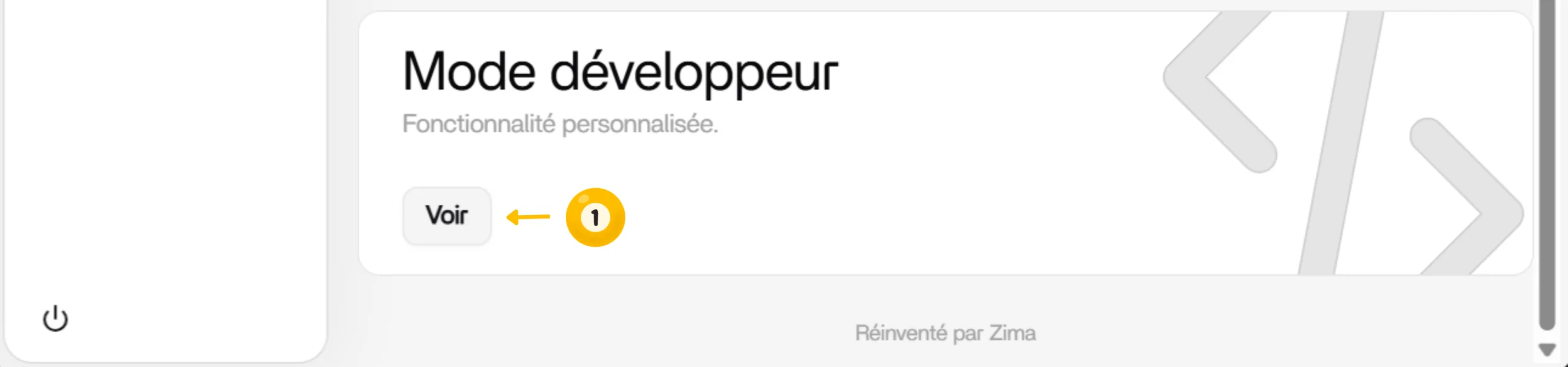
3.1. Ouvre la tuile Paramètres. Sur Général, descend au bas de la page à Mode développeur et bouton Voir.
3.2. Face à Accès SSH activer le curseur. Clique sur l'icône Flèche face à Terminal web.
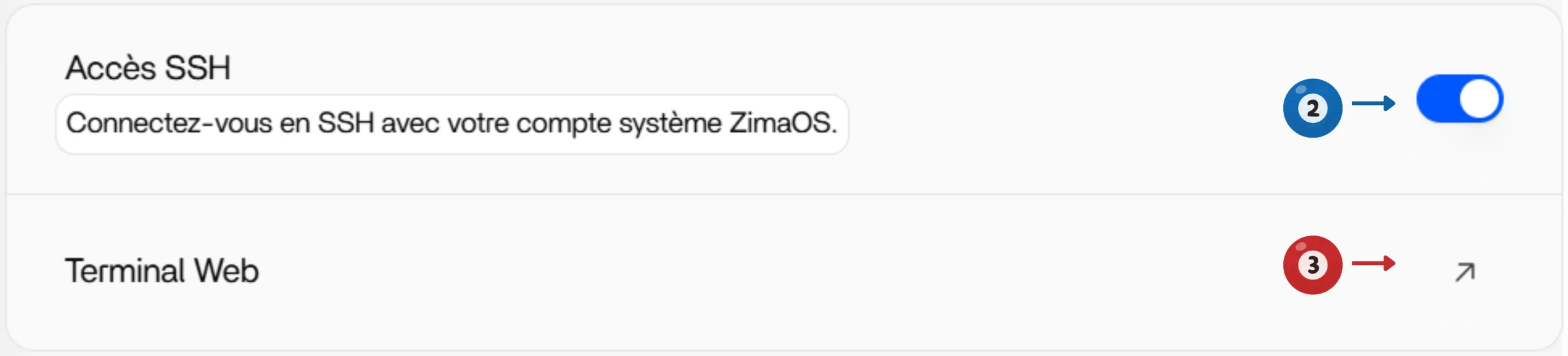
3.3. Sur le Terminal web, indique ton login (nom de connexion ZimaOS) et valide avec la touche Entrée de ton PC. Au niveau de Password indique le mot de passe correspondant, Attention ! tu tapes à l'aveugle (rien ne s'affiche) et valide à nouveau. Le Terminal est activé pour recevoir les commandes.
Sur ZimaOS, toutes les commandes Linux ne sont pas acceptées. Sur ce système propriétaire axé sur Docker, il n'est pas possible, par exemple d'utiliser "apt" pour des paquets natifs.

5. Mon grain de sel
Je te déconseille d'installer une application via l'App Store avec un simple clic. Il te faut vérifier la configuration proposée et l'adapter en fonction de l'organisation de ton serveur. Aussi, la plupart des "tags" (versions) des images proposées ne sont pas actualisés.
Tu peux sans problème trouver des YAML sur les dépôts ou les sites des développeurs et les copier-coller tels quels. Le format d'écriture s'adaptera automatiquement à celui de ZimaOS. Concernant les piles comportant plusieurs images, le nouvel App Store assure leur liaison avec un réseau dédié. La liaison réseau des images étant une fonctionnalité automatique nouvelle, je t'invite à vérifier si elle est opérante et/ou correspond à ton attente.
Le Terminal sera utilisé pour installer des applications qui agissent le plus souvent sur le système (comme ZFW) et/ou qui ne peuvent être installer autrement. Il sert aussi pour obtenir des informations pour la configuration des applications comme des identifiants ou des caractéristiques matérielles