
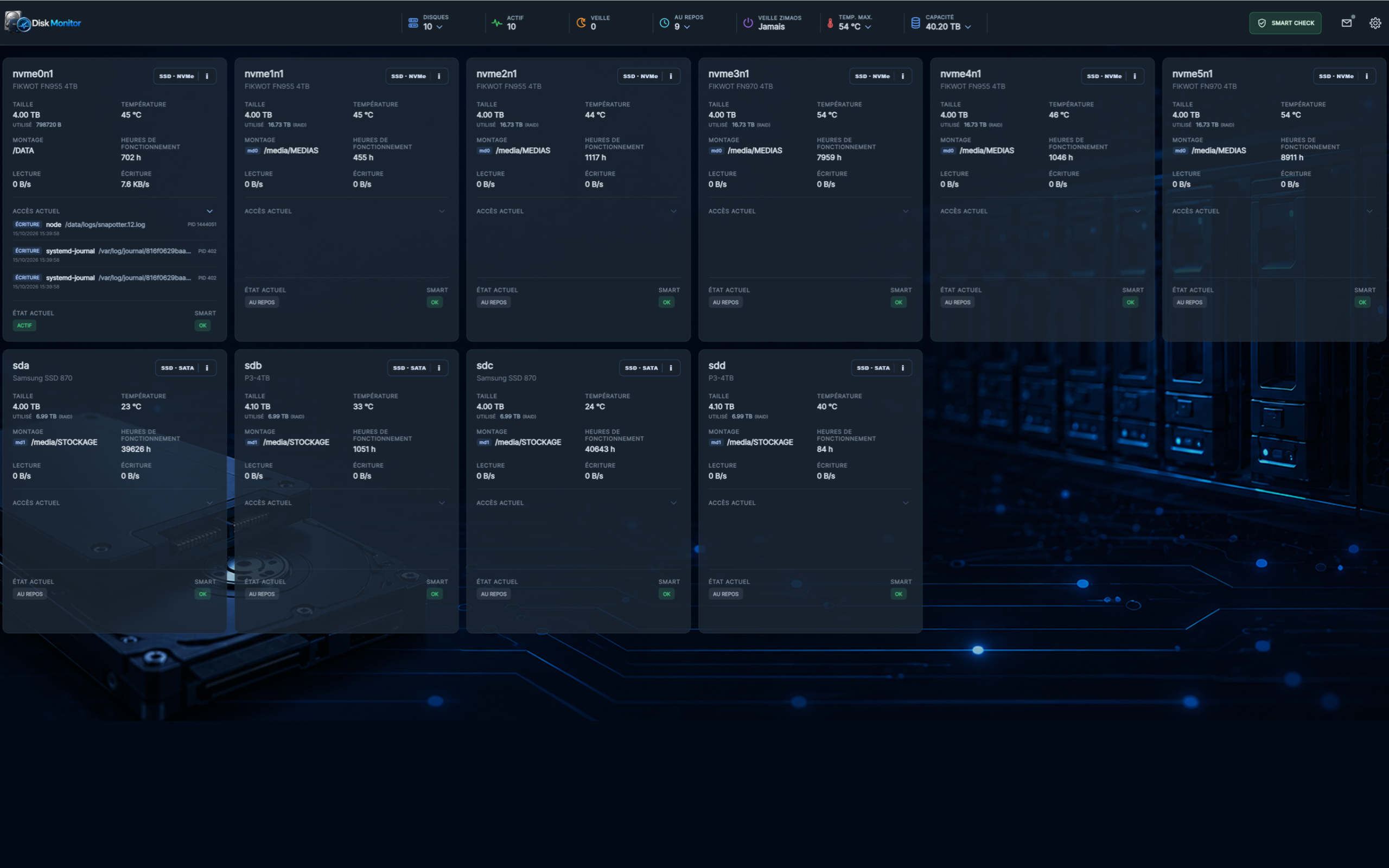

Surveillance du stockage
1. Efficience
2. Installation
La pré-configuration peut être opérée avec deux méthodes : soit en téléchargeant le magasin tiers de isanto1306, soit par un copier-coller du YAML proposé sur le GitHub de l'application.
Disk Monitor s'installe en mode "host" pour un meilleur accès aux interfaces physiques.
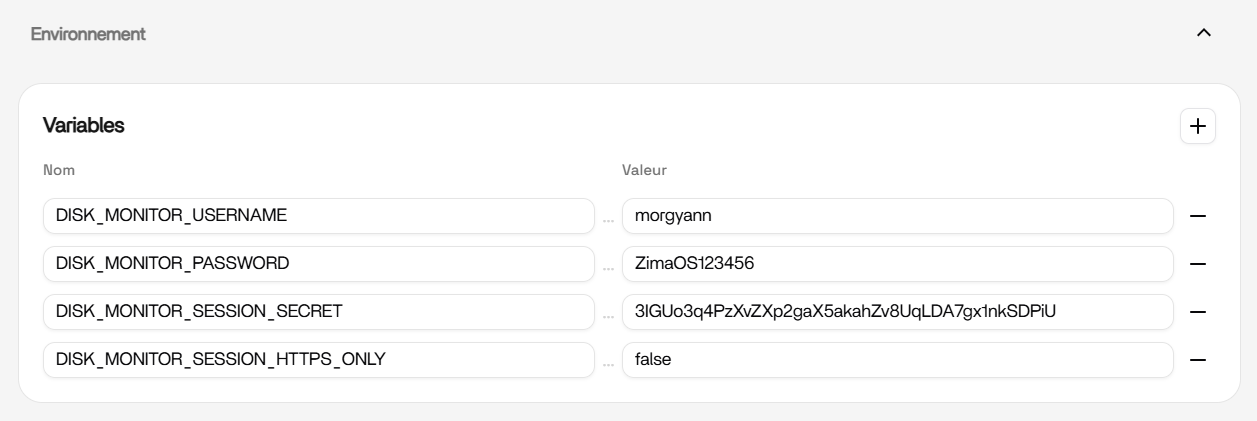
Le plus simple demeure d'ouvrir Disk Monitor sur le magasin tiers de isanto1306 et de compléter sur l'onglet Formulaire, les variables d'Environnement.
- Si ZFW est installé, le port 8999 devra être autorisé pour un accès local.
YAML
Disk Monitor
services:
  disk-monitor:
    container_name: disk-monitor
    deploy:
      resources:
        reservations:
          memory: 256MB
    environment:
      - DISK_MONITOR_USERNAME=morgyann
      - DISK_MONITOR_PASSWORD=ZimaOS123456
      - DISK_MONITOR_SESSION_SECRET=iIJ4WX0lqZWTpM8MJKOuBCxrqiGAThIJh7bYVz0vwep
      - DISK_MONITOR_SESSION_HTTPS_ONLY=false
    hostname: disk-monitor
    image: ghcr.io/isanto1306/disk-monitor:latest
    init: true
    logging:
      driver: json-file
      options:
        max-file: "3"
        max-size: 10m
    network_mode: host
    privileged: true
    read_only: true
    restart: unless-stopped
    stop_grace_period: 15s
    tmpfs:
      - /tmp:size=64m,mode=1777
    volumes:
      - read_only: true
        source: /sys
        target: /host/sys
        type: bind
      - read_only: true
        source: /proc
        target: /host/proc
        type: bind
      - source: /dev
        target: /dev
        type: bind
      - source: /DATA/AppData/disk-monitor/cache
        target: /app/cache
        type: bind
x-casaos:
  hostname: ""
  icon: https://isanto1306.github.io/zima-appstore/apps/io.github.isanto1306.disk-monitor/assets/icon.png
  id: io.github.isanto1306.disk-monitor
  index: /
  main: disk-monitor
  port_map: "8999"
  repo_id: io.github.isanto1306.apps
  scheme: http
  store_app_id: disk-monitor
  title:
    custom: Disk Monitor
    de_DE: Disk Monitor
    en_US: Disk Monitor
  version: 0.32.103
2.1. Environnement ⇾ Variables
Indique ton nom et un mot de passe de connexion, face aux variables correspondantes
Nom et mot de passe
DISK_MONITOR_USERNAME=nom
DISK_MONITOR_PASSWORD=MotDePasseLe "secret" peut être généré sur un site web comme https://jwtsecretkeygenerator.com/fr/
Générer un secret
DISK_MONITOR_SESSION_SECRET=VOBEn6rrOyhFa5KsT136mEs9wxArkyszzPVil0uqwcoLaisse par défaut la variable DISK_MONITOR_SESSION_HTTPS_ONLY sur false (sauf si tu souhaites l'exposer sur le web = true)
2.2. Installer
Valide avec le bouton Installer et patiente le temps du chargement de l'image et de la création du dossier de configuration disk-monitor dans AppData.
Clique à présent sur Ouvrir (si via l'App Store) ou sur la nouvelle tuile créée (si via Application personnalisée).
3. CONFIGURATION
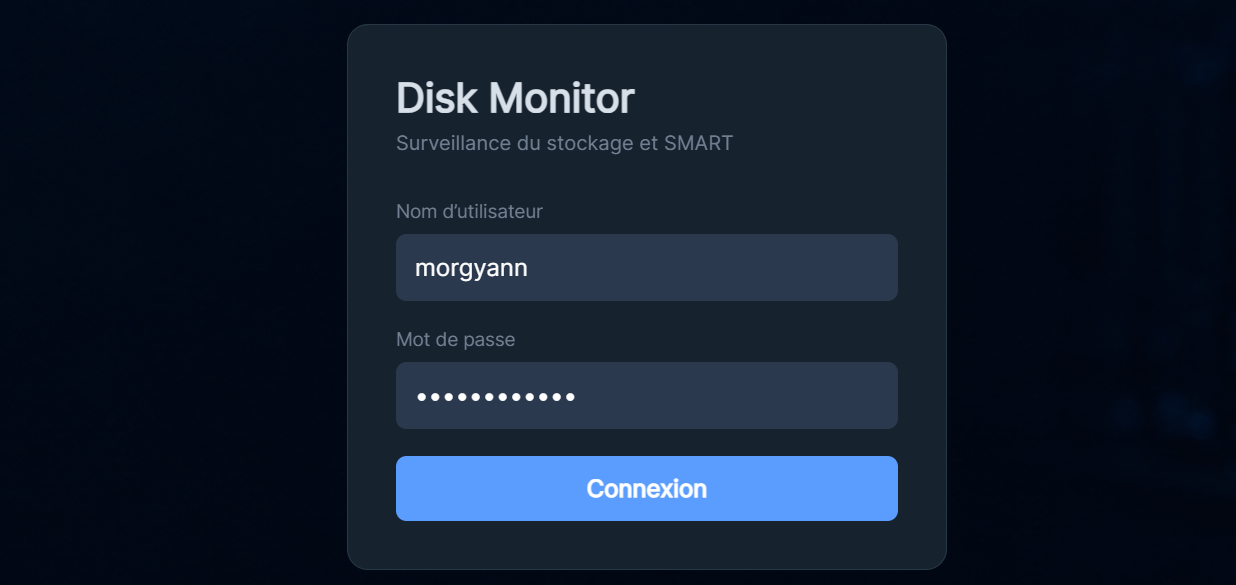
3.1. Connexion
Sur la page web de l'application Disk Monitor, indique tes Identifiants (USENAME et PASSWORD) créés dans les variables de l'installation.
Et, Login
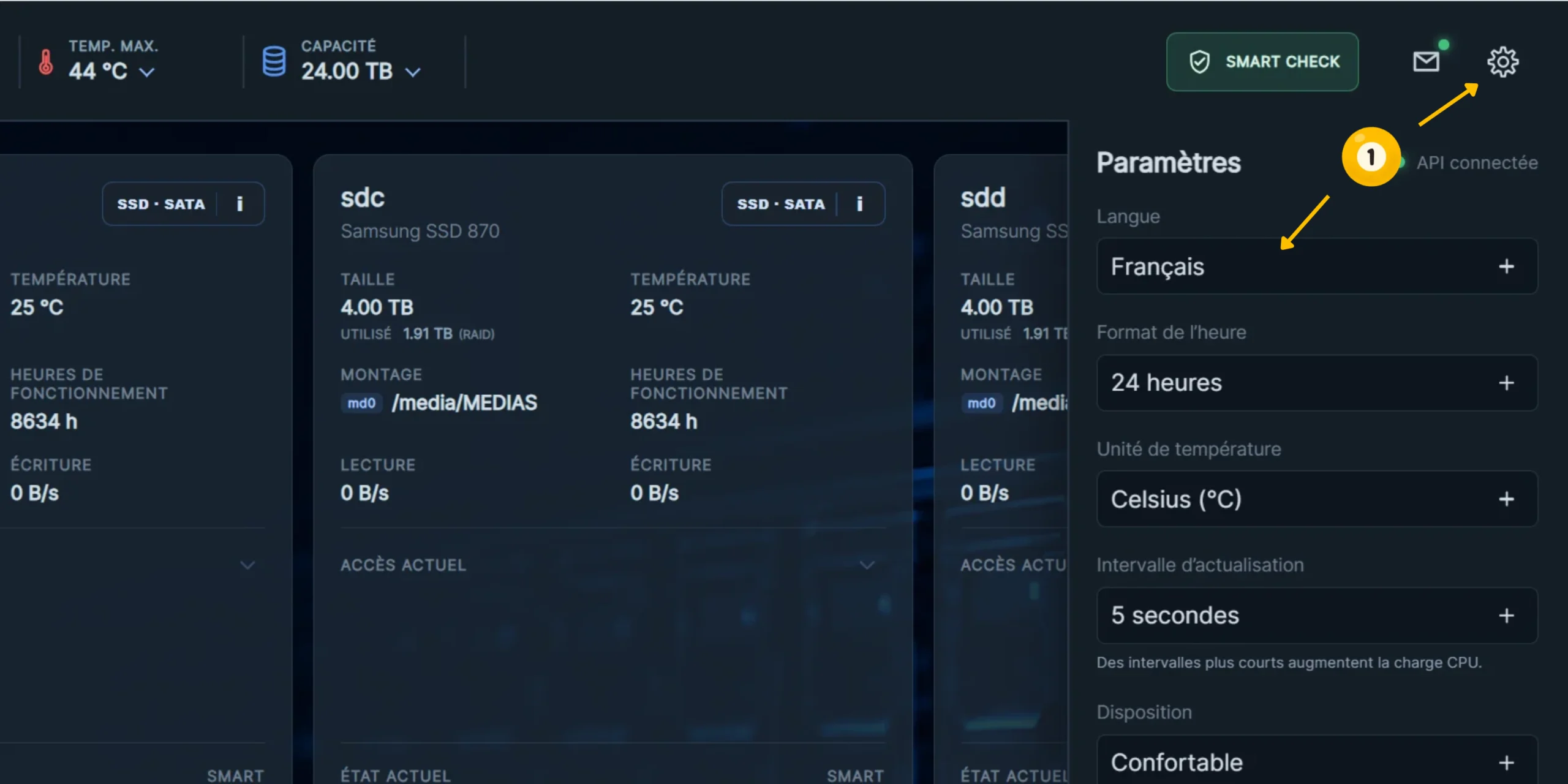
3.2. Paramètres
(1) Sur l'icône Engrenage, en haut à droite de la page, dérouler le menu et sélectionne Français. Tu peux aussi ajuster les autres paramètres à ta convenance et si besoin.
3.3. Vérification SMART
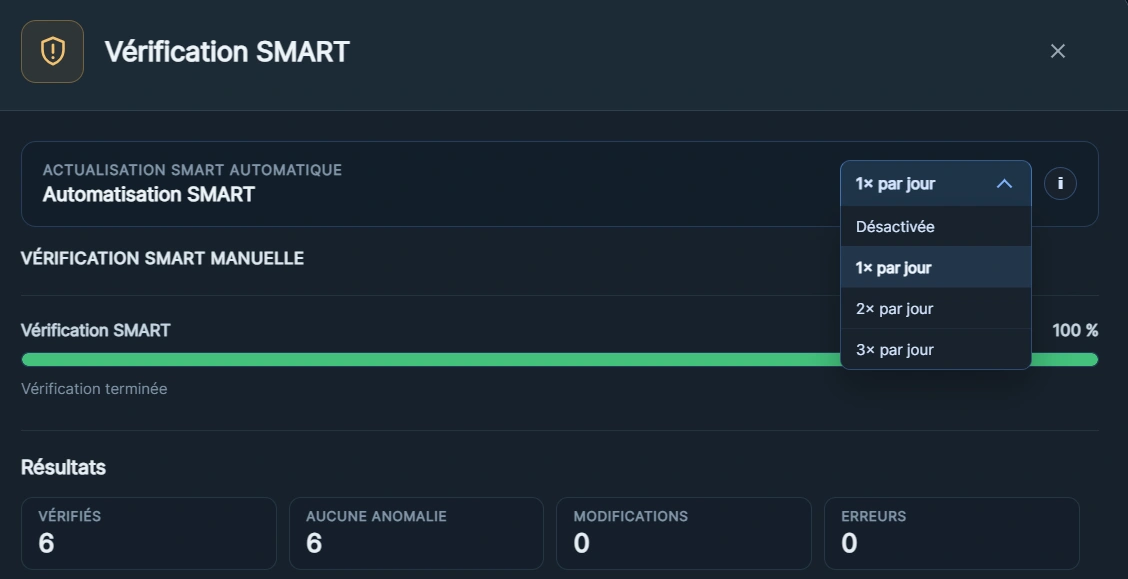
La vérification SMART (Self-Monitoring, Analysis and Reporting Technology) est un mécanisme intégré aux disques durs (HDD) et SSD qui surveille en permanence l'état de santé du stockage pour anticiper les pannes.
Sur le bouton VÉRIFICATION SMART, choisis la fréquence de la vérification automatique et, Commencer la vérification SMART.
Si tes disques sont sains, la mention AUCUNE ANOMALIE remplacera NO CONCERNS.
3.4. Notifications e-mail
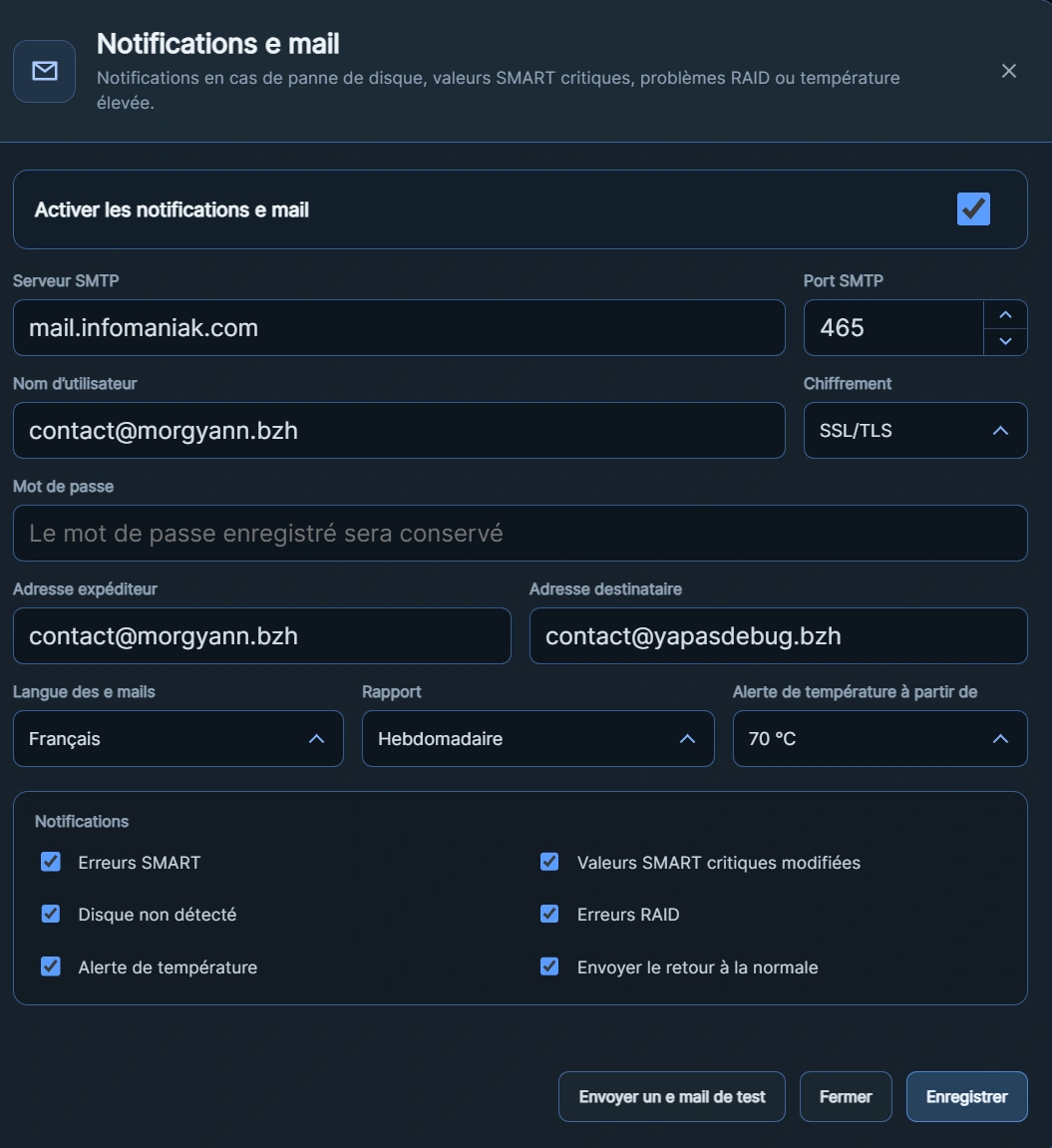
Ouvrir avec l'icône Courrier le panneau en Pop-up de configuration de votre fournisseur courriel.
- Cocher Activer les notifications e-mail
- Choisir : Langue des e-mails, Rapport (fréquence), Alerte de température à partir de ?
- Notifications : (dé) cocher les types d'alerte.
- Et pour finir, tester la configuration avec Envoyer un e-mail de test.
Enregistrer
4. UTILISATION
4.1. Barre de contrôle
La barre de menu centrale donne une vue synoptique de l'état général du stockage.

4.2. État des disques
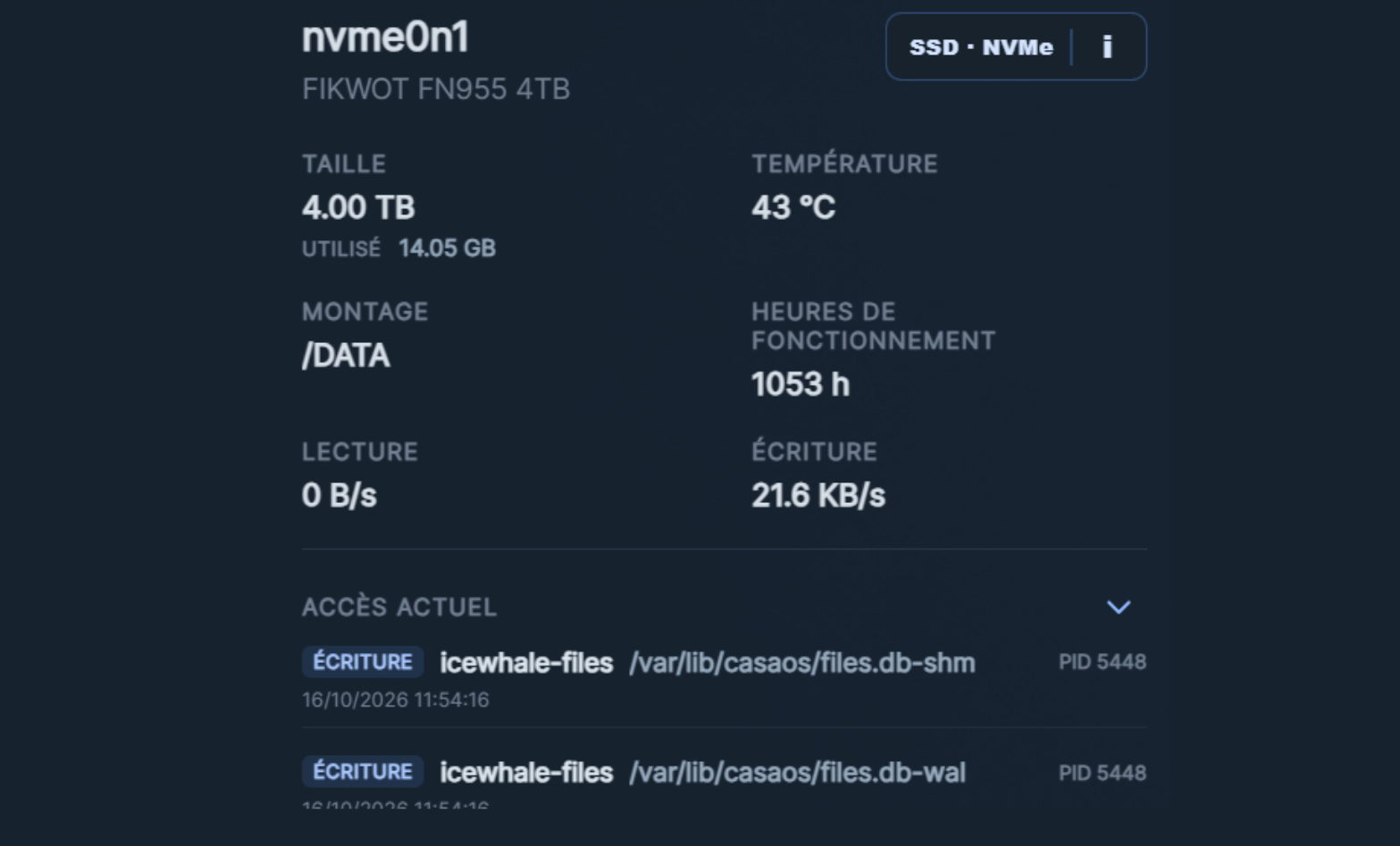
Chaque disque dispose de sa fenêtre individuelle inhérente à l'ensemble des informations de son fonctionnement (en mode Actif ou Au repos).
La fenêtre du disque contenant le Système ZimaOS est collapsasse pour présenter en temps réel les opérations de lecture et d'écriture en cours.
4.3. Vue détaillée des disques
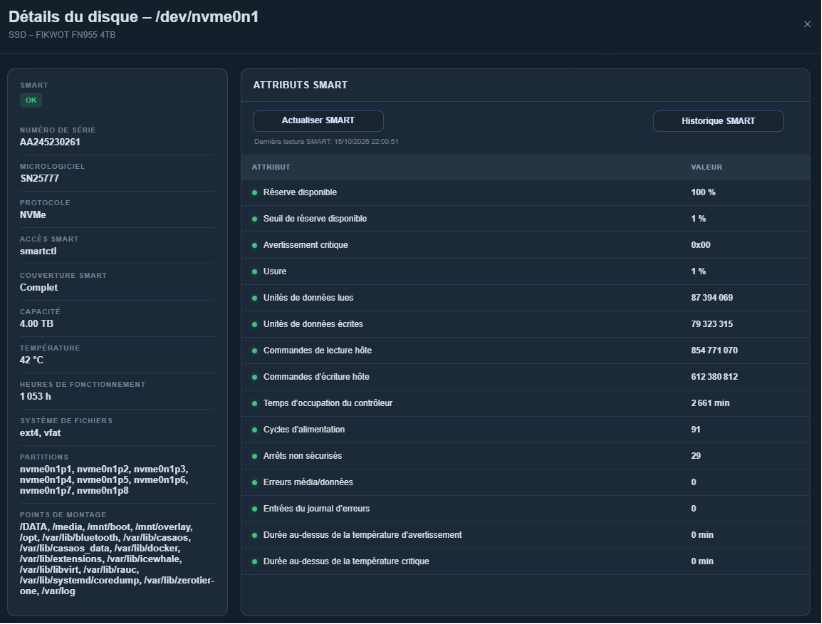
Dans la fenêtre individuelle du disque sélectionne le bouton du type de disque, en haut à droite.
Un grand Popup présente l'intégralité des informations, de façon très détaillées, du disque concerné.
5. Soutenir le projet
Derrière chaque conteneur, il y a du temps, des idées et du travail. Un petit geste fait la différence.
L'application te satisfait pleinement et tu souhaites participer à son développement. N'hésite pas à cliquer sur le logo de Disk Monitor et, de sélectionner le logo de PayPal.
