


Bibliothèque d'icône
Un gestionnaire de bibliothèque d'icônes Docker simple pour les fichiers SVG, PNG, ICO et EPS. Les icônes restent sous forme de fichiers simples dans le dossier monté ./icons; aucune base de données n'est nécessaire.
Préambule
Cette application a été proposée par billyj sur le forum IceWhale le 25/11/2026.
Il est précisé que cette application a été développé par Vibecoded (IA) et que billyj n'est pas développeur. Il n'y a donc aucune garantie en termes de sécurité et de maintenance.
Le projet de départ ne concernait que les icônes en format SVG. Depuis la mise à jour en version 0.5.0, les formats PNG sont autorisés. Une prochaine mise à jour devrait prendre en charge les formats JPEG et Webp.
1. Efficience
Cette application permet de stocker et d'organiser votre propre bibliothèque d'icône locale.
Des liens web sont générés et permettent de lier chaque icône pour son affichage sur un tableau de bord.
2. Installation
La pré-configuration s'opère avec un copier-coller proposé par son créateur ci-dessous (ouvre la bascule) .
YAML
Icon-Shelf
services:
  icon-shelf:
    container_name: icon-shelf-web
    environment:
      - PORT=3000
      - ICON_DIR=/icons
      - ICON_SHELF_USERNAME=admin
      - ICON_SHELF_PASSWORD=password_12_characters
    image: ghcr.io/billyj80/icon-shelf:latest
    network_mode: bridge
    ports:
      - 3322:3000
    restart: unless-stopped
    volumes:
      - /DATA/AppData/icon-shelf/icons:/icons
x-casaos:
  hostname: ""
  icon: https://raw.githubusercontent.com/billyj80/icon-shelf/deca02416cbe801e7c4b6883c92462cb09c55219/icons/IconShelf.svg
  index: /
  main: icon-shelf
  port_map: "3322"
  scheme: http
  title:
    custom: Icon Shelf
name: icon-shelf
2.1. Formulaire
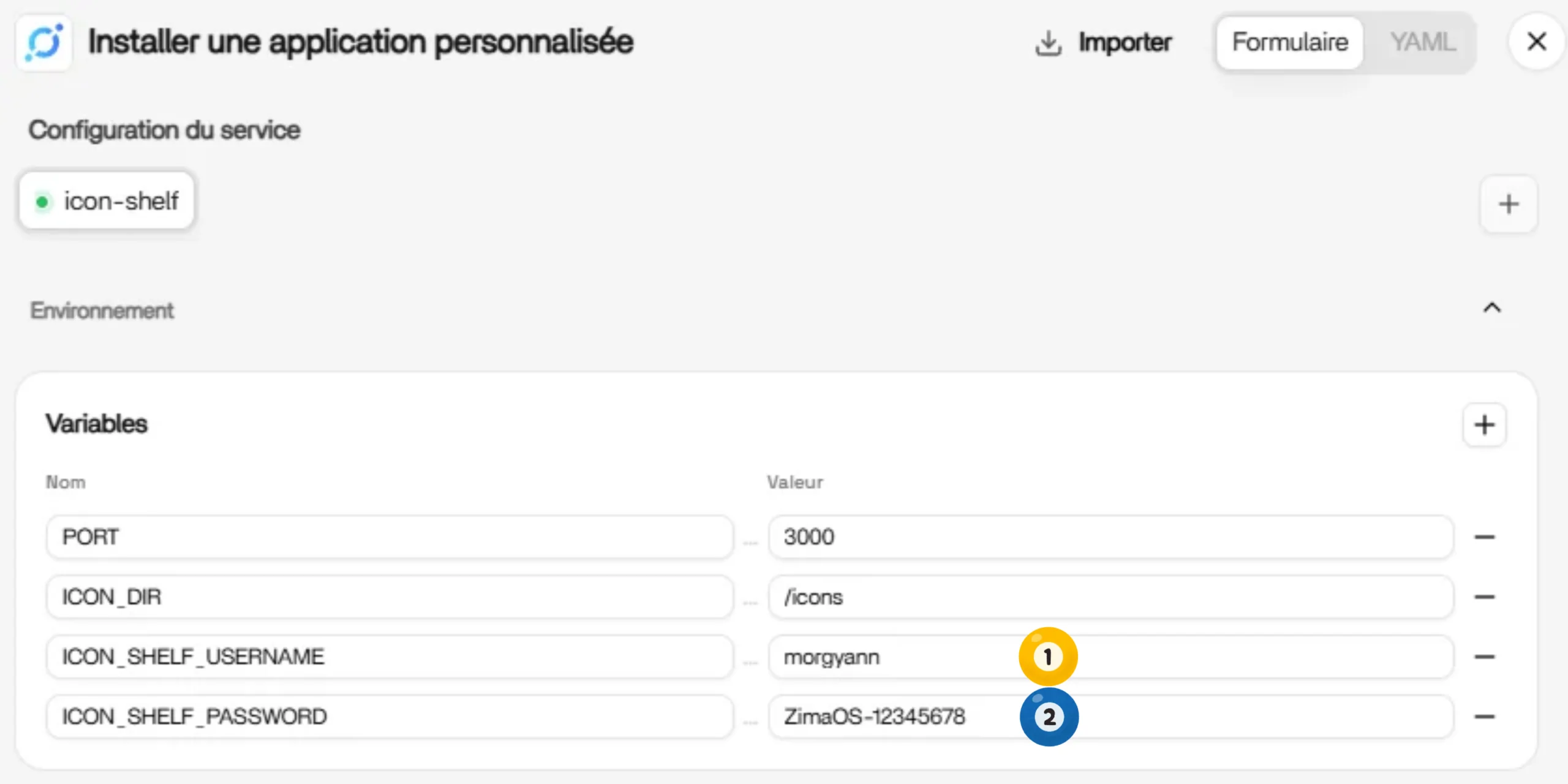
Modifie les identifiants de connexion à ta convenance :
(1) Indique un nom
(2) Et, un mot de passe de 12 caractères minimum
2.2. Installer
Valide avec le bouton Installer et patiente le temps du chargement de l'image.
2.3. Autoriser ZFW
Autorise le port 3322 si tu as installé ZFW.
3. Utilisation
Clique sur la nouvelle tuile créée et identifie-toi sur la page de connexion.
Et, continue avec le bouton Unlock Icon Shelf

3.1. Créer une Collection
Si tu souhaites avoir des étagères thématiques, il te faut créer des collections.
(1) Clique en bas à gauche sur Manage collections
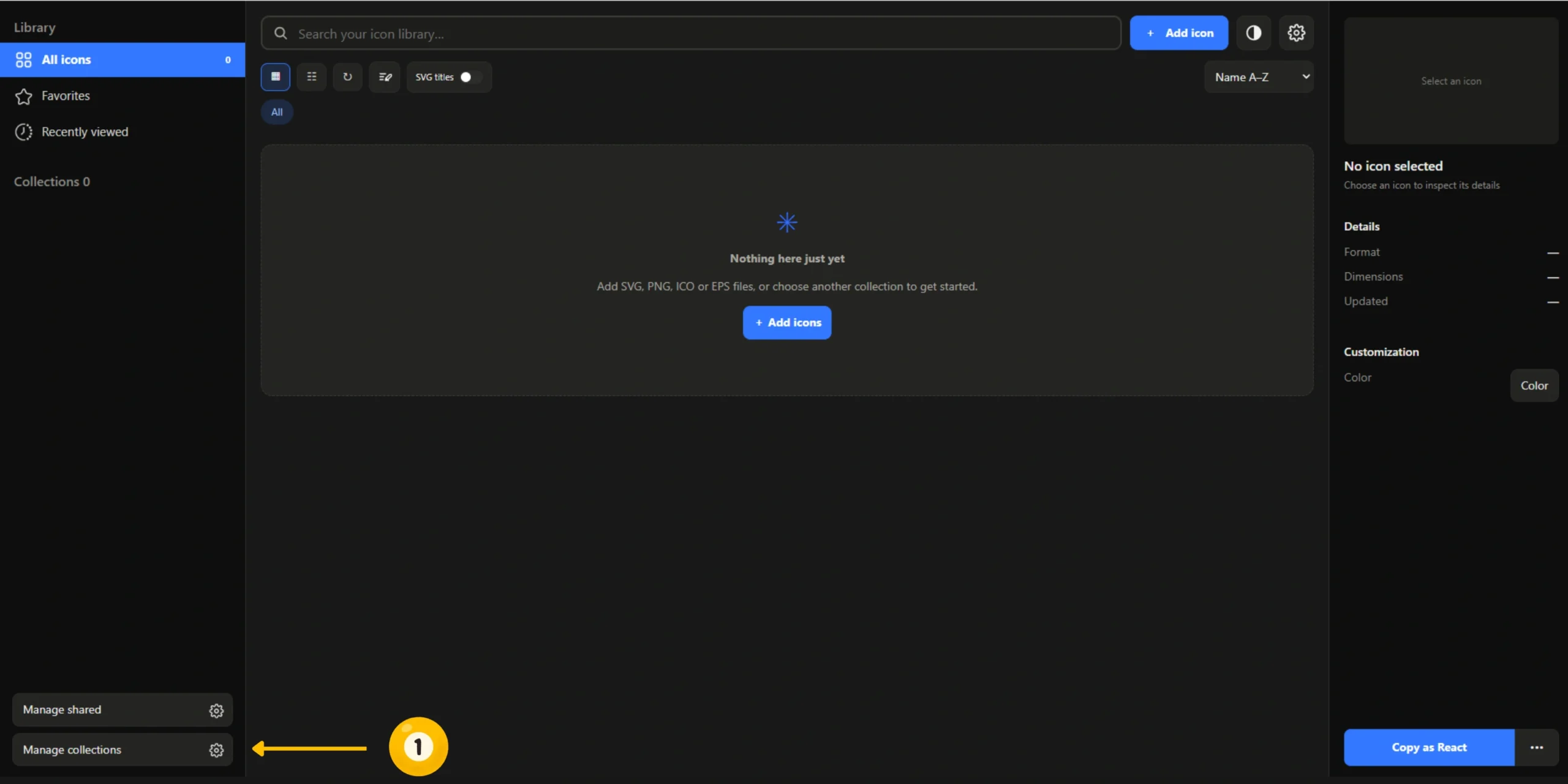
(2) Bouton New collection
(3) Intitule ton étagère (collection) thématique et OK

(4) Optionnel : tu peux créer des sous dossiers et renommer ces collections si besoin.

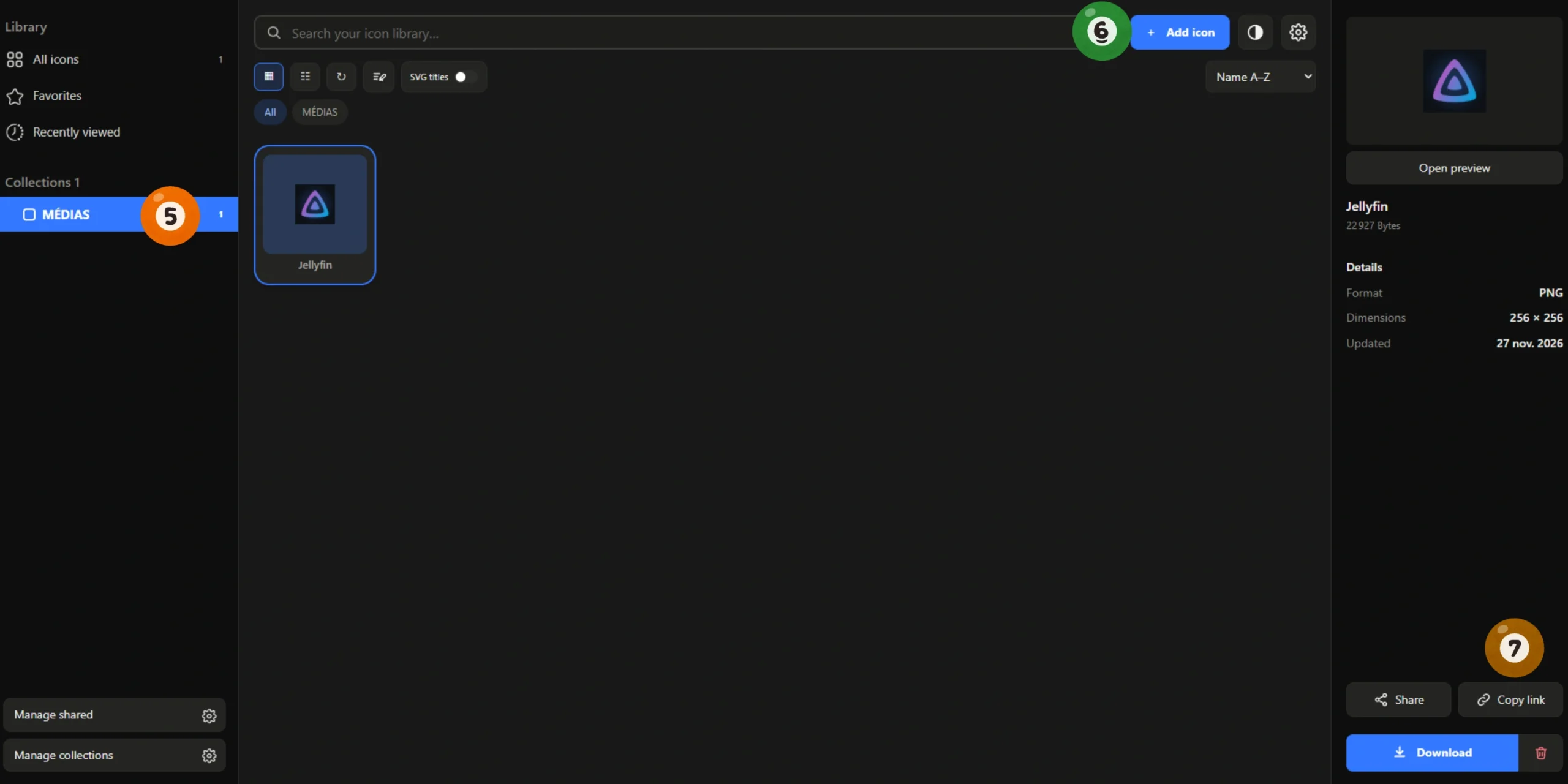
(5) Positionne-toi sur l'étagère thématique.
(6) Téléverse une icône avec + Add icon
(7) Pour copier le lien, sélectionne l'icône et Copy link dans le presse-papier.
3.2. Les dossiers icônes
Lors du déploiement de l'application un dossier "icon" a été créé dans le dossier AppData → icon-shelf. Quand tu crées une étagère un sous-dossier se crée dans ce dossier "icon".
Tu peux donc alimenter directement par lot, les collections par le navigateur de fichiers.
ZimOS-HD → AppData → icon-shelf → icon → dossiers des collections créées.