Zima Virtual machine
 Passthrough USB — Connectez et déconnectez les appareils pendant que votre VM s'exécute, avec reconnexion automatique lorsqu'elle est rebranchée.
 Sauvegardes exportables — Sauvegardez les machines virtuelles en cours d'exécution, en pause ou arrêtées et exportez les disques QCOW2 autonomes.
 Instantanés et retour en arrière — Essayez une nouvelle configuration, puis revenez en arrière lorsque vous en avez besoin.
 Importations d'images faciles — Apportez vos images ISO, QCOW2, RAW/IMG, VMDK, VDI ou OVA/OVF.
1. Installation
L'installation et la mise à jour sont opérées avec le Terminal. Ce module s'intégrera dans le système de ZimaOS. Si tu débutes, pas d'inquiétude, et suis simplement les opérations décrites dans l'article.
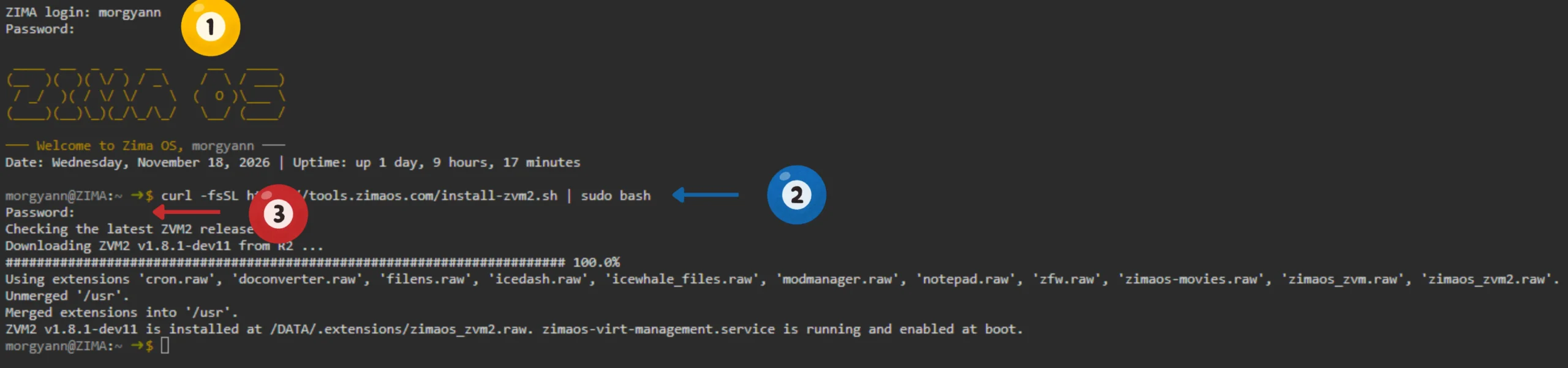
Connecte-toi au terminal (1) et copie-colle (2) ce qui suit :
Installer ZVM2
curl -fsSL https://tools.zimaos.com/install-zvm2.sh | sudo bashLe mot de passe est à nouveau demandé (3) pour confirmer l'action (l'indiquer "à l'aveugle") et revalider avec Entrée.
Le module ZVM2 est à présent installé (ou mis à jour), tape exit sur le Terminal pour le déconnecter.
2. UTILISATION
Ouvre la nouvelle tuile pour ouvrir la page d'atterrissage de ZVM
(1) Sur l'icône ZVM, tu peux modifier le thème en sombre ou clair.
(2) Clique à droite sur +Create pour créer ta VM.
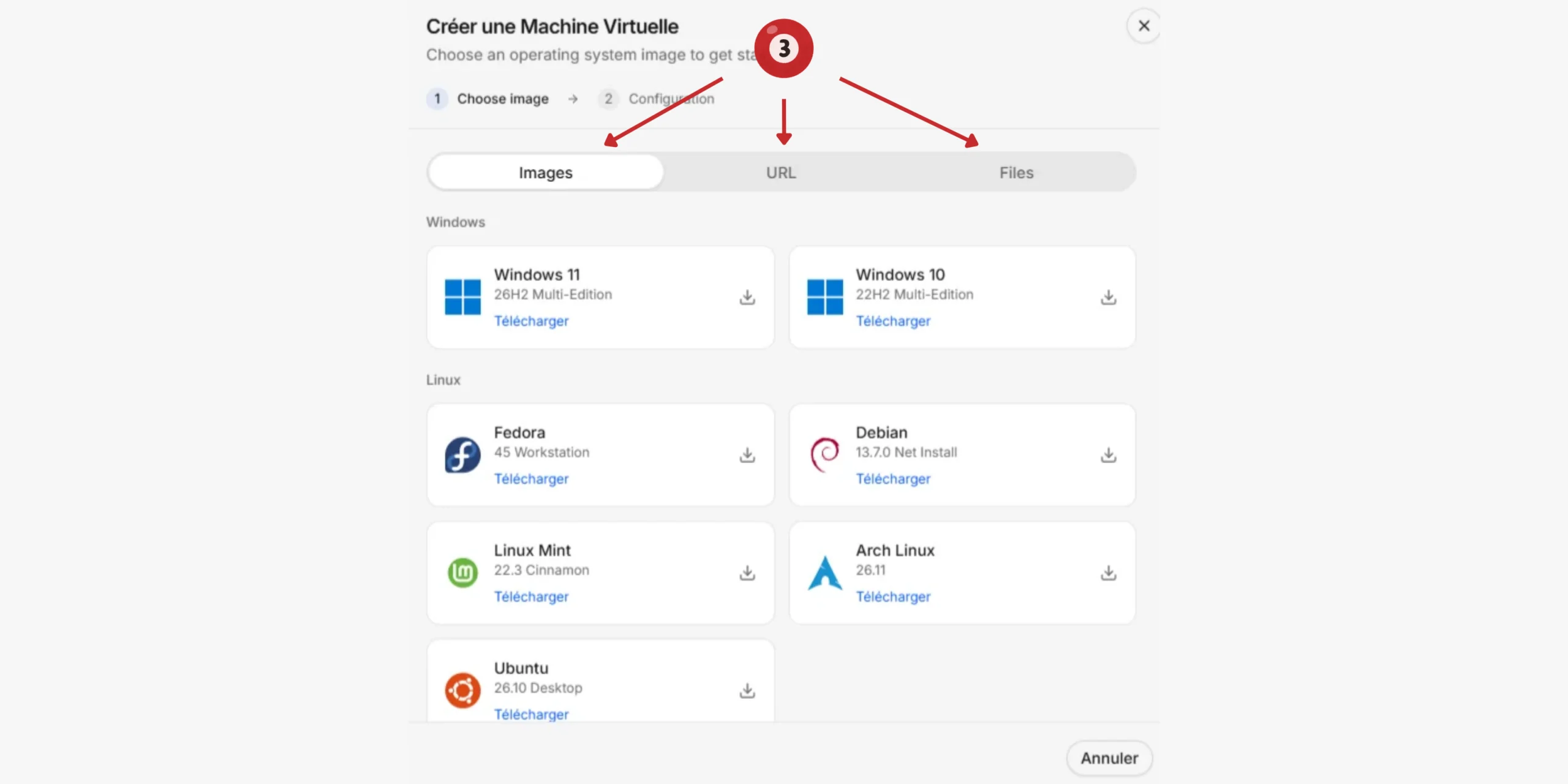
(3) Choisis soit une image à télécharger proposée par ZimaOS ou colle une URL de téléchargement ou choisis dans un dossier une image déjà téléchargée sur ton serveur.