Surveillance Débit réseau
MySpeed est un logiciel d'analyse de vitesse d'internet auto-hébergé, développé par germannewsmaker, qui enregistre les performances de votre connexion (débit, ping, etc.) pendant 30 jours. L'image Docker officielle est disponible sur Docker Hub sous le nom germannewsmaker/myspeed.
1. Efficience
L'installation se fait généralement via Docker ou Docker Compose en mappant le port 5216 et un volume pour les données. La configuration initiale (choix du fournisseur de tests, mot de passe) se fait directement via l'interface web à la première ouverture.
. Fonctionnalités : Tests automatisés via Cron, alertes de santé (email, Signal, WhatsApp, Telegram), et intégration avec Prometheus et Grafana.
. Fournisseurs compatibles : Ookla, LibreSpeed, et Cloudflare.
. Licensing : Logiciel sous licence MIT
2. Installation
La pré-configuration peut être opérée avec deux méthodes :
- Soit avec la Boutique d'applications, tape "myspeed" dans la barre de recherche et sélectionne-le avec la première version de Zima App Store et, ouvre l'onglet Installation personnalisée.
- Soit en copiant-collant le fichier YAML proposé sur le site du développeur ou celui ci-dessous (ouvre la bascule)
YAML
MySpeed
services:
  myspeed:
    container_name: myspeed
    deploy:
      resources:
        limits:
          memory: 256MB
    image: germannewsmaker/myspeed:latest
    ports:
      - target: 5216
        published: "5216"
        protocol: tcp
    restart: unless-stopped
    volumes:
      - type: bind
        source: /DATA/AppData/myspeed/data
        target: /myspeed/data
    network_mode: bridge
    privileged: false
x-casaos:
  id: org.icewhale.myspeed
  main: myspeed
  icon: https://cdn.jsdelivr.net/gh/IceWhaleTech/CasaOS-AppStore@gh-pages/apps/org.icewhale.myspeed/assets/icon.svg
  title:
    en_US: MySpeed
    pt_BR: MySpeed
    custom: MySpeed
  index: /
  port_map: "5216"
  version: 1.0.9
  scheme: http
  hostname: ""
  repo_id: zimaos-appstore
2.1. Formulaire
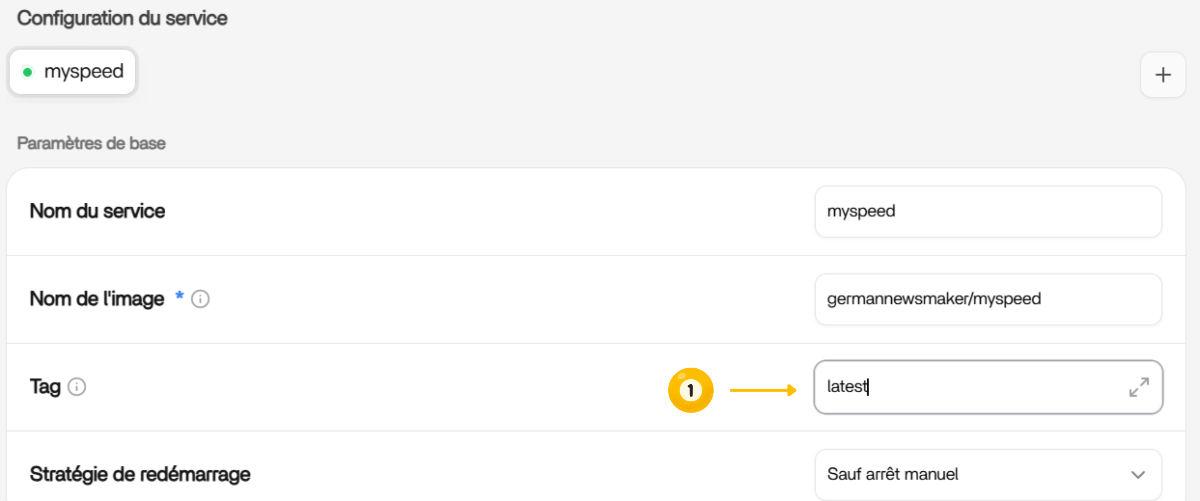
(1) Modifie juste le tag de l'image à latest
2.2. Installer
Valide avec le bouton Installer et patiente le temps du chargement de l'image et de la création du dossier de configuration myspeed dans AppData.
2.3. Autoriser ZFW
Autorise le port 5216 si tu as installé ZFW.
3. CONFIGURATION
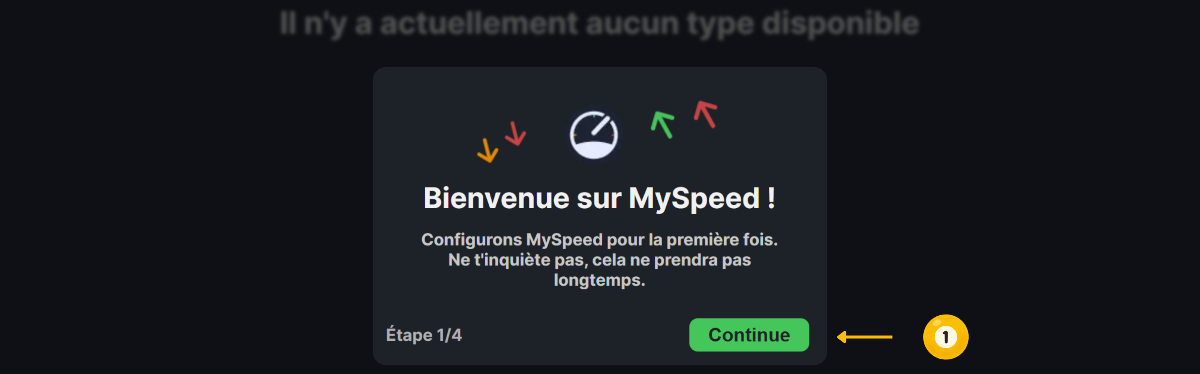
La première configuration est assistée. Il te suffit de suivre les indications. (1) Continue.
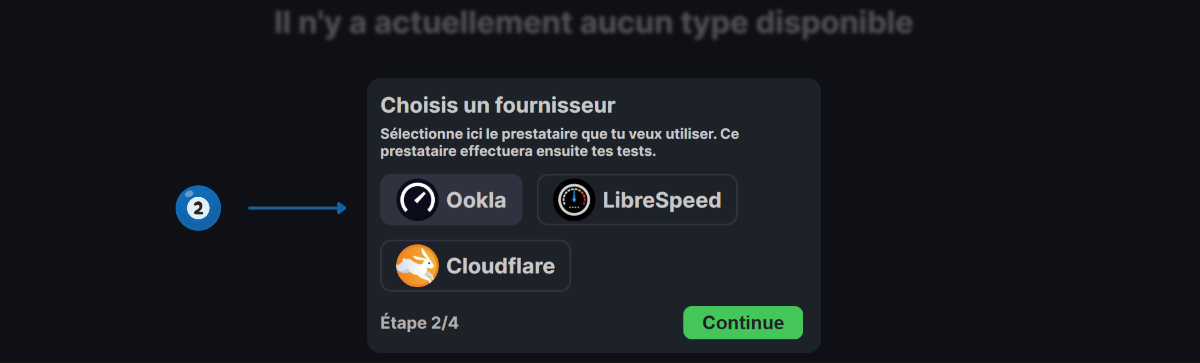
(2) Choisis un fournisseur de données. Tu pourras changer par la suite si tu souhaites. Continue.
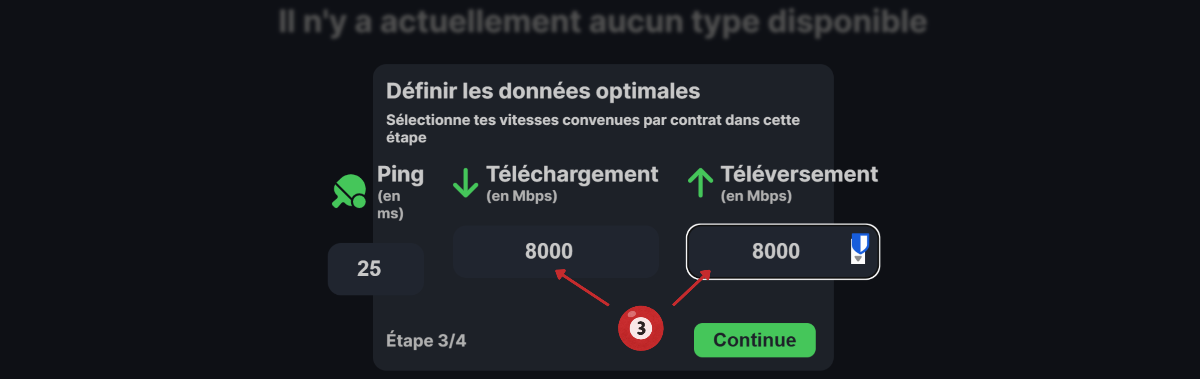
(3) Indique le débit théorique de ton contrat FAI. Cette étape n'est qu'à titre indicatif et te permettra de mesurer l'écart entre ton contrat et l'effectif. Continue.
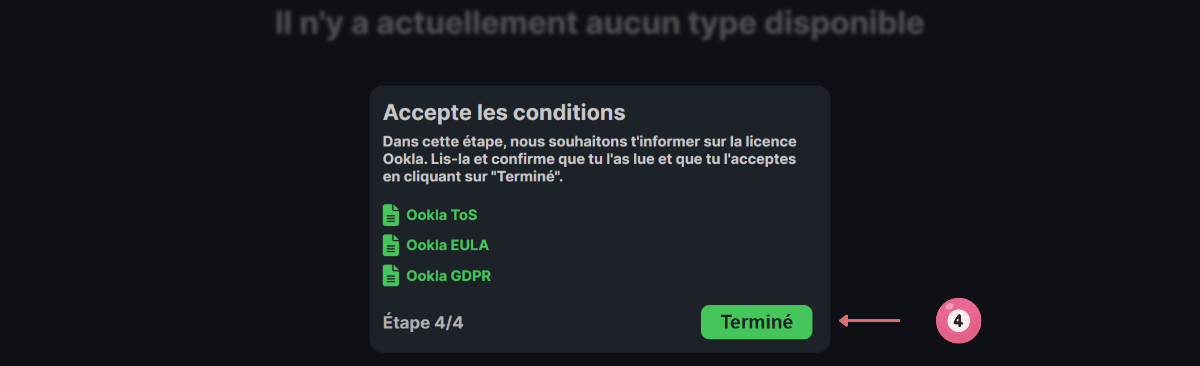
(4) En cliquant sur Terminé, tu acceptes les conditions du fournisseur choisit.
4. Utilisation
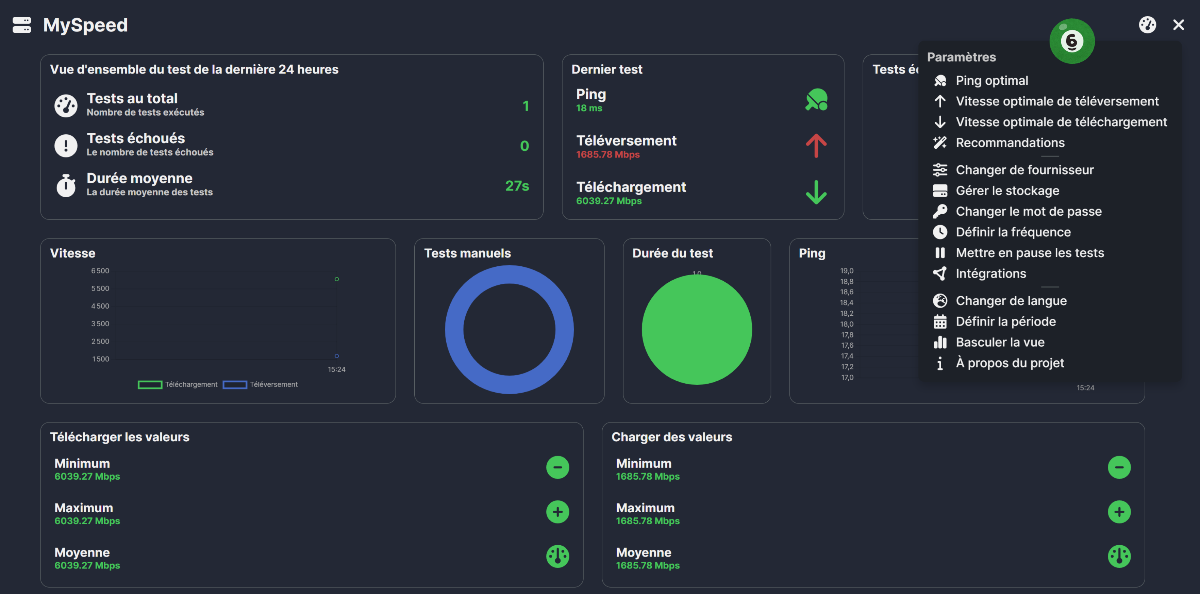
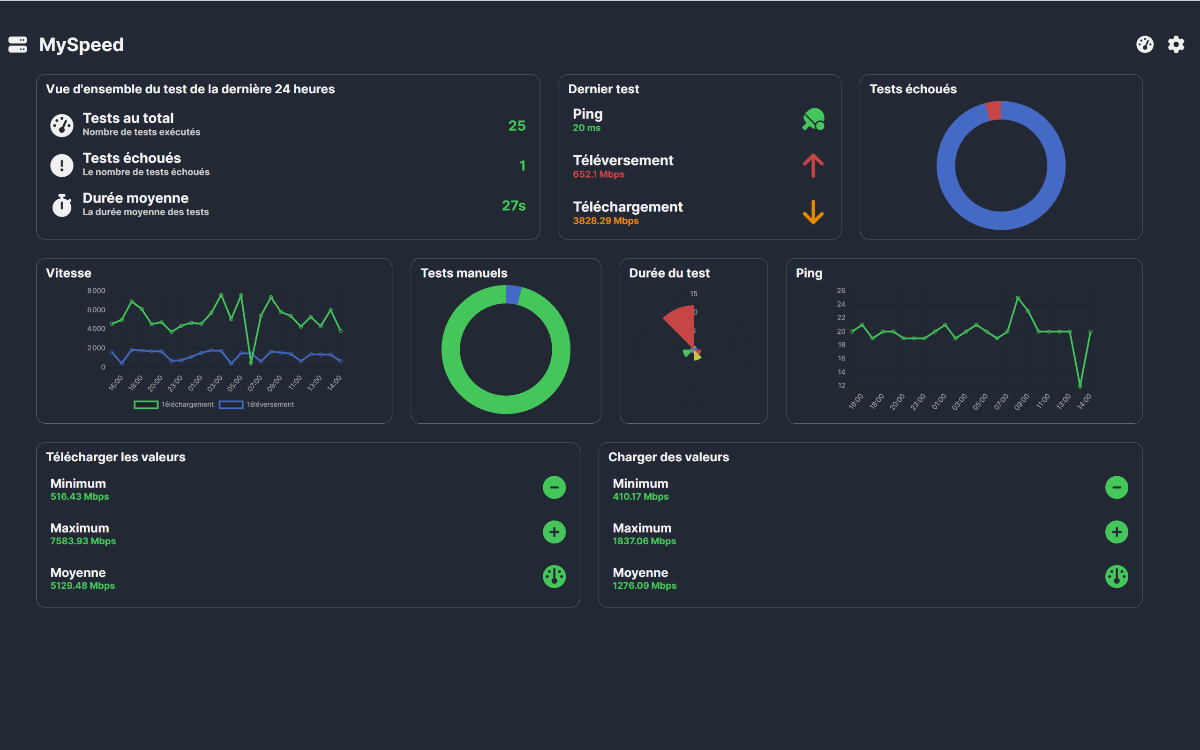
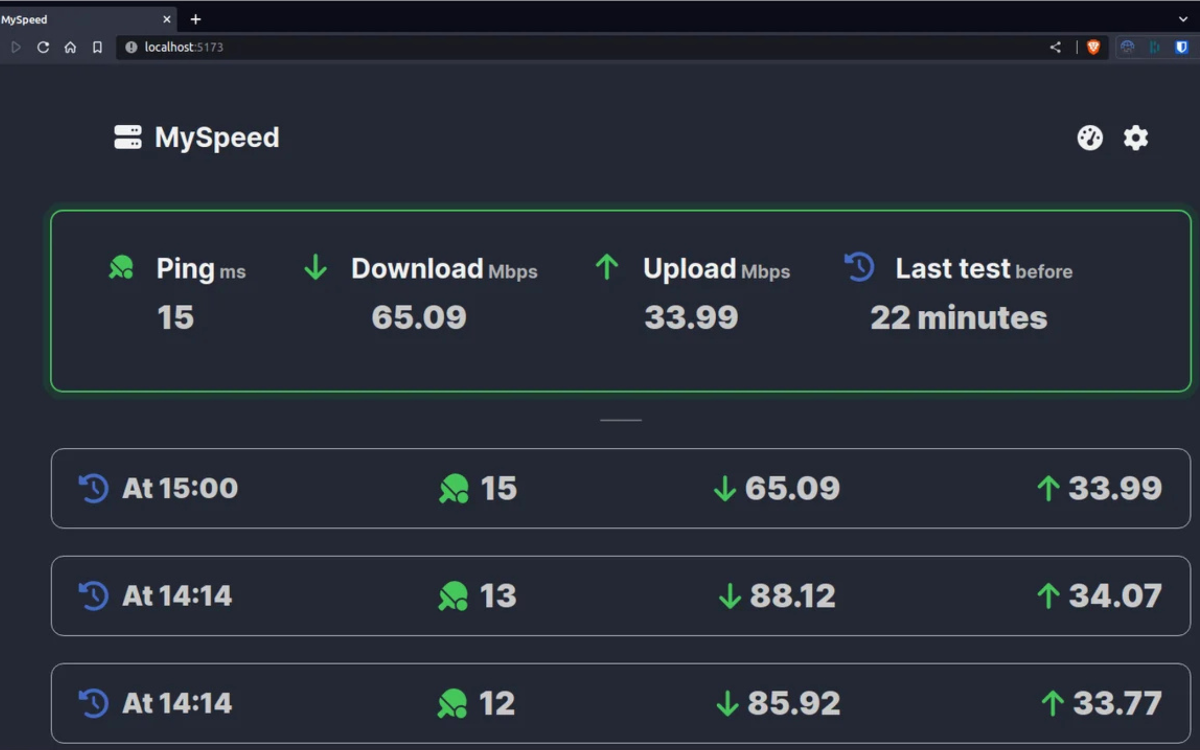
(5) Lance un premier test en cliquant sur l'icône compteur et, patiente pour obtenir les premiers résultats. En cliquant sur l'icône engrenage, tu peux choisir parmi un éventail d'option, avec une vue synoptique, la fréquence des tests, fournisseurs etc.
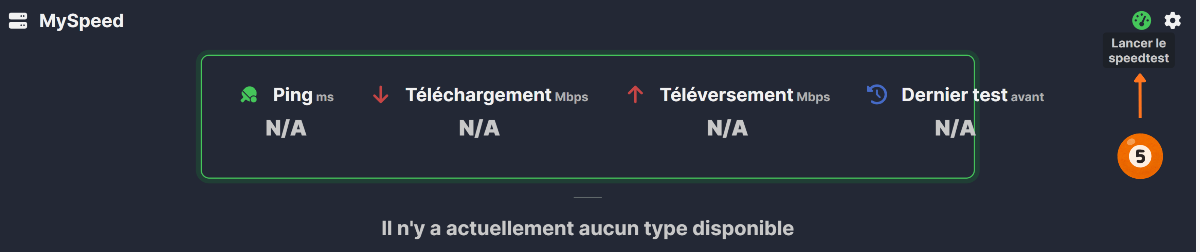
(6) En cliquant sur l'icône engrenage, tu peux choisir parmi un éventail d'option, avec une vue synoptique, la fréquence des tests, les fournisseurs, etc.