
Serveur livres numériques
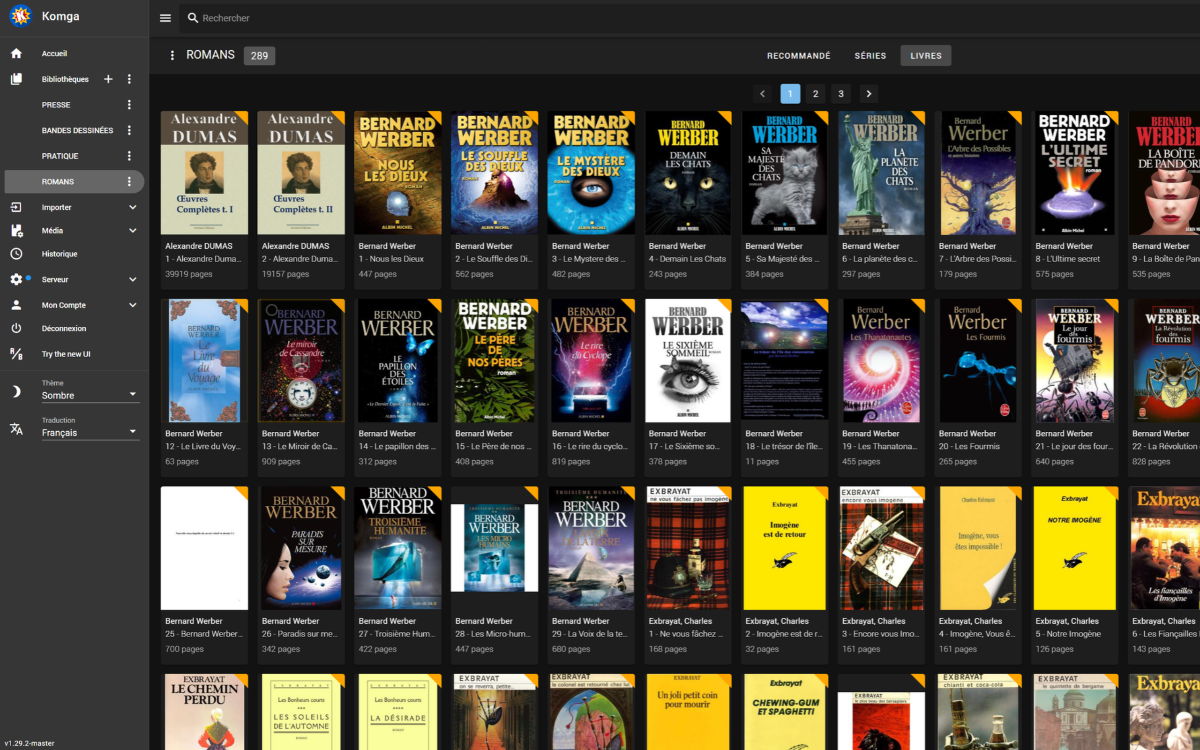
Komga est un serveur lecteur pour tes bandes dessinées, mangas, BD, magazines et livres électroniques. Organise tes fichiers CBZ, CBR, PDF et EPUB dans différentes bibliothèques, collections ou listes de lecture. Utilise le lecteur Web intégré, l’extension Mihon, n’importe quel lecteur OPDS ou d’autres intégrations. Modifie les métadonnées de tes séries et tes livres.
1. Efficience
Komga est simple à installer, à configurer et à utiliser. Les intitulés de tes fichiers ne sont pas modifiés (contrairement à d'autres applications de ce type). Tu organises facilement tes étagères avec tes sous dossiers thématiques (un peu comme Plex ou Jellyfin). Tu peux créer des utilisateurs et installer l'app en HTTPS sur un NDD pour lire tes livres n'importe où. La lecture de tes livres se fait en mode CBZ, c'est-à-dire que tu lis tes PDF page par page, ce qui rend la lecture sur une tablette, par exemple, des plus agréables.
2. Installation
La pré-configuration peut être opérée avec deux méthodes :
- Soit avec la Boutique d'applications, tape "komga" dans la barre de recherche et sélectionne-le avec la version de Play AppStore (magasins tiers) et, ouvre l'onglet Installation personnalisée.
- Soit en copiant-collant le fichier YAML proposé sur le site du développeur ou celui ci-dessous (ouvre la bascule)
YAML
Komga
services:
  komga:
    container_name: komga
    deploy:
      resources:
        reservations:
          memory: 512MB
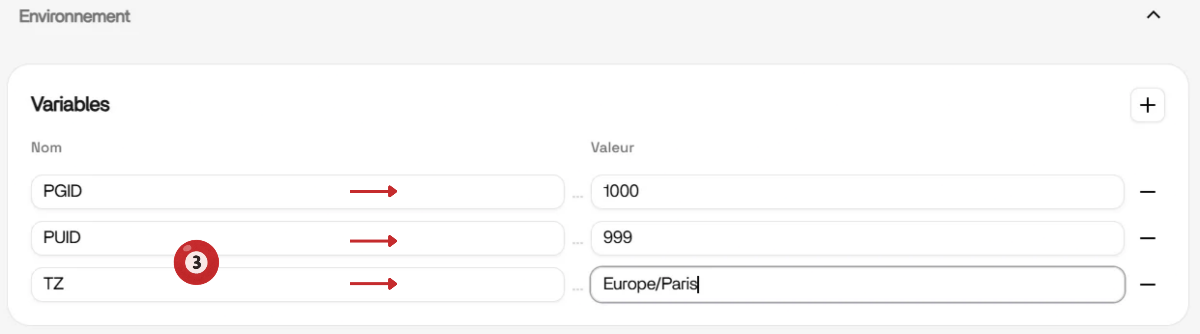
    environment:
      - PGID=1000
      - PUID=999
      - TZ=Europe/Paris
    image: gotson/komga:latest
    network_mode: bridge
    ports:
      - protocol: tcp
        published: 25600
        target: 25600
    restart: unless-stopped
    volumes:
      - type: bind
        source: /DATA/AppData/komga/config
        target: /config
      - type: bind
        source: /DATA/Media
        target: /data
x-casaos:
  hostname: ""
  icon: https://play.cuse.eu.org/apps/com.cp0204.komga/assets/icon.png
  id: com.cp0204.komga
  index: /
  main: komga
  port_map: "25600"
  repo_id: play-appstore
  scheme: http
  store_app_id: komga
  title:
    custom: KOMGA
    en_US: Komga
    zh_CN: Komga
2.1. Formulaire
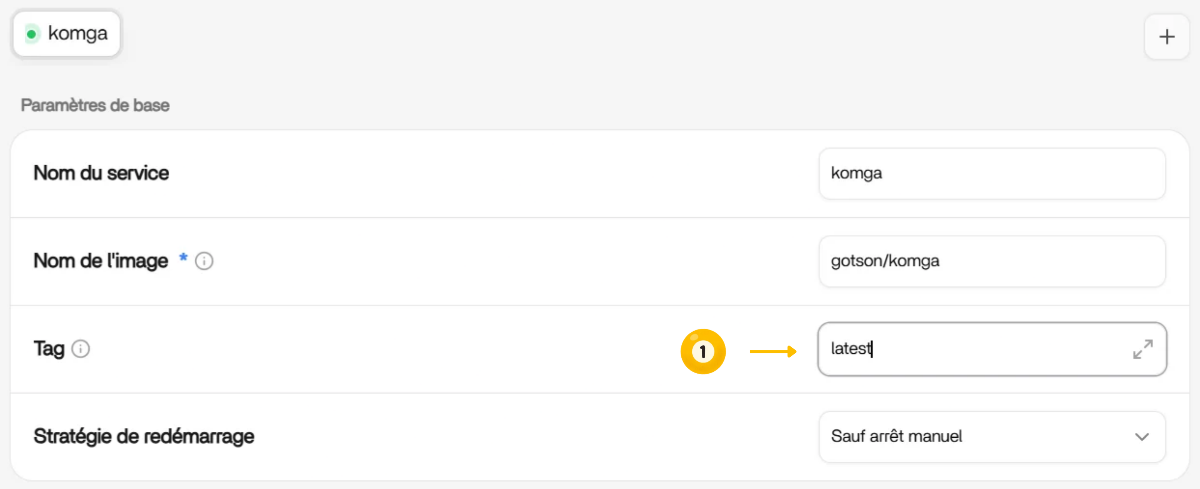
Sur l'onglet Formulaire, si tu as choisis l'application par la Boutique d'applications,
(1) Indique sur la fenêtre Tag latest
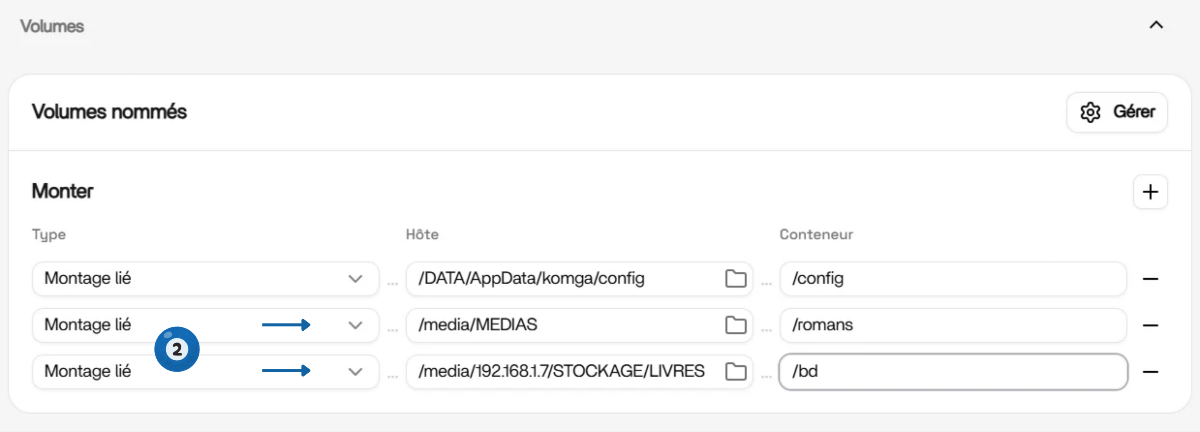
(2) Volumes nommés :
- Supprime la ligne /etc/timezone et (optionnel) la ligne /data si tu souhaites personnaliser l'accès à tes dossiers livres.
- Monte avec une ou plusieurs lignes, le(s) dossier(s) ou volume(s) où sont stockés tes livres (colonne Hôte) et, indique la correspondance dans la colonne Conteneur (ex /bd ou /livres ou /mags etc) afin de les retrouver facilement par la suite.
2.2. Installer
Valide avec le bouton Installer et patiente le temps du chargement de l'image et de la création du dossier de configuration komga dans AppData.
2.3. Autoriser ZFW
Autorise le port 25600 si tu as installé ZFW.
3. CONFIGURATION
3.1. Création du compte
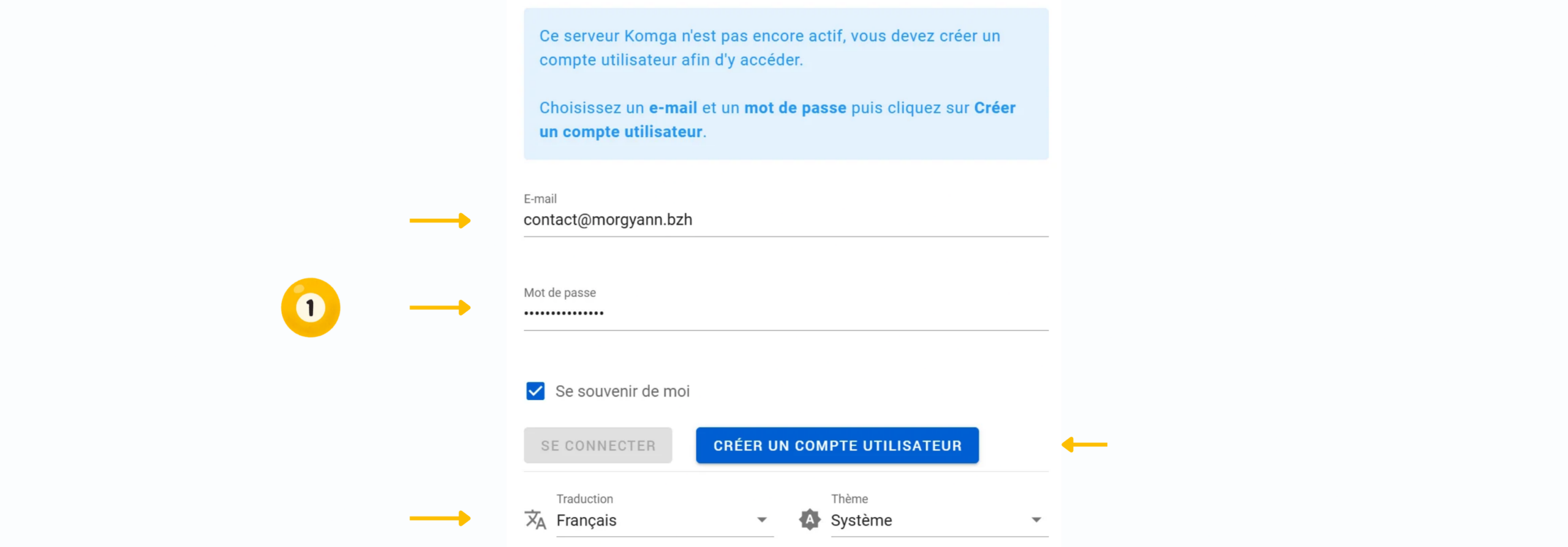
(1) Sur la page de connexion, tu es invité à créer ton compte administrateur. Aussi, tu peux indiquer la langue et le mode sombre ou clair.
3.2. Bibliothèques
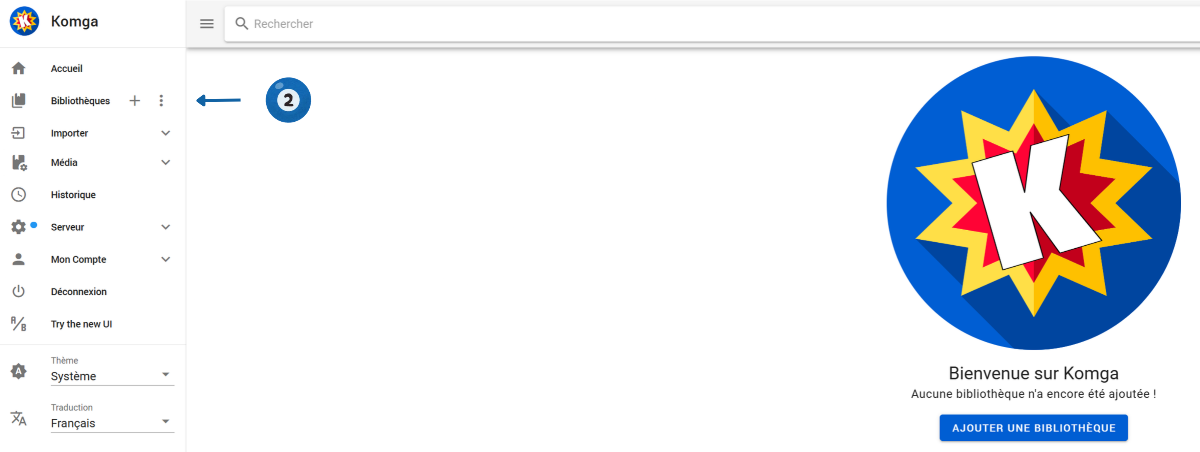
Ajoute dès à présent une bibliothèque thématique de livres.
(2) Clique dans le menu sur Bibliothèques +
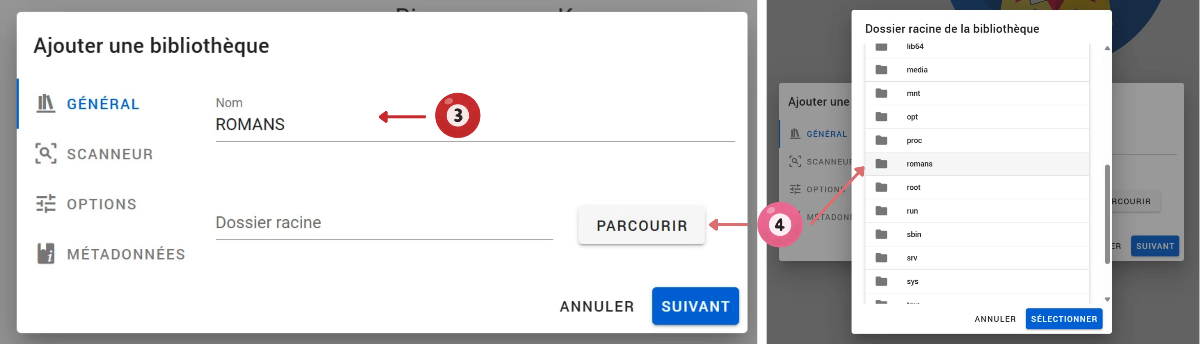
(3) Donne un nom à ton étagère
(4) Retrouve le dossier (ou volume) sur lequel tu as fait la correspondance (dans la colonne /conteneur) et, Suivant
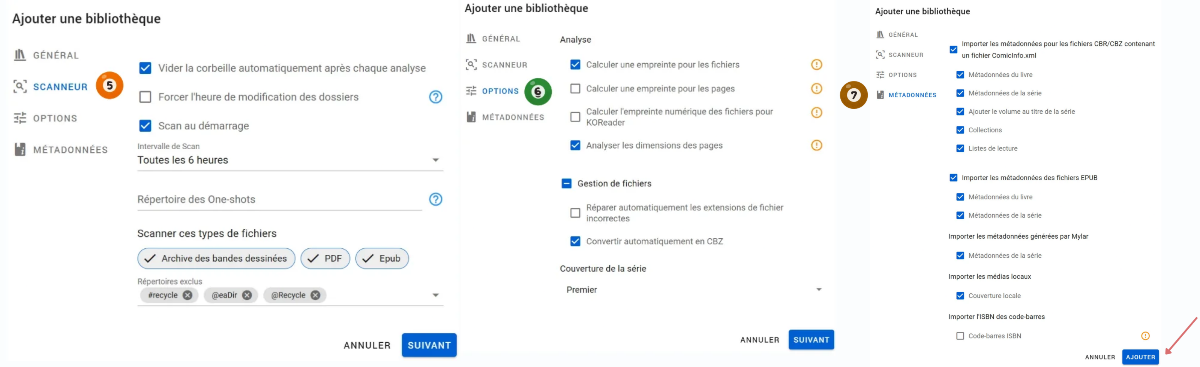
(5) Indique tes options pour le Scanneur et, Suivant
(6) Indique tes Options d'analyse et de gestion et, Suivant
(7) Indique pour finir tes options pour les métadonnées et, Suivant
Le scan démarre et les couverture s'affichent progessivement...
4. Utilisation
Tu accèdes et utilises Komga via ton navigateur préféré. Tu trouveras une liste d'un nombre conséquent de clients lecteurs sur la documentation du logiciel.
Des applications ou des outils communautaires peuvent être aussi utilisés aux côtés de Komga.