Transmute
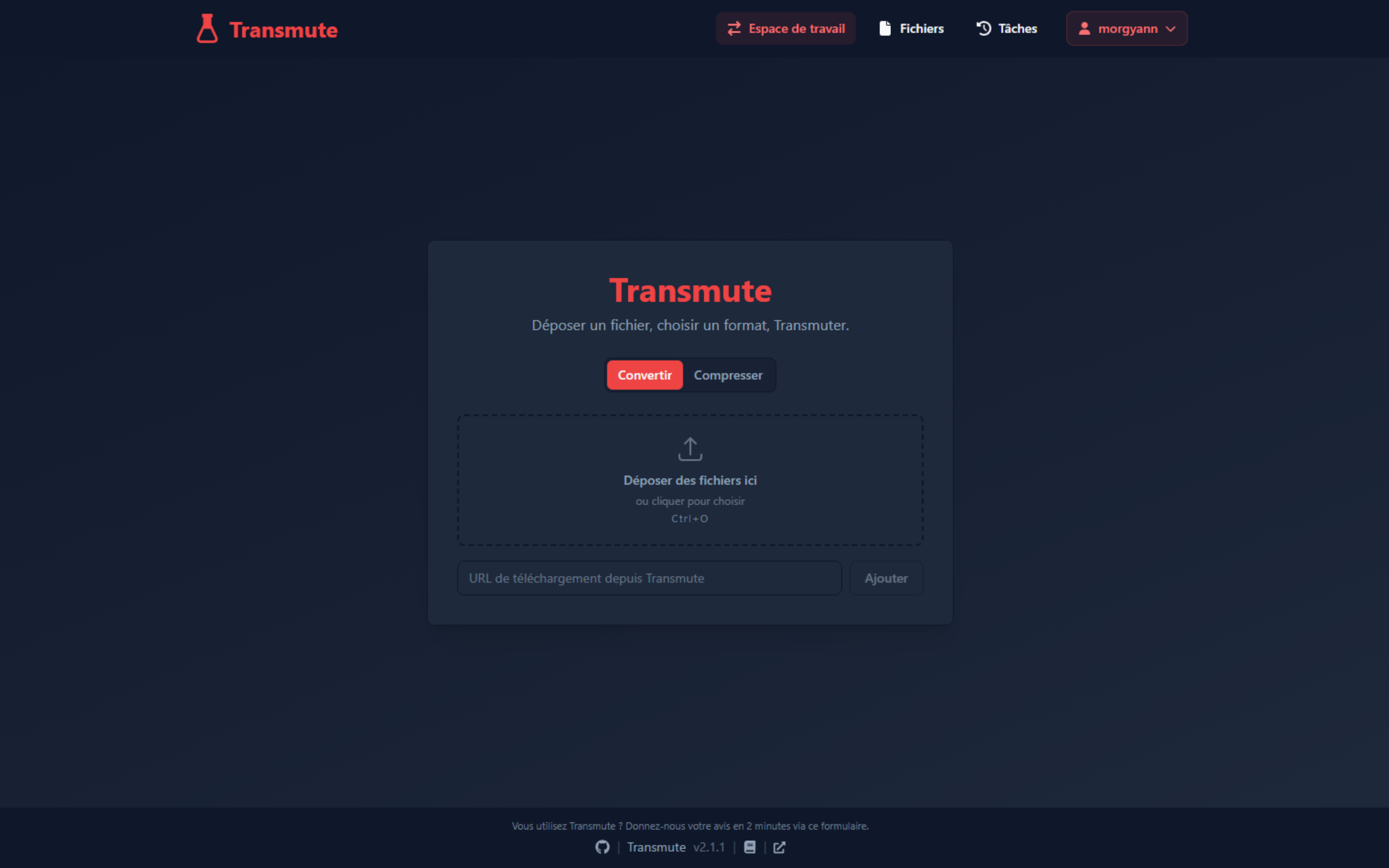

Convertisseur de fichiers
Convertisseur de fichiers auto-hébergé et outil de compression pour images, vidéo, audio, json, excel et plus encore. Prend en charge plus de 3 000 conversions !
SOMMAIRE
1. Efficience
Transmute est un outil de conversion et de compression de fichiers gratuit, open source et auto-hébergé, conçu pour la confidentialité et l'automatisation. Convertissez des images, des vidéos, de l'audio, des documents, des feuilles de calcul, des sous-titres et des polices entièrement localement, ou compressez les fichiers pris en charge pour les rendre plus petits sans rien envoyer à un tiers. Déployez en quelques secondes avec Docker, sans limite de taille de fichier, sans filigrane et sans accès externe à vos fichiers. (Traduit d'un extrait du GitHub).
Cette application très simple d'utilisation fonctionne merveilleusement bien avec tout type de petits fichiers. Cependant, elle n'est pas adaptée à la conversion de gros fichiers vidéos.
2. Installation
2.1. YAML
La boutique d'applications de ZimaOS ne propose pas cette application. Tu peux la déployer simplement avec le code YAML proposé sur le GitHub du développeur et, ajoute l'adresse de l'icône.
1. Clique sur l’icône + en haut à droite de la page d’accueil au dessus des tuiles et sélectionne Installer une application personnalisée.
2. Ouvre l'onglet YAML et copie-colle dans la fenêtre le code de configuration ci dessous (ouvrir la bascule).
YAML
Transmute
services:
  transmute:
    container_name: transmute
    healthcheck:
      interval: 30s
      retries: 3
      start_period: 40s
      test:
        - CMD
        - wget
        - -q
        - -O
        - /dev/null
        - --tries=1
        - http://localhost:3313/api/health/ready
      timeout: 10s
    image: ghcr.io/transmute-app/transmute:latest
    network_mode: bridge
    ports:
      - 3313:3313
    restart: unless-stopped
    volumes:
      - source: /DATA/AppData/trannsmute
        target: /app/data
        type: bind
x-casaos:
  hostname: ""
  icon: https://cdn.jsdelivr.net/gh/selfhst/icons/png/transmute.png
  index: /
  main: transmute
  port_map: "3313"
  scheme: http
  title:
    custom: TRANSMUTE
2.2. Installer
Valide avec le bouton Installer et patiente le temps du chargement de l'image.
2.3. Autoriser ZFW
Si tu as installé le pare-feu, ZFW t'informe d'ouvrir le port de l'application Mazanoke. Autorise ce port pour un accès sur l'interface du réseau local.
Clique à présent sur la nouvelle tuile créée.
3. CONFIGURATION
3.1. Création du compte
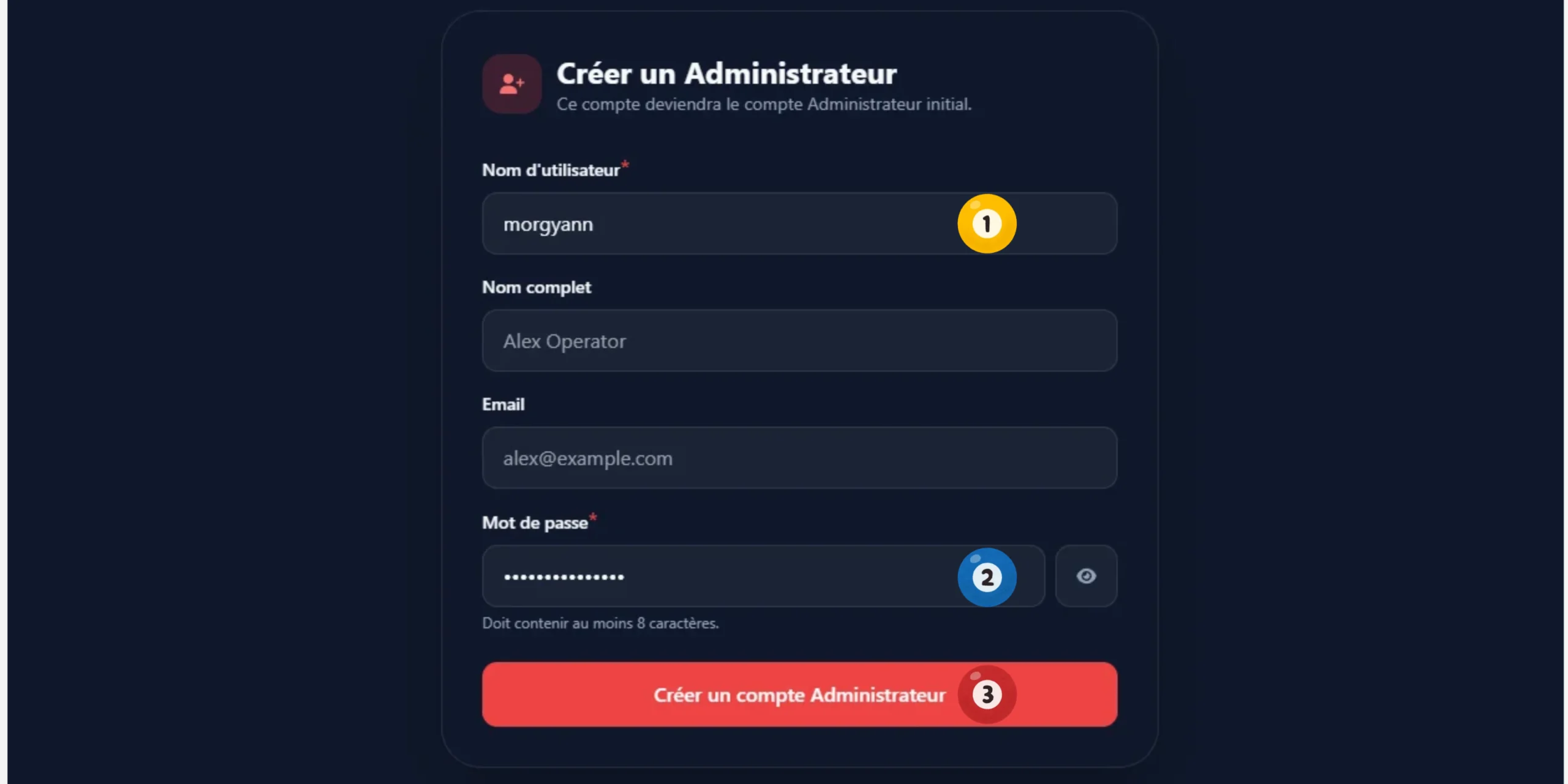
Sur la page de connexion, tu es invité à créer ton compte administrateur. Le Nom (1) et un mot de passe (2) suffisent.
Puis, (3) Créer un compte Administrateur...
3.2. Paramètres
Sur la page d'atterrissage, la langue s'adapte automatiquement à celle de ton navigateur.
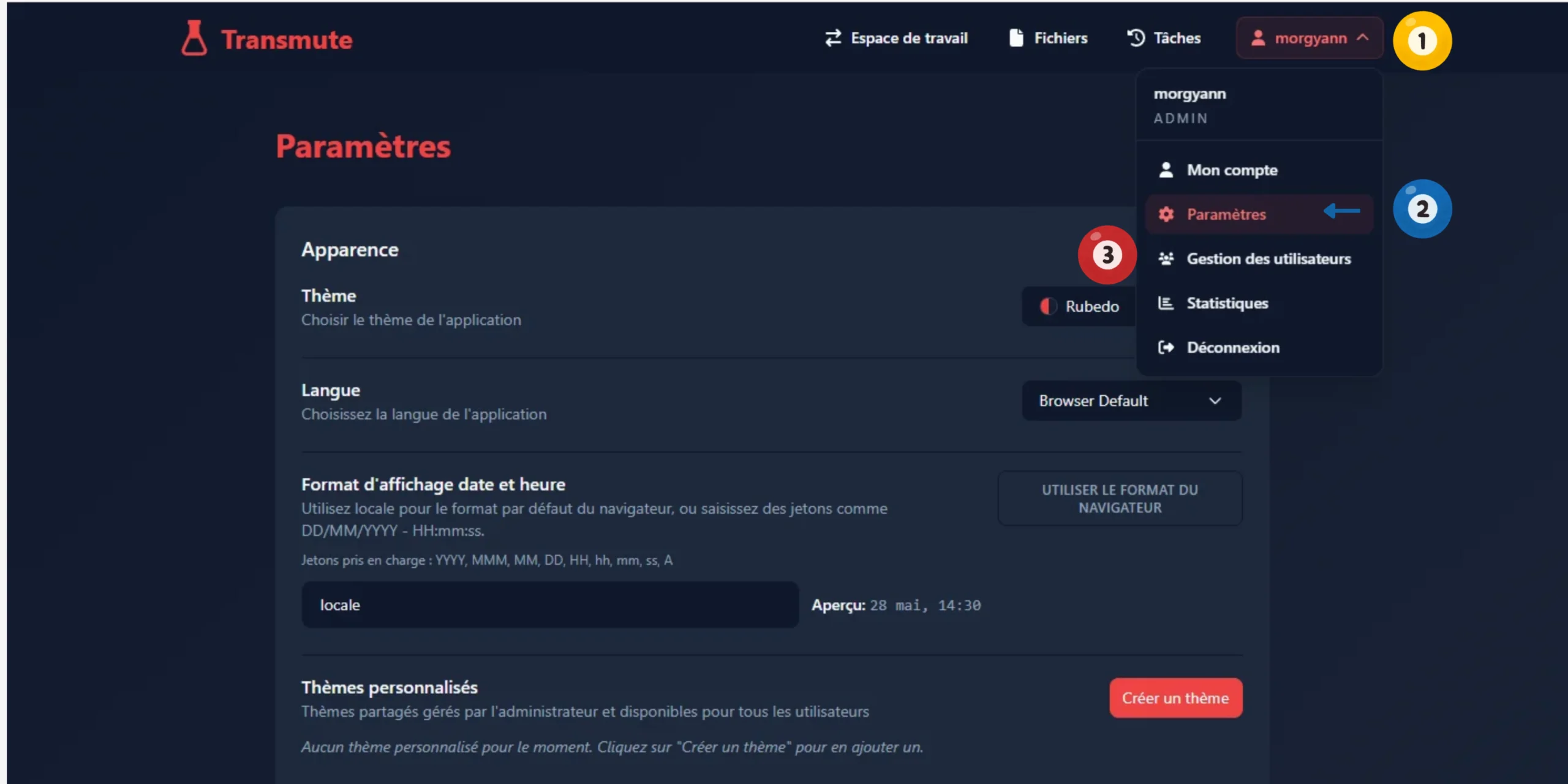
Tu peux modifier les paramètres, (1) en cliquant sur ton nom (en haut à droite) et sélectionner (2) Paramètres.
Sont proposés : Modification de l'apparence, Gestion des données, Format et qualité par défaut, Compression par défaut.
(3) Tu peux créer des utilisateurs si tu le souhaites.
4. UTILISATION
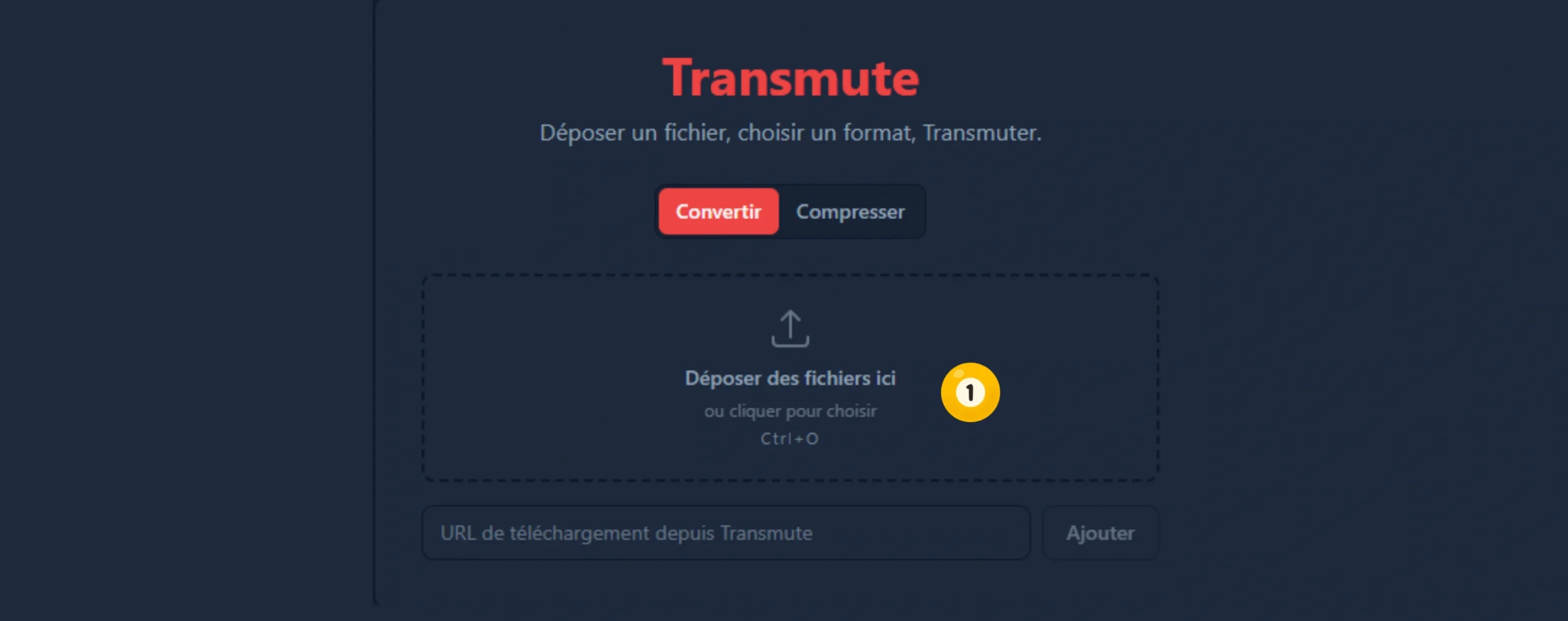
L'utilisation est extrêment simple :
(1) Sélectionne un fichier à convertir ou compresser sur ton poste de travail
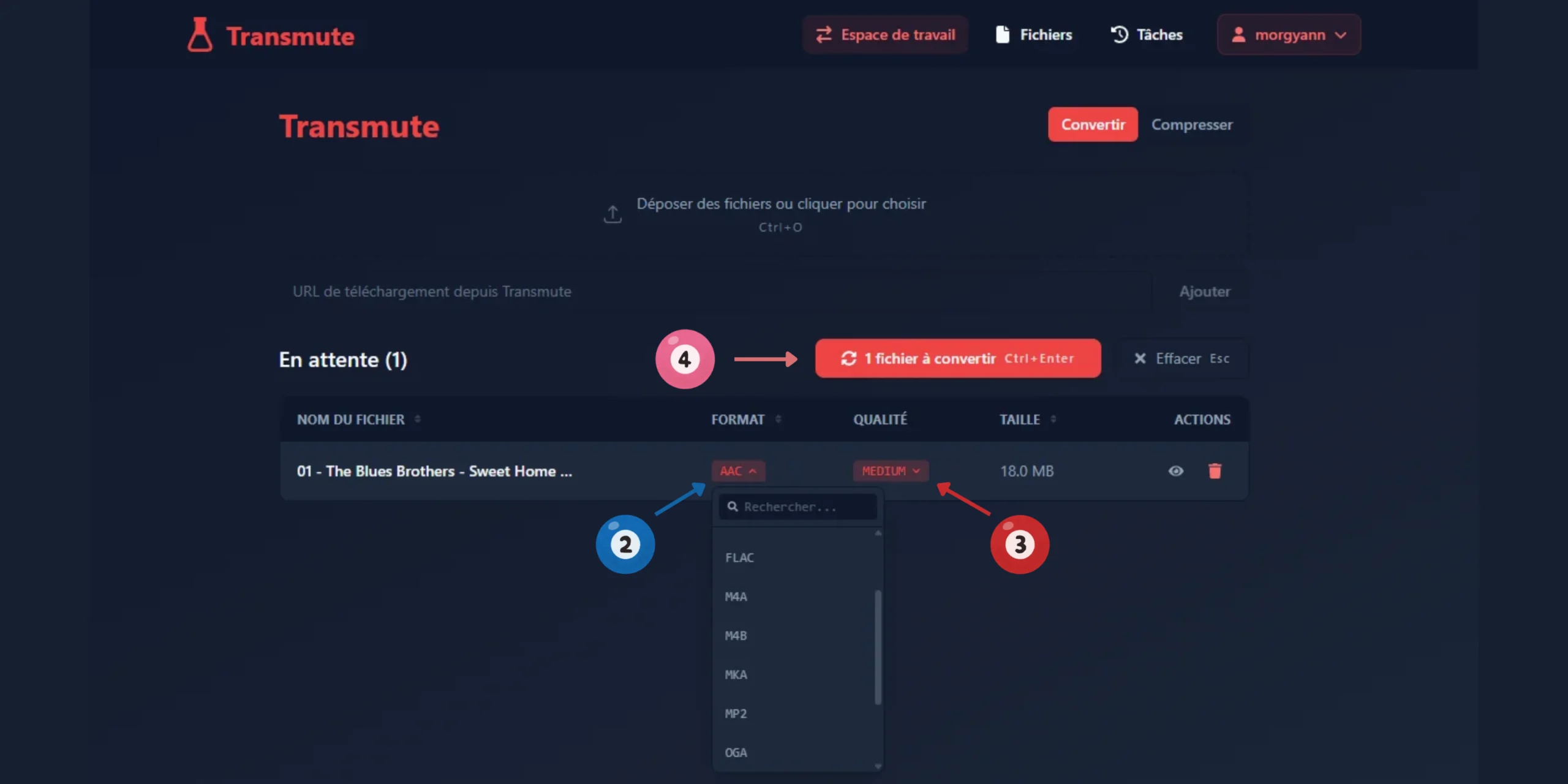
(2) Régle le format de conversion (3) la qualité et (4) fichier à convertir.
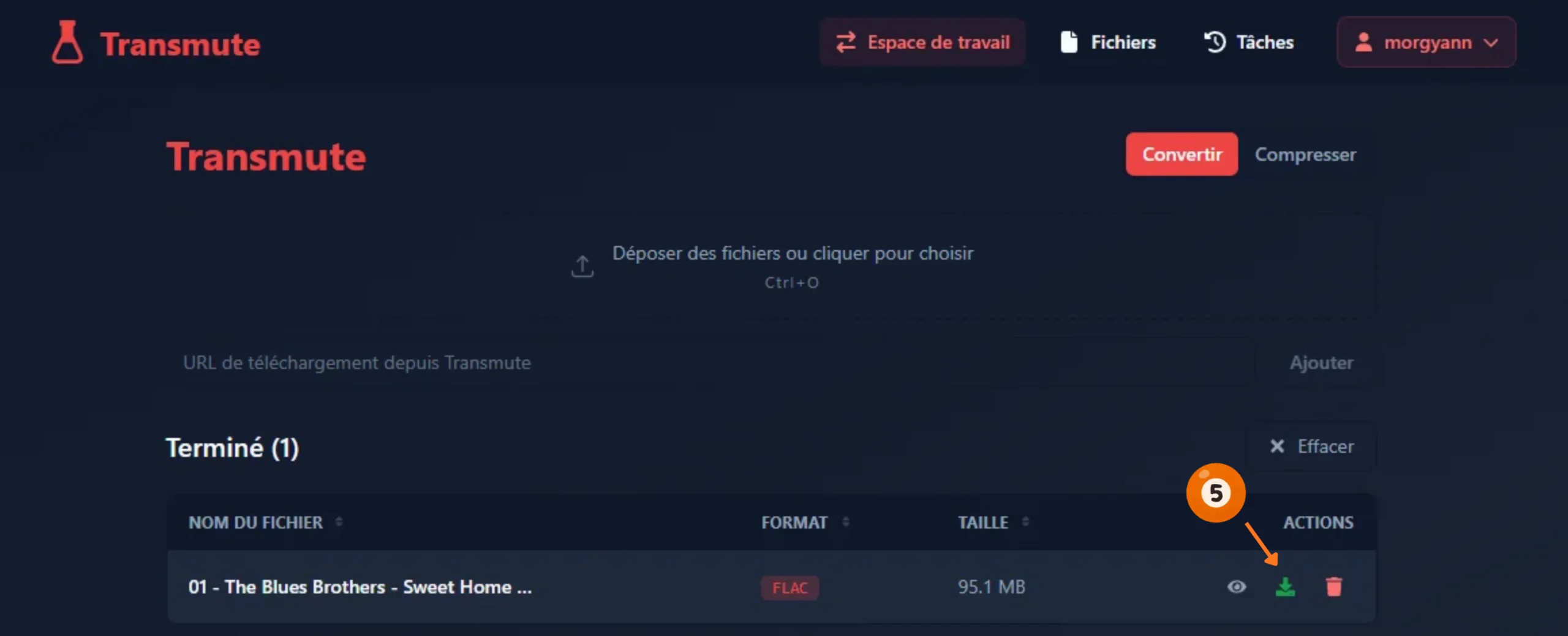
Le fichier converti, tu peux le télécharger (5) sur ton poste de travail