Mazanoke
Optimiseur d'image
MAZANOKE est un optimiseur d'image simple qui s'exécute dans votre navigateur, fonctionne hors ligne et garde vos images privées sans jamais quitter votre appareil.
Créé pour les gens ordinaires et conçu pour être partagé avec la famille et les amis, il sert d'alternative aux outils en ligne « gratuits » douteux. Description du GitHub
SOMMAIRE
1. Efficience
Caractéristiques
- Optimisez les images dans votre navigateur
- Ajuster la qualité de l'image
- Définir la taille cible du fichier
- Définir la largeur/hauteur maximale
- Coller des images à partir du presse-papiers
- Convertir entre et en
JPG,PNG,WebP,ICO- Convertir à partir de
HEIC,AVIF,TIFF,GIF,SVG- 🔒 Axé sur la confidentialité
- Fonctionne hors ligne
- Traitement d'image sur l'appareil
- Supprime les données EXIF (emplacement, date, etc.)
- Aucun suivi
2. Installation
2.1. YAML
La boutique d'applications de ZimaOS ne propose pas cette application. Tu peux la déployer simplement avec le code YAML proposé sur le GitHub du développeur et, ajoute l'adresse de l'icône.
1. Clique sur l’icône + en haut à droite de la page d’accueil au dessus des tuiles et sélectionne Installer une application personnalisée.
2. Ouvre l'onglet YAML et copie-colle dans la fenêtre le code de configuration ci dessous (ouvrir la bascule).
YAML
Mazanoke
services:
  mazanoke:
    container_name: mazanoke
    image: ghcr.io/civilblur/mazanoke:latest
    network_mode: bridge
    ports:
      - 3474:80
    restart: unless-stopped
    volumes: []
x-casaos:
  hostname: ""
  icon: https://cdn.jsdelivr.net/gh/homarr-labs/dashboard-icons/png/mazanoke.png
  index: /
  main: mazanoke
  port_map: "3474"
  scheme: http
  title:
    custom: MAZANOKE
2.2. Installer
Valide avec le bouton Installer et patiente le temps du chargement de l'image.
2.3. Autoriser ZFW
Si tu as installé le pare-feu, ZFW t'informe d'ouvrir le port de l'application Mazanoke. Autorise ce port pour un accès sur l'interface du réseau local.
Clique à présent sur la nouvelle tuile créée.
3. UTILISATION
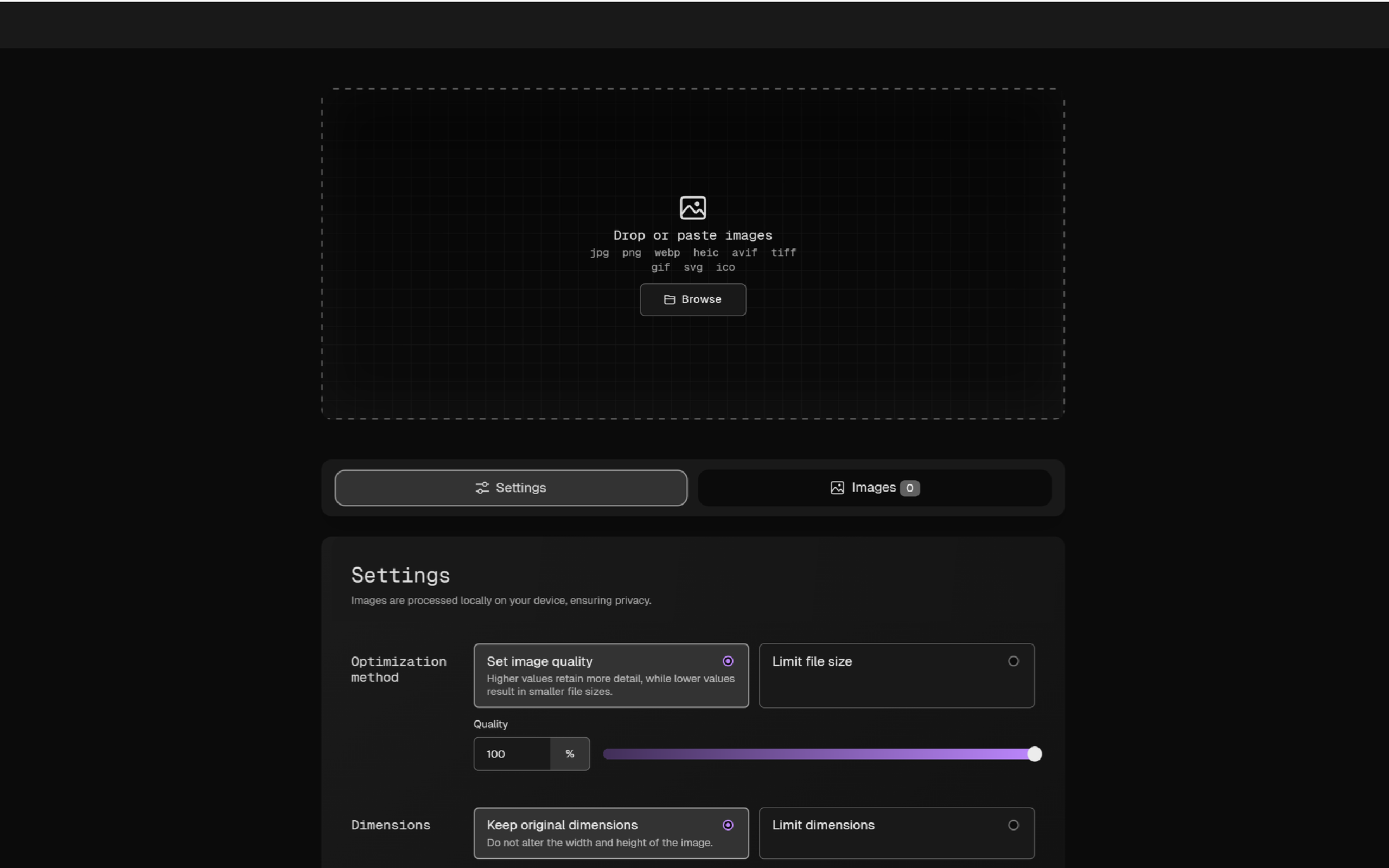
3.1. Setting
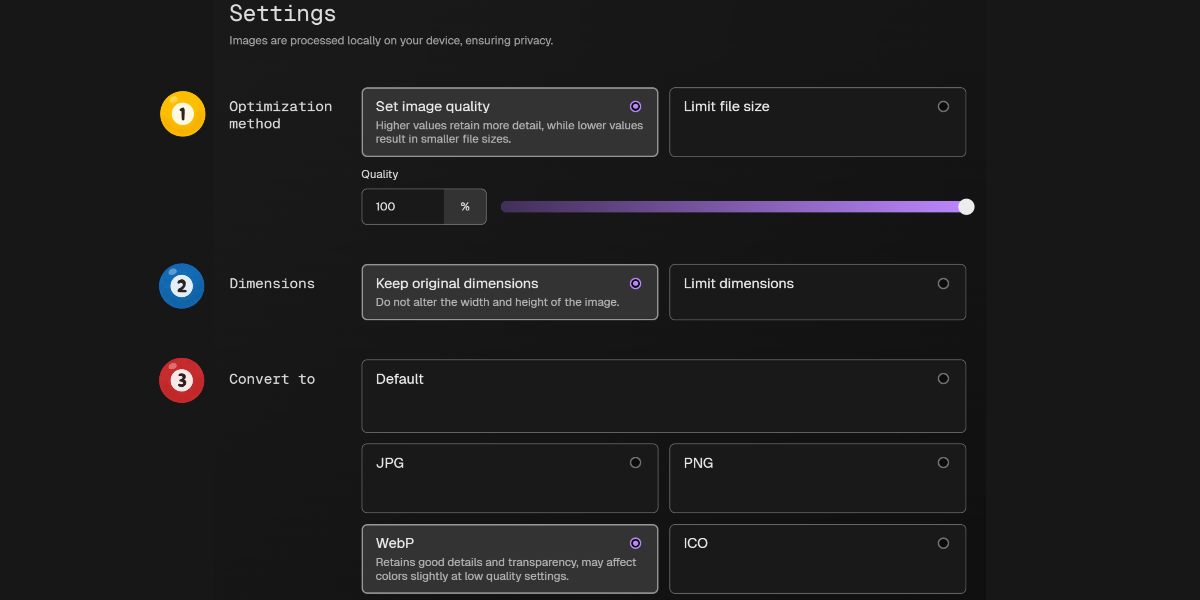
Tu commences par les réglages. Ceux-ci restent en mémoire tant qu'ils ne sont pas changés.
(1) Optimization method te permet de modifier la qualité en % ou en limitant la taille des fichiers en MB.
(2) Dimensions garde les dimensions originales ou Limit la hauteur et largeur en px (une seule mesure pour les deux).
(3) Convert to pour convertir sur le format de ton choix.
3.2. L'image
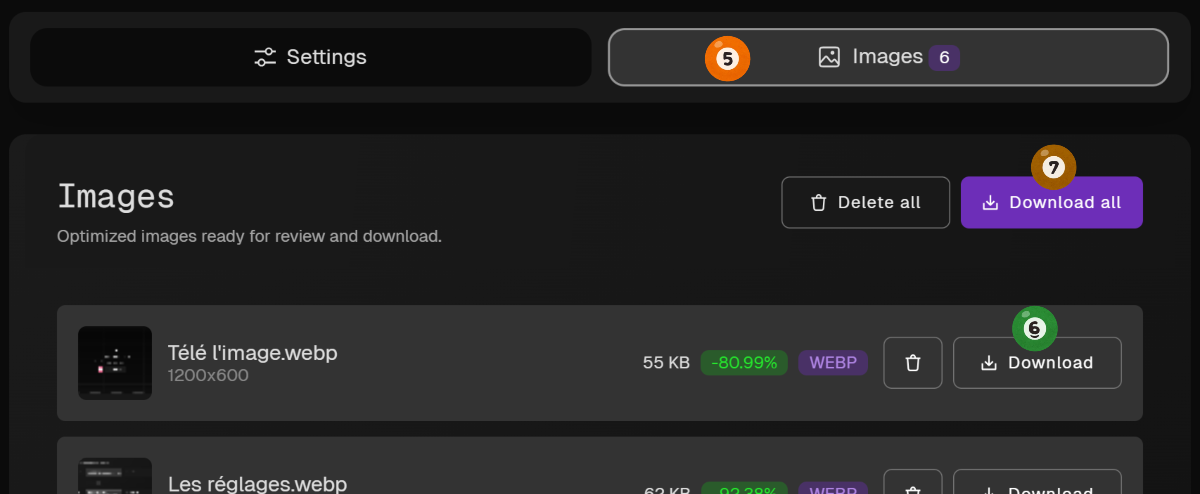
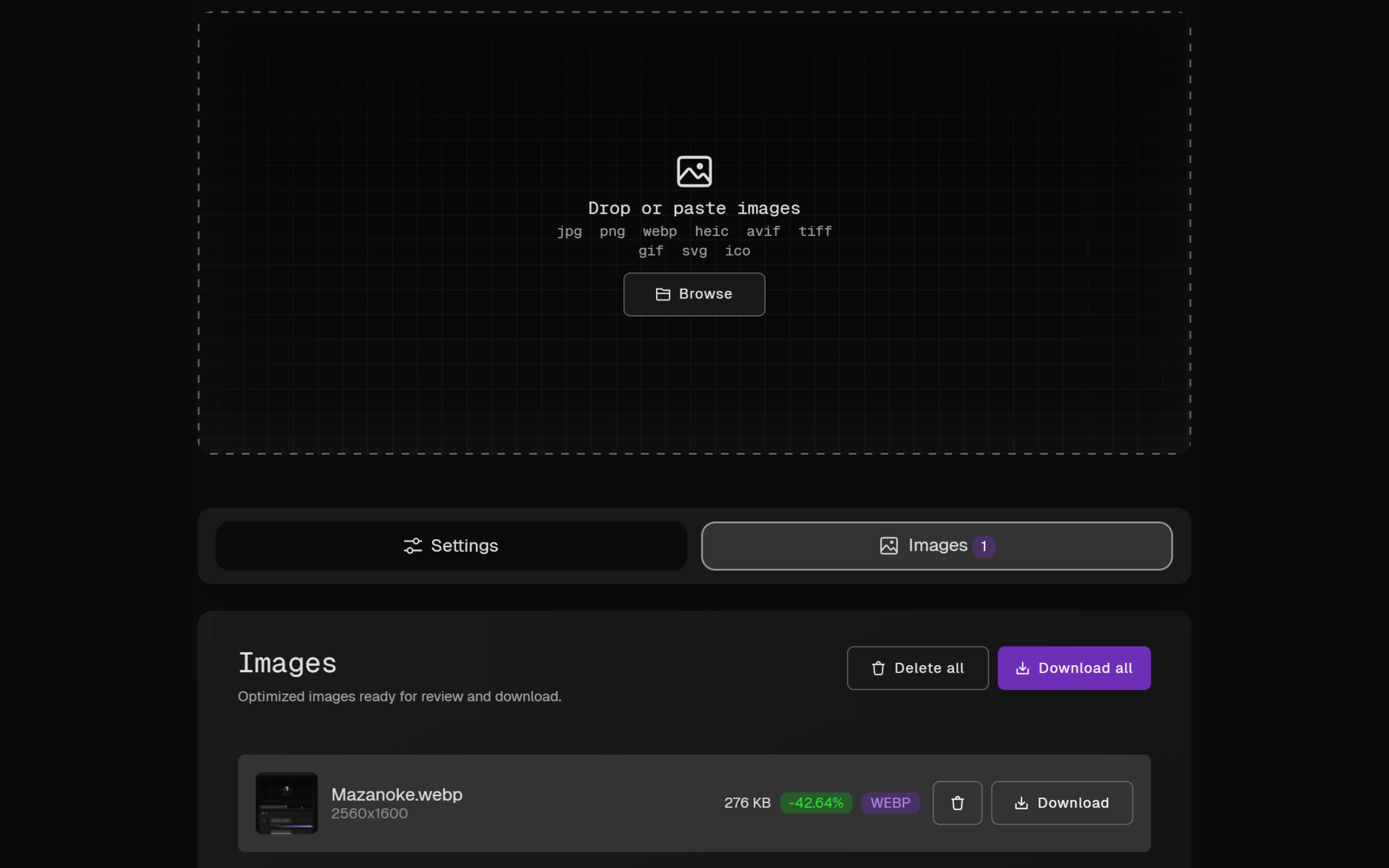
(4) Drop or paste images, téléverse à présent l'image avec le bouton Browse.
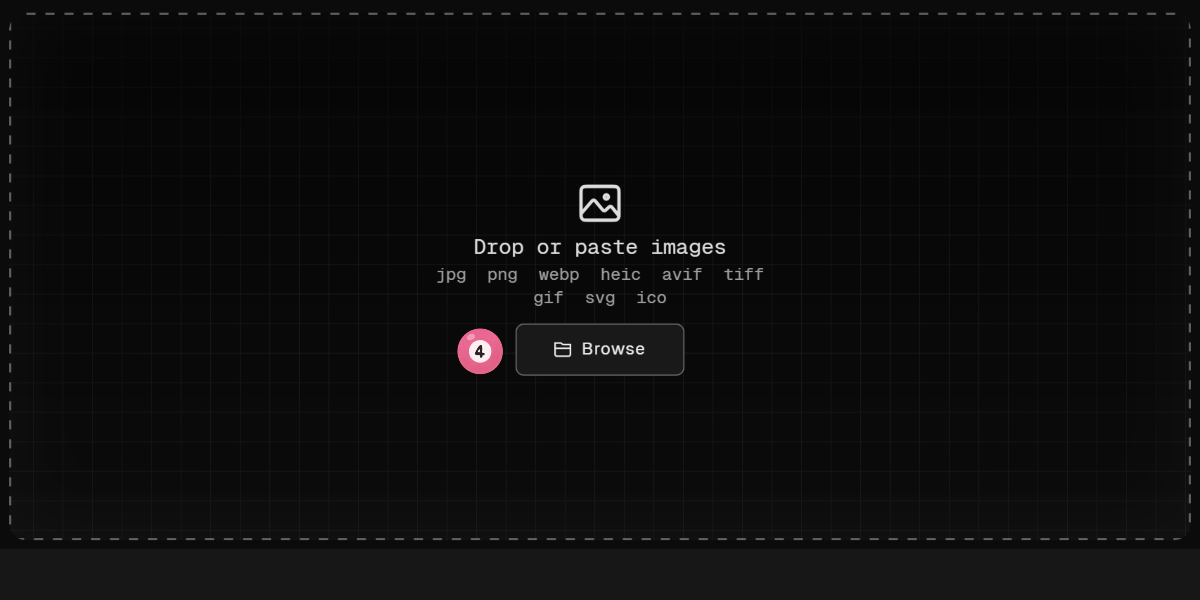
(5) L'onglet Images s'ouvre automatique et sélectionne (6) Download pour télécharger l'image ou (7) Download all pour l'ensemble des images traitées.