
CLAMAV
Moteur antivirus
ClamAV (Clam AntiVirus) est un moteur antivirus open source et gratuit, développé sous licence GPLv2 et actuellement maintenu par Cisco Talos.
Une version a été créée exclusivement pour ZimaOS par Jacko88888/gelbuilding
Sommaire
1.0. EFFICIENCE
- Fonctionnalité98%
- Facilité d'Installation95%
- Facilité de Configuration de l'UI95%
- Expérience Utilisateur 90%
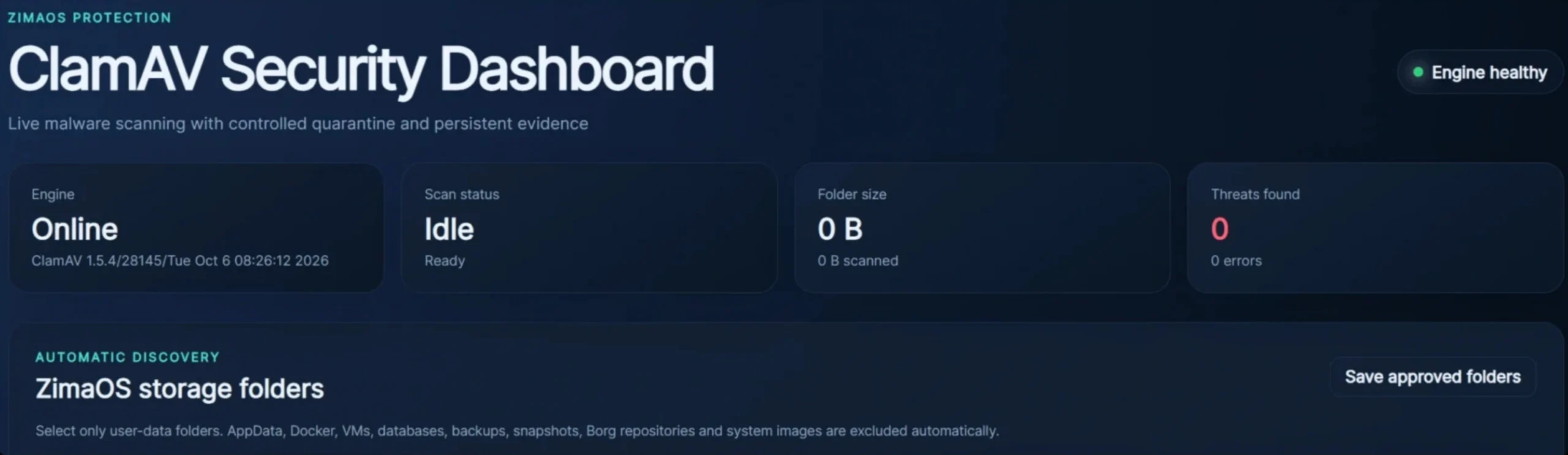
Créé exclusivement pour ZimaOS. Ce tableau de bord antivirus basé sur un navigateur suit la disposition du stockage ZimaOS et le flux de travail de l'application personnalisée. Il combine le moteur officiel ClamAV avec la découverte automatique du disque, l'approbation contrôlée des dossiers, la progression de l'analyse en direct, les preuves persistantes et les actions de quarantaine confirmées.
- Découvre automatiquement les disques connectés de chaque utilisateur en dessous
/mediaet le disque de données interne ZimaOS en dessous/DATA - L'ensemble des caractéristiques sont décrites sur le GitHub.
Une application de sécurité du stockage indispensable pour un serveur en production.
2.0. INSTALLATION
La pré-configuration peut être opérée par un copier-coller du YAML proposé sur le GitHub de l'application. Voir Installer une application 2.0. Avec un fichier YAML, ici.
Si ZFW est installé, le port 8099 devra être autorisé pour un accès local.
Ou, copier-coller dans la fenêtre, à la place de ce qui est inscrit, le code de configuration du GitHub ou celui ci-dessous (ouvrir la bascule).
YAML
services:
  clamav-server:
    image: clamav/clamav:1.5_base
    restart: unless-stopped
    environment:
      - TZ=Europe/Paris
      - FRESHCLAM_CHECKS=12
      - CLAMD_CONF_MaxThreads=4
      - CLAMD_CONF_MaxFileSize=512M
      - CLAMD_CONF_MaxScanSize=2G
      - CLAMD_CONF_StreamMaxLength=512M
    volumes:
      - /DATA/AppData/clamav-dashboard/clamav:/var/lib/clamav
    networks:
      - clamav-security
  clamav-dashboard:
    image: ghcr.io/jacko88888/clamav-dashboard:0.2.4
    restart: unless-stopped
    depends_on:
      clamav-server:
        condition: service_healthy
    ports:
      - 8099:8080
    environment:
      - TZ=Europe/Paris
      - CLAMAV_HOST=clamav-server
      - CLAMAV_PORT=3310
      - DATA_DIR=/data
      - MEDIA_ROOT=/host-media
      - HOST_DATA_ROOT=/host-data
      - MAX_STREAM_BYTES=536870912
    volumes:
      - /DATA/AppData/clamav-dashboard/data:/data
      - /media:/host-media:rw
      - /DATA:/host-data:rw
    networks:
      - clamav-security
    read_only: true
    tmpfs:
      - /tmp:rw,noexec,nosuid,size=256m
    security_opt:
      - no-new-privileges:true
networks:
  clamav-security: null
x-casaos:
  title:
    custom: ClamAV Security Dashboard
    en_US: ClamAV Security Dashboard
  icon: https://raw.githubusercontent.com/Cisco-Talos/clamav/main/logo.png
  main: clamav-dashboard
  scheme: http
  port_map: "8099"
  index: /
2.1. Environnement ⇾ Variables
Passe à présent sur l'onglet Formulaire,
Indiquer le Fuseau horaire
Sur chacun des onglets des images : clamav-server et clamav-dashboard (si tu n'utilises pas le YAML fournit ici).
TZ=Europe/Paris2.2. Installer
Valide avec le bouton Installer et patiente le temps du chargement de l'image et de la création du dossier de configuration clamav dans AppData.
Clique à présent sur la nouvelle tuile créée.
3.0. UTILISATION
Sur la nouvelle page web qui s'ouvre, ClamAV vous indique, sur la première section, l'état du serveur.
La page ClamAV est directement opérationnelle, il n'y a aucune configuration préalable à effectuer.
3.1. Sélection des Volumes / Dossiers
La deuxième section répertorie vos volumes et dossiers respectifs de la machine, ainsi que ceux en ligne si tu as monté d'autre volume via SMB.
1. Tu peux sélectionner soit des volumes ou soit des dossiers à scanner. Certains dossiers sont grisés par sécurité et ne peuvent être sélectionnés.
Je choisis pour cet article de sélectionner tous mes volumes.
2. Une fois la sélection effectuée, valider ton choix en cliquant sur le bouton "Save approved folders" et "Approved folder saved" s'affiche en vert.

3.2. Démarrer le Scan
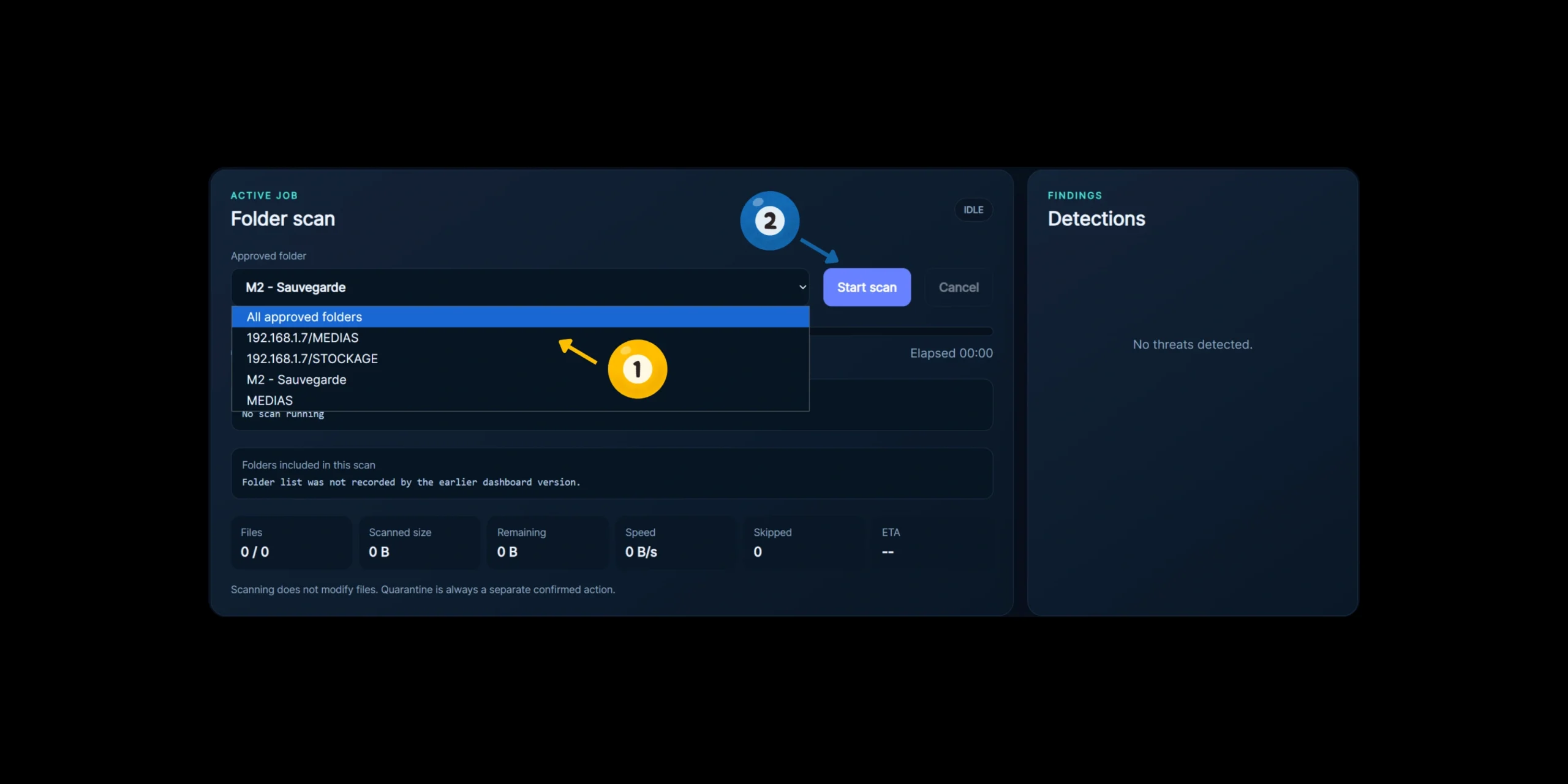
1. Dans la troisième section "Folder scan", choisis dans la fenêtre ce que tu souhaites scanner parmi les volumes et dossiers approuvés. Toutes les sélections peuvent être validées avec "All approved folders".
2. Puis clique sur "Start scan".
3.3. Scan en cours
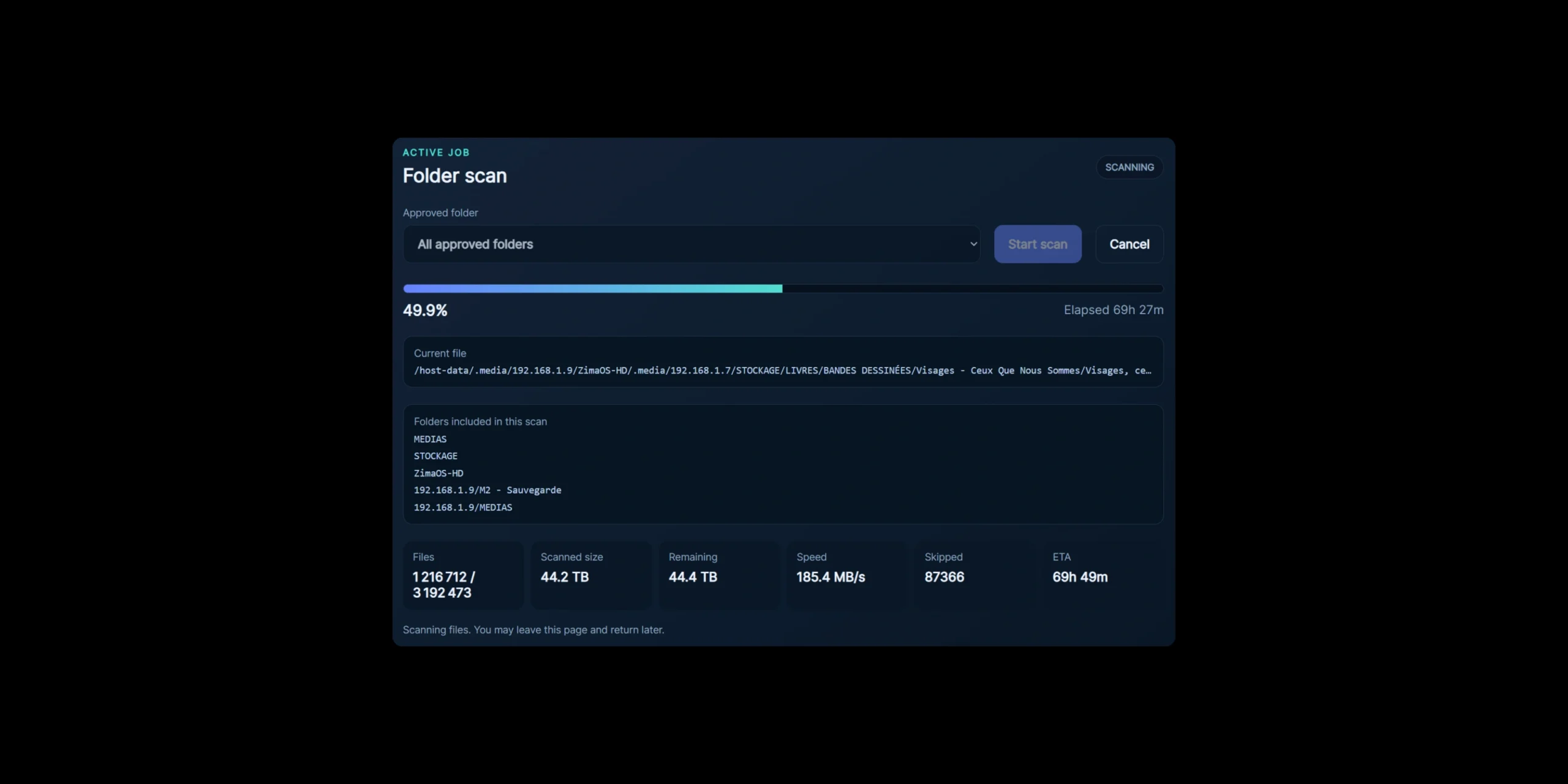
La tâche de scannage démarre. Tu peux fermer l'onglet web et revenir dans quelques heures, voire quelques jours suivant la durée (qui sera fonction du volume sélectionné).
3.4. Résultats et mesure
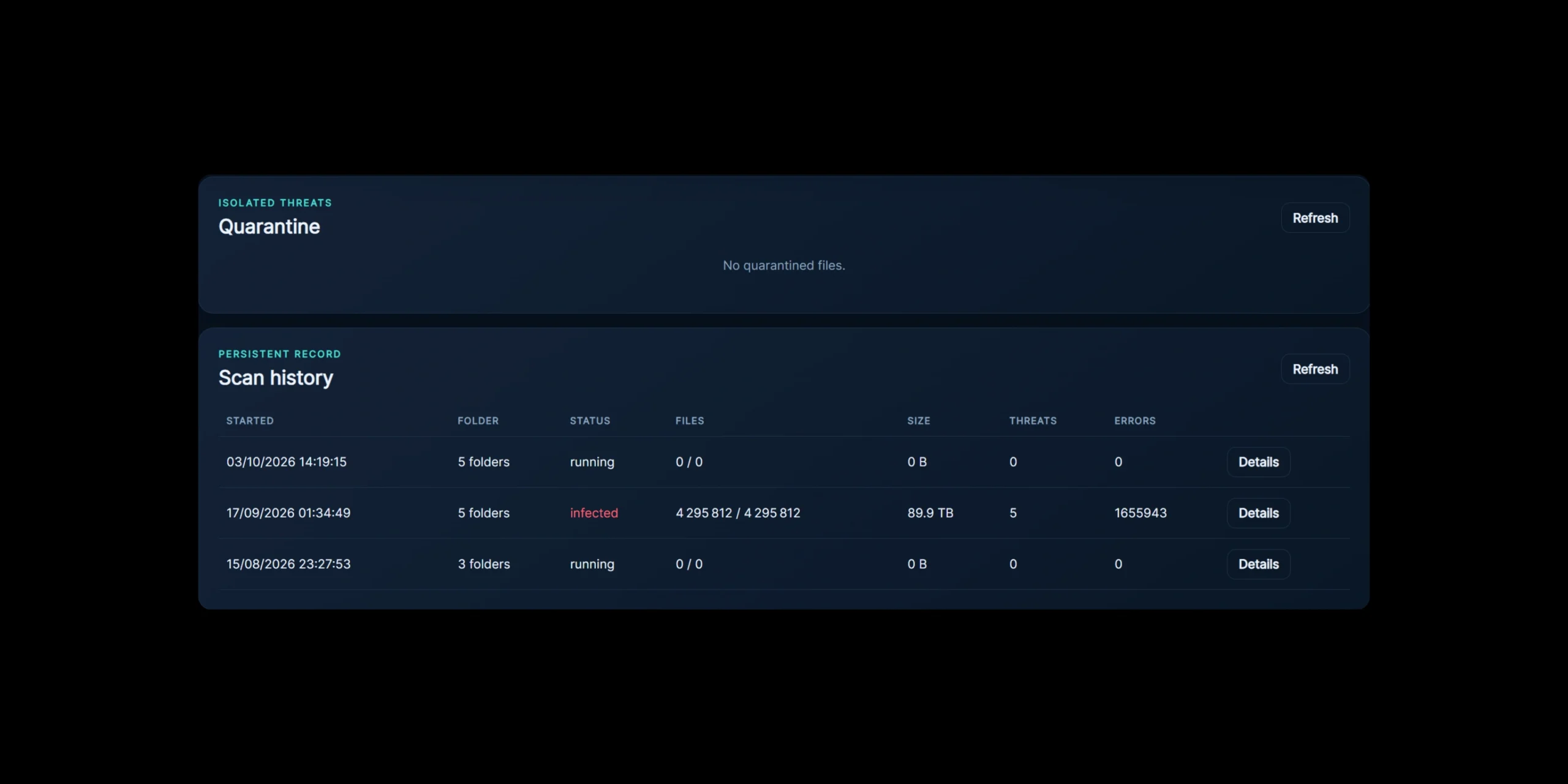
À la fin du scan, consulte les résultats et prends les mesures nécessaires si besoin.
0 commentaire